

Orçamento multi filial (4060) – Módulo Atacado
Versão: 12.005.001 Autora: Luana Oliveira Wonchik
Similar ao orçamento padrão do módulo Atacado, o orçamento com controle “multi-filial” permite que o vendedor, mesmo estando logado em uma filial específica, realize vendas de produtos de outras filiais.
✏️ Confira neste artigo o processo completo de um orçamento no Atacado: Orçamento (4060) – Módulo Atacado
A seguir, serão apresentadas as particularidades do orçamento multi-filial e suas principais diferenças em relação ao orçamento comum.
Parametrização
Primeiramente, é necessário definir como será o controle de orçamento, para isto acesse a rotina 4010 (Parâmetros do módulo Atacado), e no campo “Controle orçamento multi Filial” selecione a opção “Sim”.
Será habilitado o campo “Filial do centro de custo” para definir qual filial será considerada para o centro de custo, se do orçamento, ou do pedido.
Após definido, clique em “Salvar”.
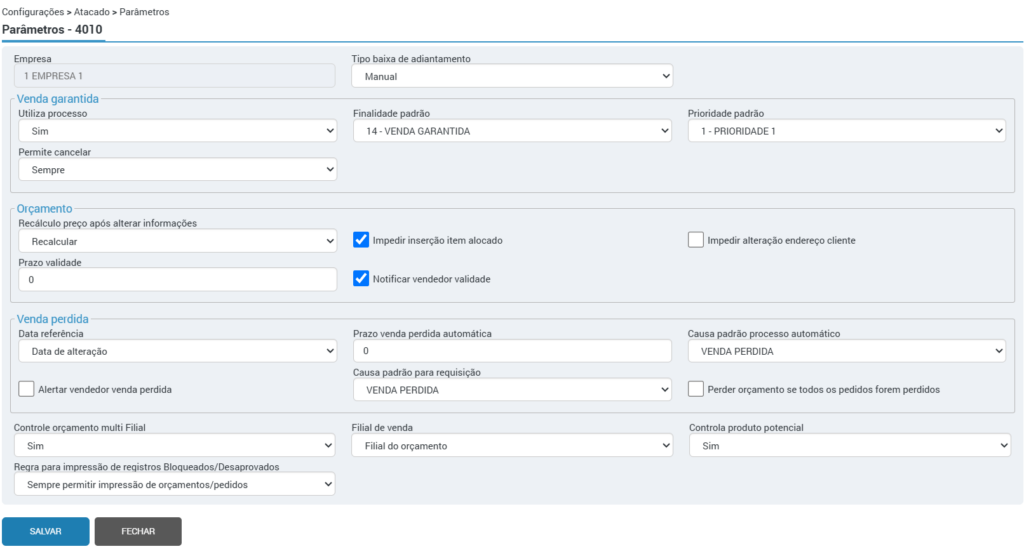
Após salvar, já será possível utilizar este controle.
Por exemplo, se um vendedor inicia um orçamento para um cliente na filial 1, mas o preço ou a disponibilidade do produto está melhor em outra filial, ao pesquisar o produto na rotina 4060, o sistema mostrará as informações do produto e todos os seus similares disponíveis tanto na filial, quanto no depósito padrão. Isso permite que o vendedor, mesmo alocado e com o orçamento aberto na filial 1, inclua no orçamento um item da filial 2, utilizando o preço de venda e impostos da filial 2, gerando o pedido, fatura e a requisição de separação destes itens na filial 2.
⚠️Importante! O vendedor só terá acesso aos preços do produto em outras filiais, se ele tiver permissão de acesso para as demais filiais, ou seja, por mais que tenha saldo em outra filial, o vendedor só poderá ver o produto pesquisado em outra filial, se ele tiver acesso a ela.
Orçamento
Para criar um novo orçamento, acesse:
Módulo Atacado > Principal > Orçamento (Rotina 4060).
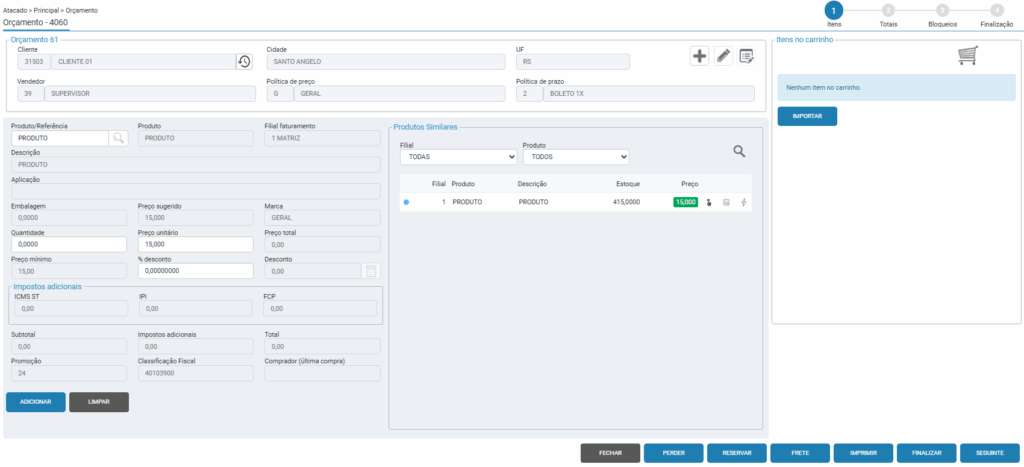
Campos
Assim que informado o cliente, e pesquisado um produto para o orçamento, você poderá visualizar na seção “Produtos Similares” ao lado, que a tela é um pouco diferente do orçamento normal.
São apresentados filtros de busca para “filial” e “produto”.
⚠️Importante! Para empresas que não utilizam o orçamento multi filial, a informação de saldo que será apresentada na coluna “estoque” da seção de Produtos Similares será a quantidade de todas as filiais. Se a empresa utiliza o orçamento multi filial, a informação de saldo que será apresentada é o saldo disponível nos depósitos de armazenamento para a filial que está sendo exibida.
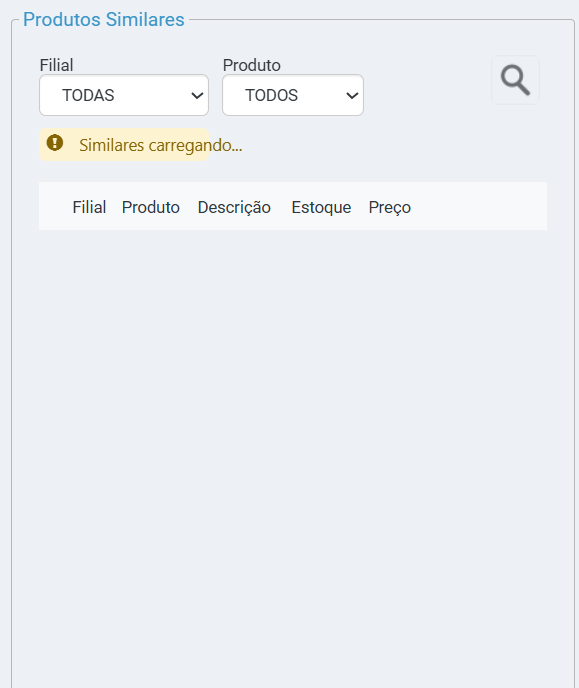
Durante o carregamento, é exibida uma mensagem acima da grid com o texto: “Similares carregando…”. O desaparecimento dessa mensagem sinaliza que todos os produtos similares já foram carregados e estão visíveis ao usuário.
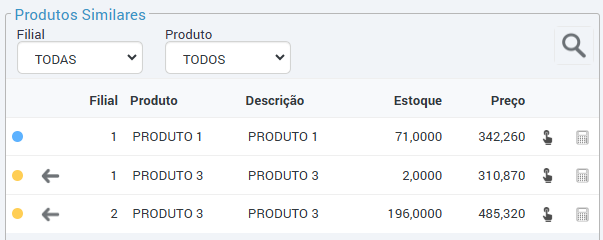
Neste exemplo, é possível observar o produto 3: com pouco estoque na filial logada, porém, com mais estoque disponível na filial 2.
Clicando no ícone da seta, este item será adicionado a seção “Produto/Referência”, onde no campo “filial faturamento” ao lado, será apresentada a filial da qual está sendo alocado este item.
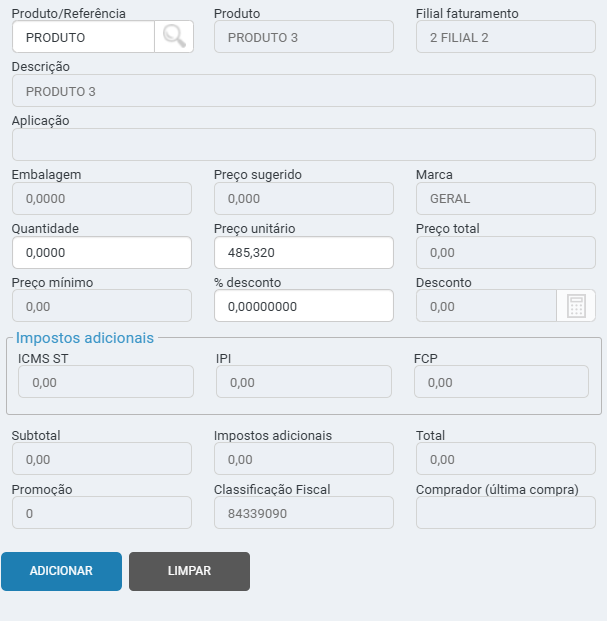
- O campo Classificação fiscal trará o código informado no cadastro do produto;
- O campo comprador (última compra) busca dos Compradores Padrão do fornecedor da última compra, comprador informado na rotina 2676.
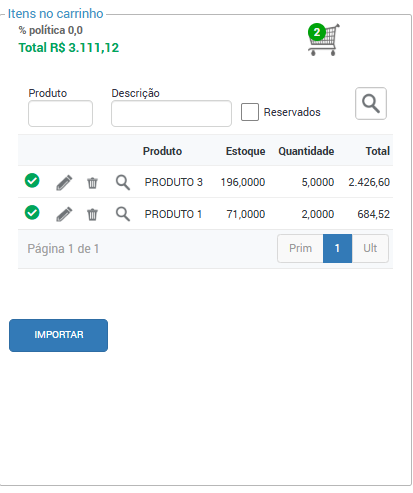
Após adicionar os produtos desejados ao carrinho, na seção “Itens no carrinho” há o campo “% política”, que se refere ao percentual de ganho ou perda que a empresa está tendo neste orçamento, este percentual é referente ao preço praticado e a política de preço.
Frete

Abaixo junto aos demais botões há o de Frete o qual deverá ser informado na wizard 01 obrigatoriamente.
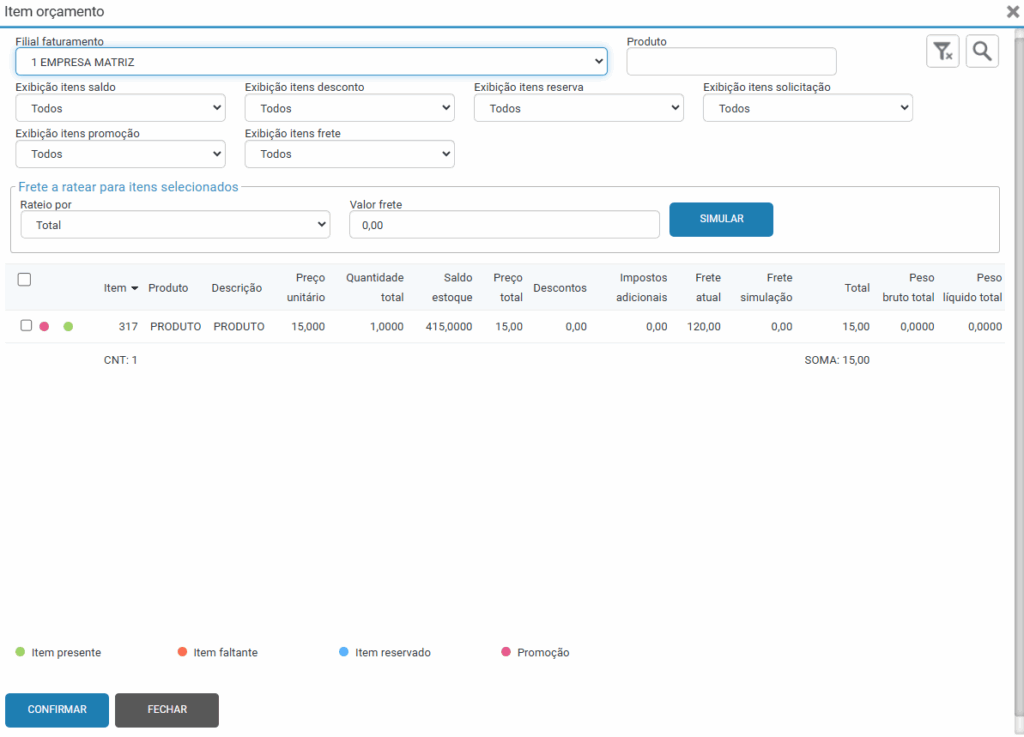
Ao selecionar os itens, informe o valor do frete que será rateado entre eles e clique no botão ‘Simular’. Se você apenas confirmar sem simular, o valor do frete não será gravado e permanecerá zerado. Além disso, caso já tenha realizado uma simulação anterior e, em uma nova tentativa, apenas confirme sem simular novamente, todos os dados da simulação anterior serão descartados e o valor do frete será zerado
⚠️Importante! O vendedor deve possuir permissão para acessar o botão Frete, localizado na rotina (2757) > Módulo Atacado > (4060.03) Abertura Multi Filial > Frete. Além disso, a Política de Preço na Rotina (1016) deve estar configurada com a opção Frete Pago Manual.
Se a empresa utiliza reserva de itens manual, abaixo, clicando no botão “Reservar”, será aberta uma tela contendo os itens do orçamento para selecionar quais devem ser reservados.
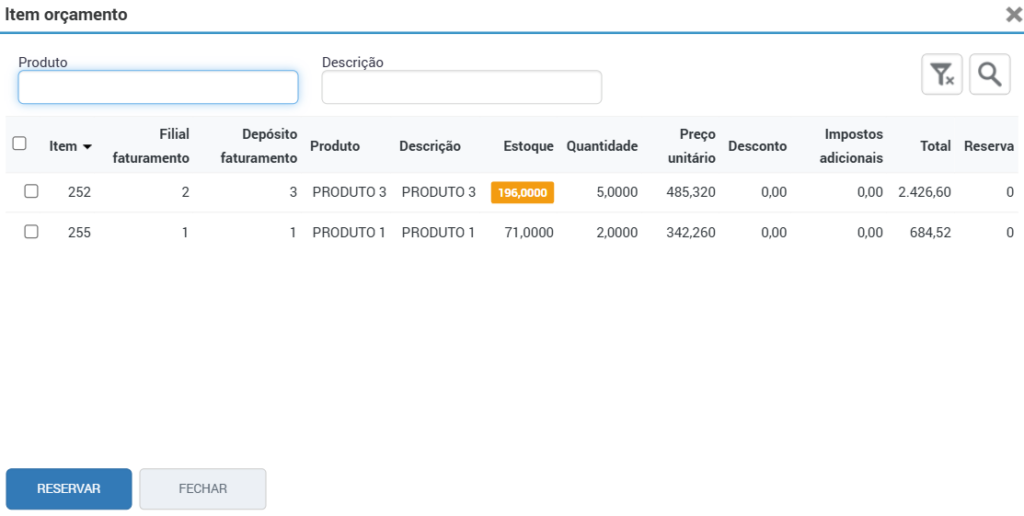
Após a reserva ser realizada, o valor referente a estes itens reservados será apresentado abaixo do valor total do orçamento.
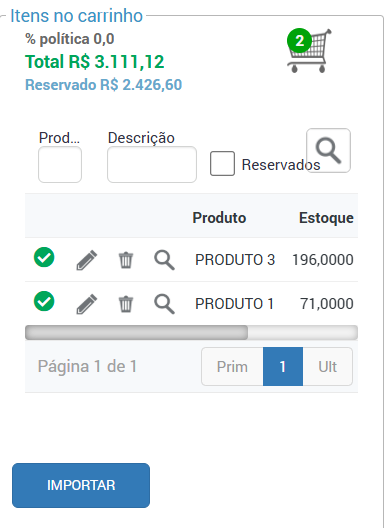
Após alocados os itens ao carrinho, para prosseguir, clique em “Seguinte”.
Wizard 2 (Totais)
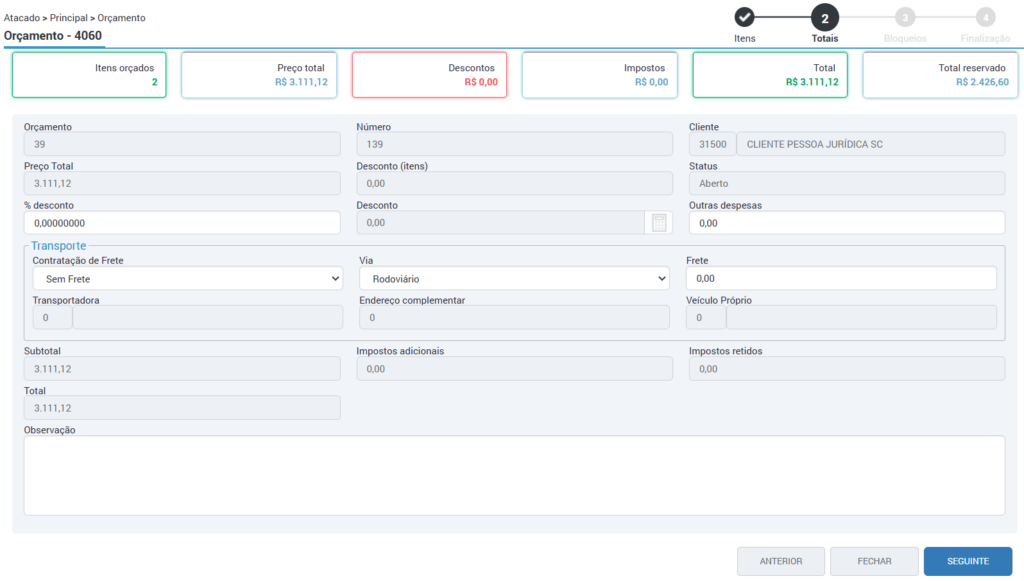
Da mesma forma que passa o orçamento normal, nesta etapa, é possível informar um percentual de desconto sobre o total do orçamento, valor de outras despesas, e dados do transporte, caso necessário.
Wizard 3 (Bloqueios)
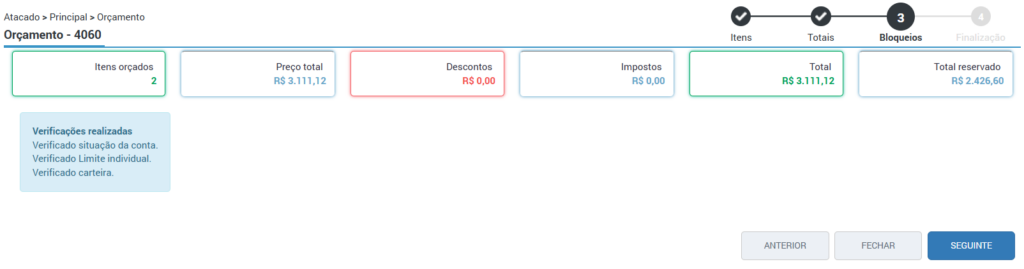
Nesta etapa, serão apresentadas as verificações realizadas pelo sistema para os bloqueios configurados nos parâmetros do módulo,
Caso ocorra algum bloqueio nesta etapa, entre em contato com o responsável pelo desbloqueio para este ser verificado.
Wizard 4 (Finalização)
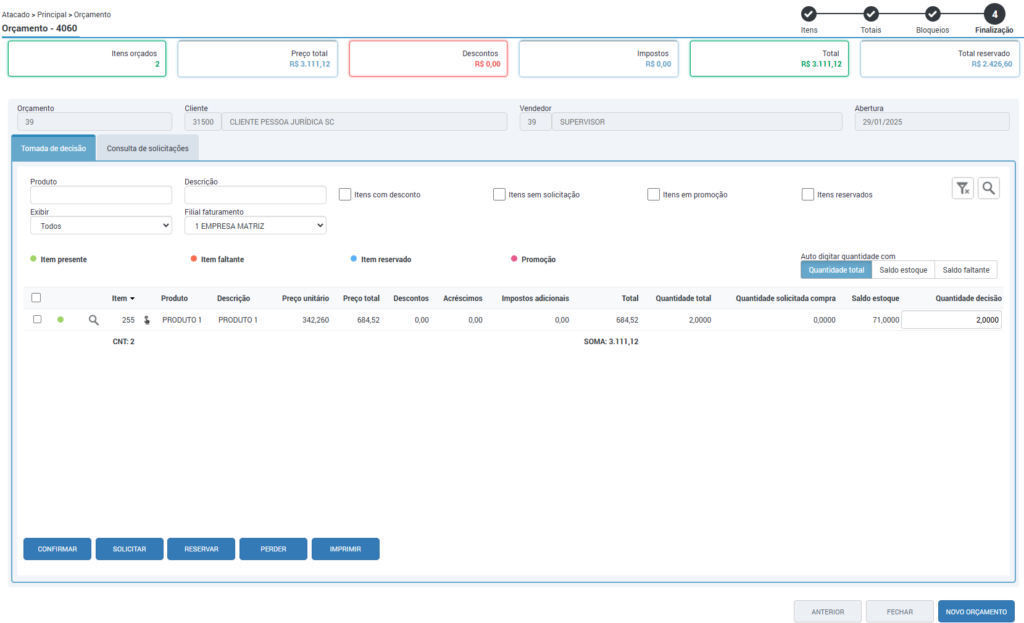
Na última etapa do orçamento, é referente a tomada de decisão sobre os itens para gerar o pedido.
Como regra para o orçamento multi filial:
- Só pode ser realizado o faturamento por filial,
- Não poderá ser solicitada a compra de produtos para outras filiais.
Ou seja, os itens que são para faturamento na filial 1, irão gerar um pedido para ser realizado o faturamento pela filial 1.
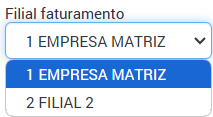
No campo “Filial faturamento”, selecione de qual filial você deseja gerar o pedido primeiro.
Após selecionar os itens, clique em “Confirmar”.
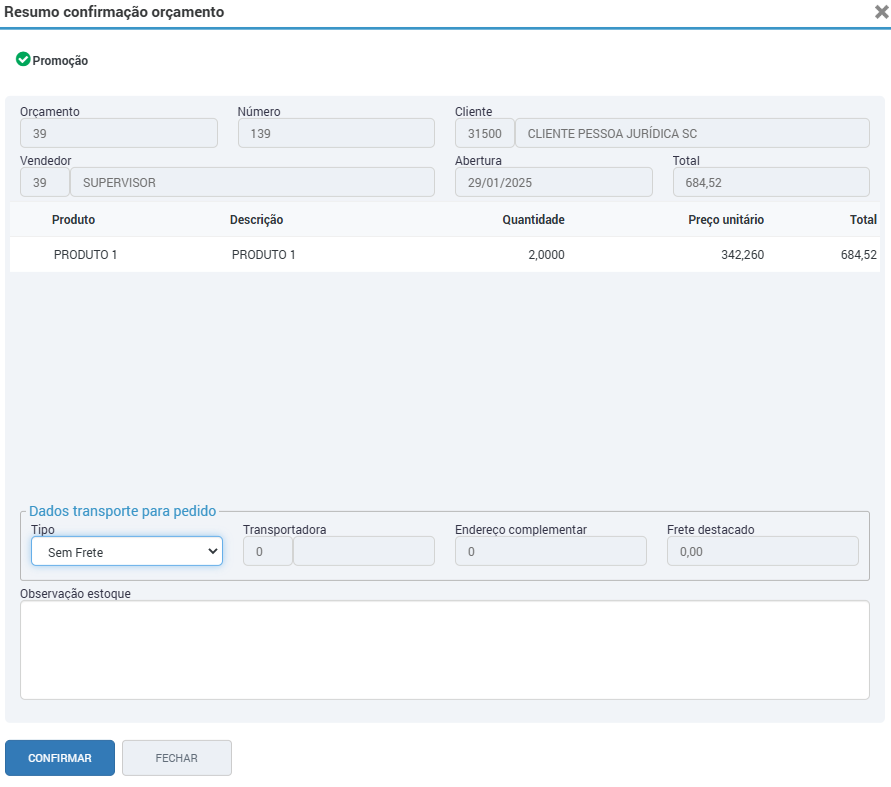
O sistema irá abrir a tela com o resumo para confirmação do orçamento, podendo informar os dados para transporte dos itens do pedido, como a transportadora que irá ser a responsável pelos itens, endereço complementar, e valor do frete destacado. Essas informações serão gravadas no pedido e refletidas na impressão da requisição
Após este processo, para o pedido e fatura, o processo segue da mesma forma para ambos os controles de orçamento.