

Ordem de Serviço (2292)
Versão 12.007.017 Autora: Luana Wonchik
A Ordem de serviço registra e formaliza a solicitação e execução de serviços, registrando detalhes como veículo, prazo, serviços, serviços de terceiros, peças a serem utilizadas nos serviços, apontamento dos mecânicos, entre outros.
No ERP ela pode ser gerada a partir de um agendamento, orçamento ou diretamente pela rotina 2292, para acessá-la deve se ir em:
Módulo Oficina > Ordens de serviço > Ordens de Serviço > (rotina 2292).
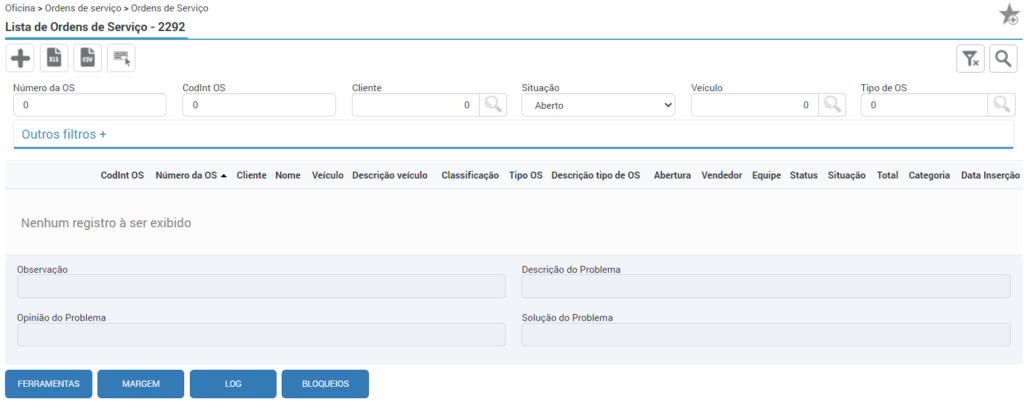
Na tela inicial, serão listadas todas as Ordem de Serviço abertas no sistema de acordo com os filtros da tela.
Ao selecionar uma Ordem de Serviço na grid, é possível visualizar previamente as informações de observação, descrição do problema, opinião do problema e solução do problema na parte inferior da tela, sem a necessidade de acessar a OS.

Para editar um registro já existente clique no ícone do lápis ou para iniciar uma nova OS clicando no ícone do “+”.
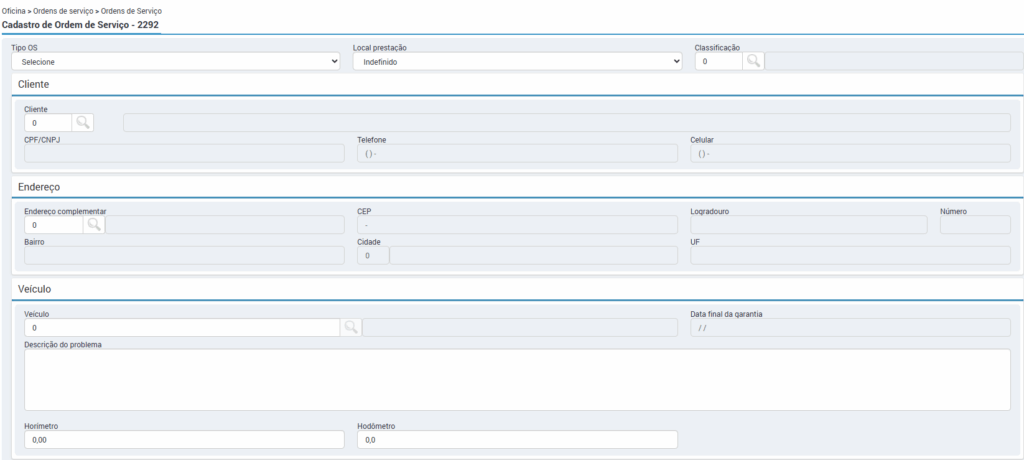
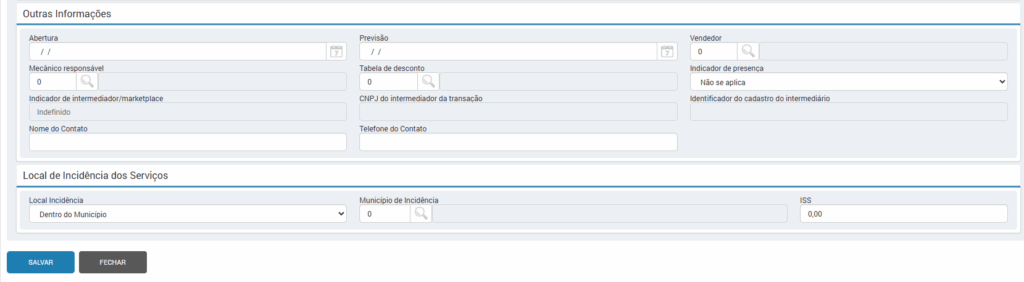
Na criação de uma nova OS, automaticamente o sistema irá criar um orçamento na (rotina 2289) vinculado à nova OS, para os casos em que for necessário solicitar a compra de uma peça, esta solicitação seja realizada no orçamento.
Deve-se preencher os campos:
- Tipo de OS: Selecione o tipo de Ordem de Serviço que será utilizada na OS. O tipo de OS Garantia, irá verificar o bloqueio do tipo conta cliente na abertura da OS, ao invés da conta faturamento. Sendo ainda a abertura desta direta pela rotina de Lista de Ordens de Serviço, a qual não será gerada de um orçamento.
- Local de prestação: Se o tipo de Ordem de Serviço (OS) especificar um local de prestação, essa informação será automaticamente preenchida. Caso contrário, será possível escolher entre as opções de prestação de serviço interna (realizada na oficina) ou externa (realizada no local indicado pelo cliente).
- Classificação: selecione um dos tipos cadastrados no sistema. As mais utilizadas são:
- Manutenção corretiva: quando o equipamento apresentar algum erro ou problema.
- Manutenção preditiva: refere-se ao acompanhamento periódico do veículo, utilizado para revisões de fábrica onde as peças são trocadas na sua eficiência. Exemplo: Quando um rolamento tem que ser trocado após mil horas.
- Manutenção preventiva: que tem como objetivo principal a prevenção de uma falha no equipamento, utilizada para trocar um componente antes deles chegarem a sua eficiência.
Caso a empresa queira cadastrar mais tipos de classificação, pode-se realizar na rotina 2312.

Na seção de cliente/Prospect, informe a conta do cliente ou prospect.
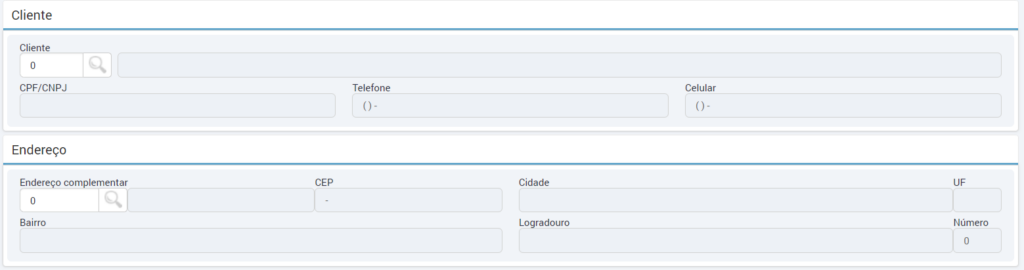
Importante! Para que os vendedores possam compreender a situação cadastral do cliente, ao selecionar a conta de cliente o sistema irá apresentar uma tela de avisos com as seguintes informações: Limite de crédito bruto, saldo devedor, saldo em atraso e Data de validade do cadastro.
Na seção “veículo”, deve-se preencher:

- Veículo: localize por meio da lupa o veículo cadastrado no sistema na rotina 2021.
- Descrição do problema: caso tenha sido gerado o orçamento de um agendamento, o sistema já irá trazer o que foi escrito no campo “registro”, porém este campo é editável para que você possa acrescentar mais informações se for necessário.
Na seção “outras informações“, informe:
- Abertura: Informe a data de abertura da OS.
- Previsão: Informe e a data estimada de conclusão do serviço.
- Vendedor: informe qual o vendedor padrão do orçamento que o sistema irá vincular nas peças orçadas. Esta informação poderá ser alterada no momento da inclusão dos itens.
- Mecânico: informe qual o mecânico padrão que será utilizado para vincular nos serviços. Esta informação poderá ser alterada no momento da inclusão dos serviços.
- Nome e telefone do contato: é possível também informar o contato de quem fez o acompanhamento da mesma.
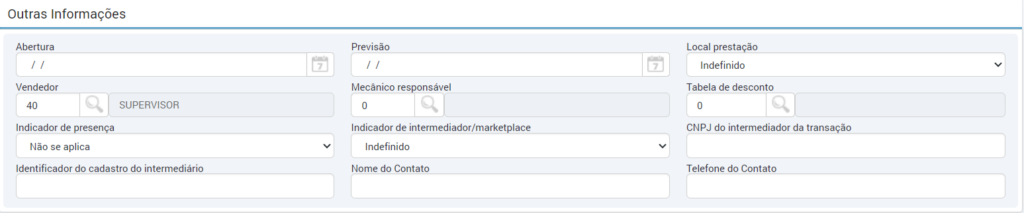
Importante! As informações do nome e telefone do contato serão atualizadas no momento da sincronização da OS com o Campos Dealer, todavia a digitação do nome e telefone do contato será opcional, se caso não informados, não serão transmitidos ao Campos Dealer no momento de envio da OS.
Na seção “Local de incidência dos serviços”, informe:
- Local incidência: Quando o tipo de OS for do tipo “local Externo”, deve ser informado se o “Local Incidência”, é “Dentro do Município” ou “Fora do Município”. Quando informado FORA DO MUNICÍPIO, sistema habilitará a opção para informar qual é o município da incidência, e habilitará o campo para informar a alíquota do ISS.
O local da Incidência é de muita importância para que o sistema identifique qual a alíquota de ISS deve ser aplicada. Por exemplo, se o local de incidência do imposto é Fora do Município, deve-se Obrigatoriamente ser informado MANUALMENTE qual é a alíquota do município de Incidência. - E quando o local de incidência do imposto é Dentro do Município, significa que, por mais que o serviço seja considerado “Externo” a tributação deve ser conforme rege a prefeitura de seu município, ou seja, o sistema irá tributar conforme as alíquotas já cadastradas no sistema.
Para confirmar a abertura da OS, clique no botão “salvar”.
O sistema irá direcionar para a tela de edição da OS.
Aba Geral
Na aba “geral”, ao clicar no ícone do lápis é possível alterar o mecânico responsável, vendedor das peças, data de abertura dependendo das configurações do tipo de OS . É possível informar uma previsão de encerramento da OS e uma observação.
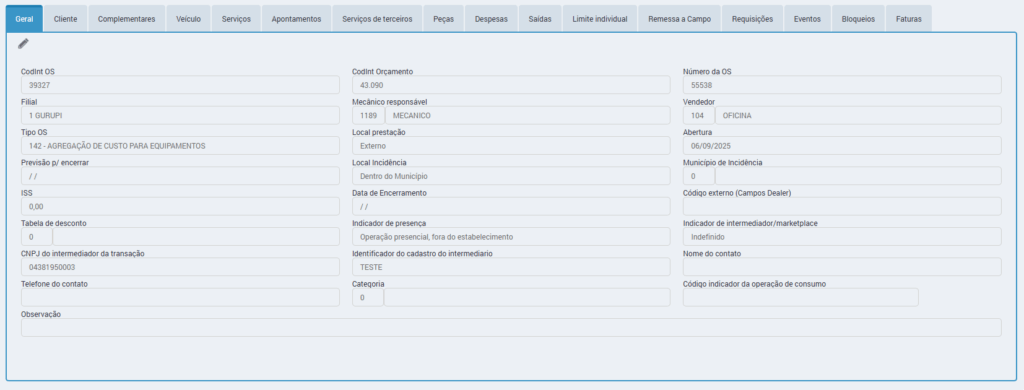
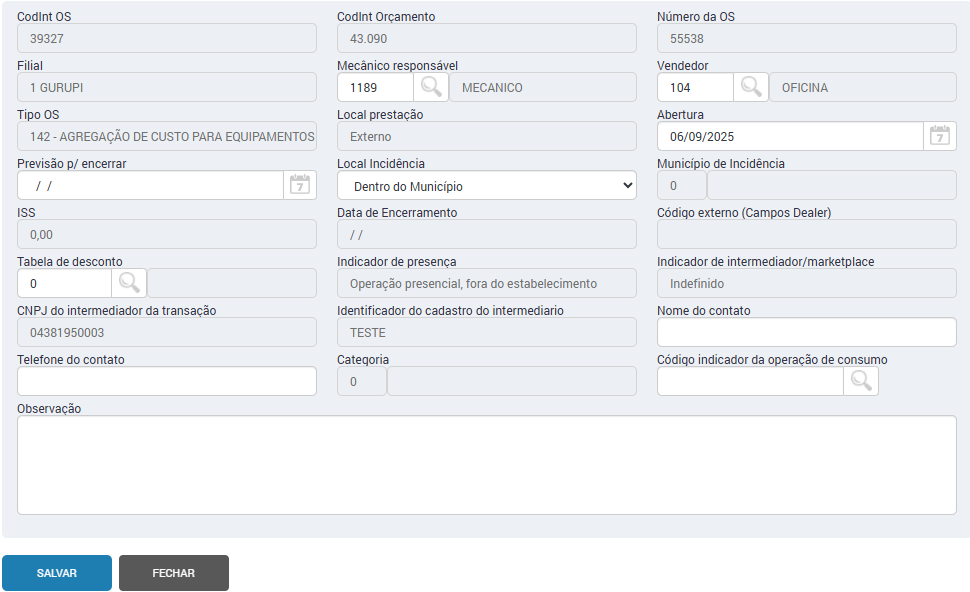
Além disso, a aba apresenta informações importantes, como código interno da ordem de serviço, código interno do orçamento que está vinculado, o número e o tipo de OS da capa.
O código interno dentro do sistema é um código único gerado automaticamente para cada registro, sendo a melhor maneira de encontrá-los dentro do sistema.
Aba Cliente
Na aba “cliente”, é possível alterar a conta de cliente da OS, desde que nenhum item tenha sido faturado.
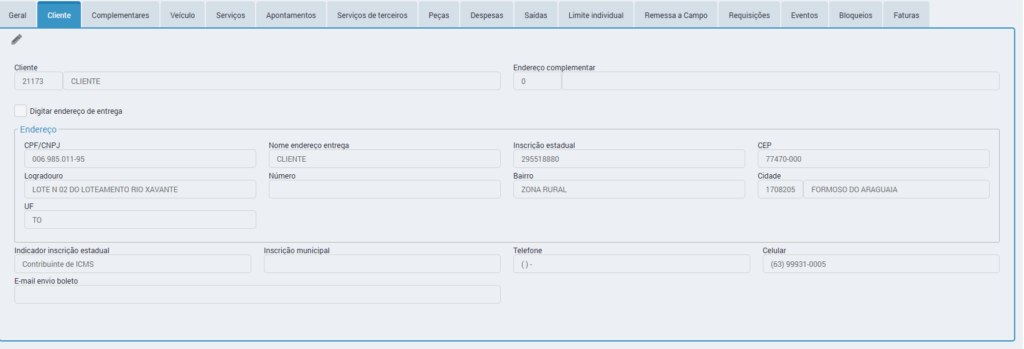
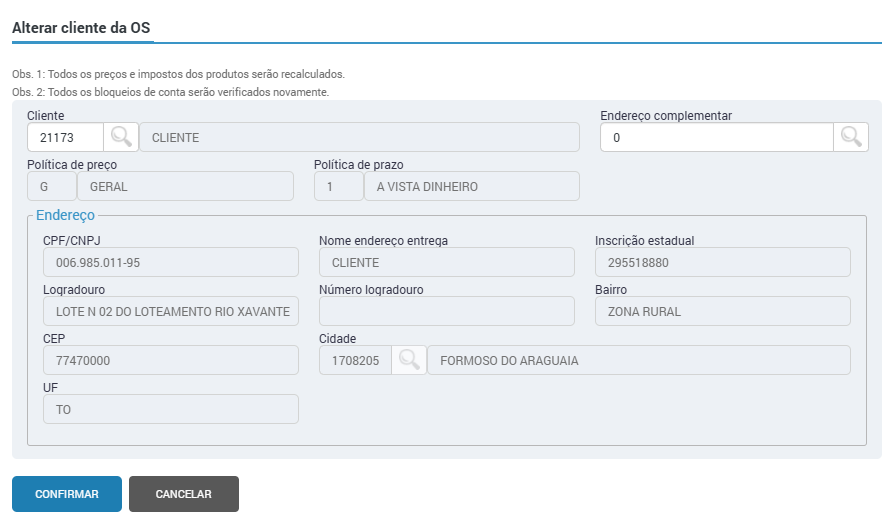
Importante! Com a alteração, todos os preços e impostos dos produtos serão recalculados e o sistema irá verificar novamente os bloqueios de conta.
Aba Complementares
Na aba “complementares” é possível alterar a classificação, política de preço e política de prazo, campanha, local de venda e complemento de ocorrência da OS.
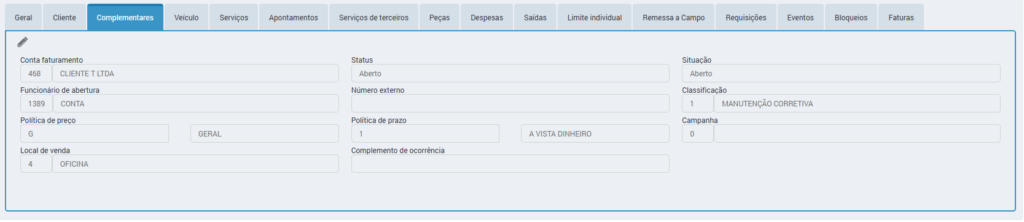
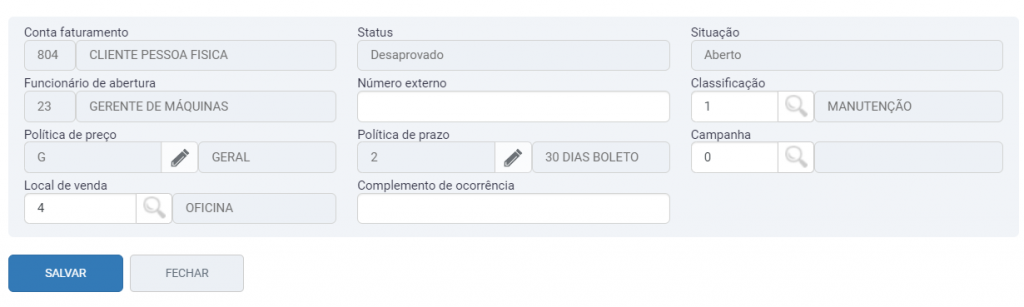
Ao alterar as políticas, dependendo da configuração dos parâmetros do módulo, para cálculo de preço após troca das políticas, será ou não recalculado o preço dos itens.
Caso configurado o recálculo manual, o sistema vai exibir a seção de “itens da ordem de serviço” com o preço unitário alocado e o preço de venda dos produtos com a alteração para que seja selecionado os itens para manter o preço atual ou atualizar, o preço de todos os itens, ou item a item.
O campo “número externo”, poderá ser preenchido manualmente, caso a empresa utilize algum bloco ou outro tipo de controle ou automaticamente quando a empresa possuir integração do sistema com aplicativos.
Aba Veículo
Na aba “veículo”, pode-se alterar o veículo, horímetros, informar o aspecto visual, acessórios, descrição do problema informado pelo cliente, a opinião do mecânico e a solução do problema.
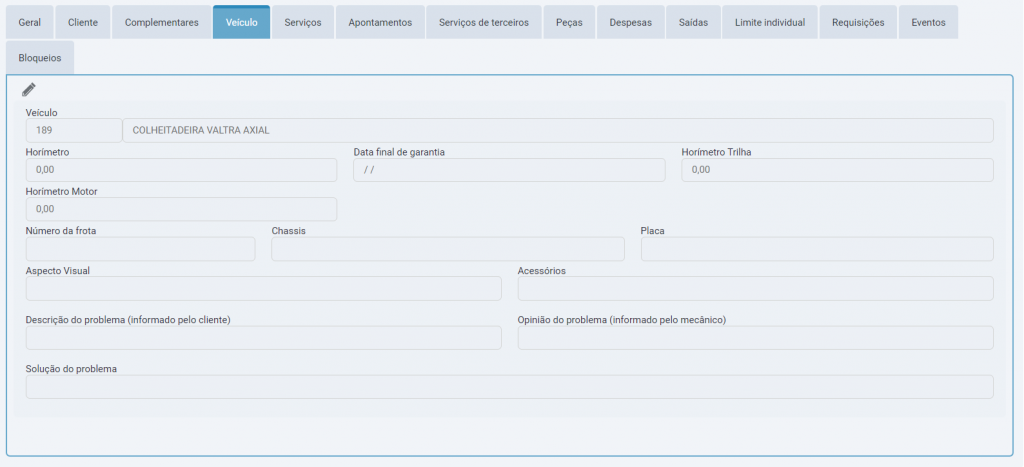
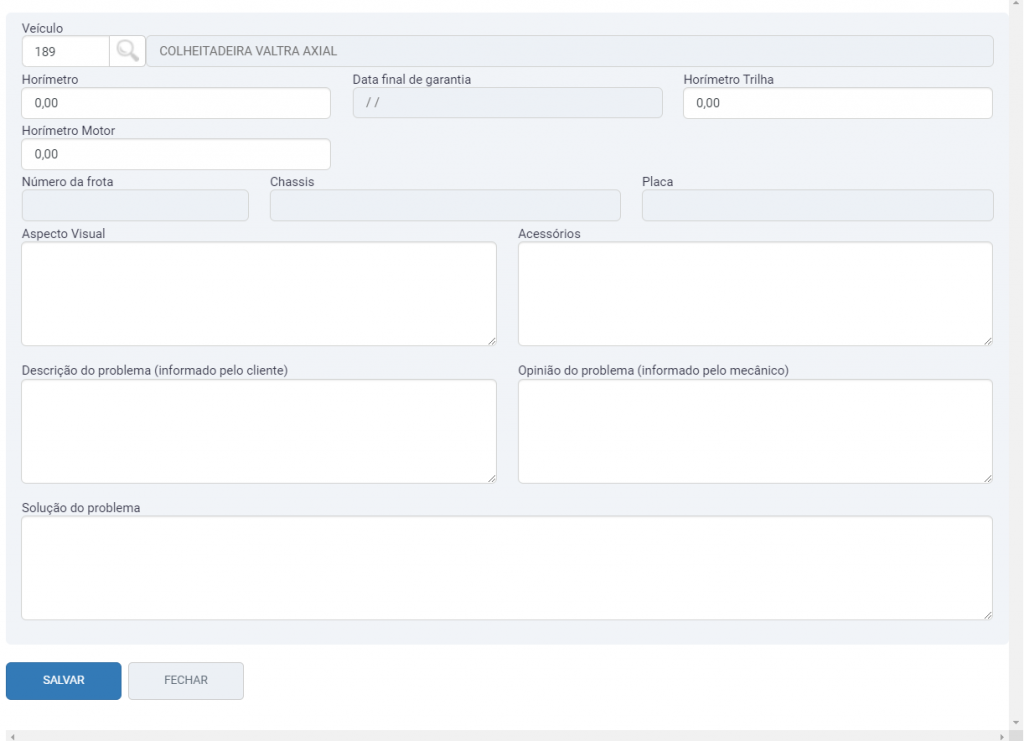
No campo “solução do problema” descreva o que foi realizado no veículo.
De acordo com a parametrização da empresa a descrição, opinião e solução poderão ou não ser de preenchimento obrigatório.
No campo horímetro, da mesma forma, dependendo da parametrização, será obrigatório o preenchimento do campo.
Sempre que ocorre uma alteração de situação da Ordem de Serviço, como Cancelada, Pronta, Reaberta ou Faturada, o sistema registra automaticamente a mudança em log, permitindo o rastreamento das alterações realizadas e garantindo maior controle sobre o histórico do processo.
💡 Para entender mais sobre a regra de controle para horímetros em OS’s clique aqui.
Aba Serviços
Na aba “serviços”, serão listados os serviços confirmados que serão executados e na aba serviços orçados serão apresentados os serviços que ainda não foram confirmados na OS.
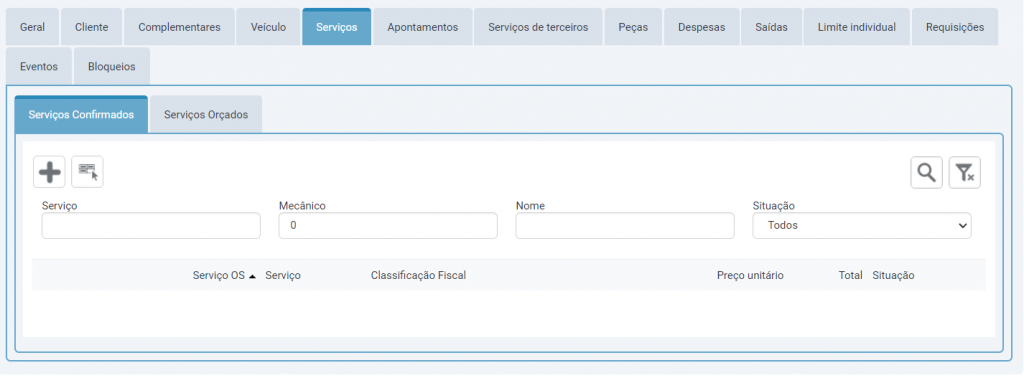
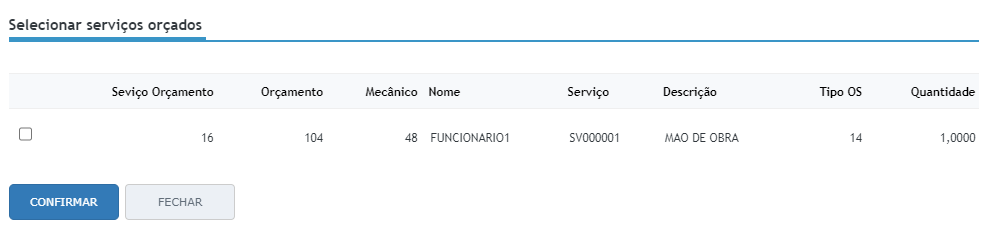
Para confirmar um serviço orçado, clique no ícone do lápis, selecione os serviços desejados, e clique no botão “confirmar”. Desta forma ele ficará na aba de serviços confirmados com status “aguardando atendimento”, para que sejam realizados os apontamentos das horas trabalhadas.
Os serviços com status “em atendimento” já possuem apontamento de horas informados na aba de apontamentos.
Para editar um serviço, clique no ícone do lápis. O sistema irá abrir a tela de alteração de serviço. Aqui de acordo com o “tipo de cálculo” de preço configurado no tipo de OS, os campos “horas vendidas” ou “preço unitário” poderão ficar habilitados para edição.
Poderá ser alterada a filial do centro de custo, caso necessário. Essa configuração poderá ser utilizada para os casos em que sua filial execute serviços a pedido de outra filial. Para confirmar as alterações, clique em salvar.
Para adicionar um serviço à OS, clique no ícone do “+”.
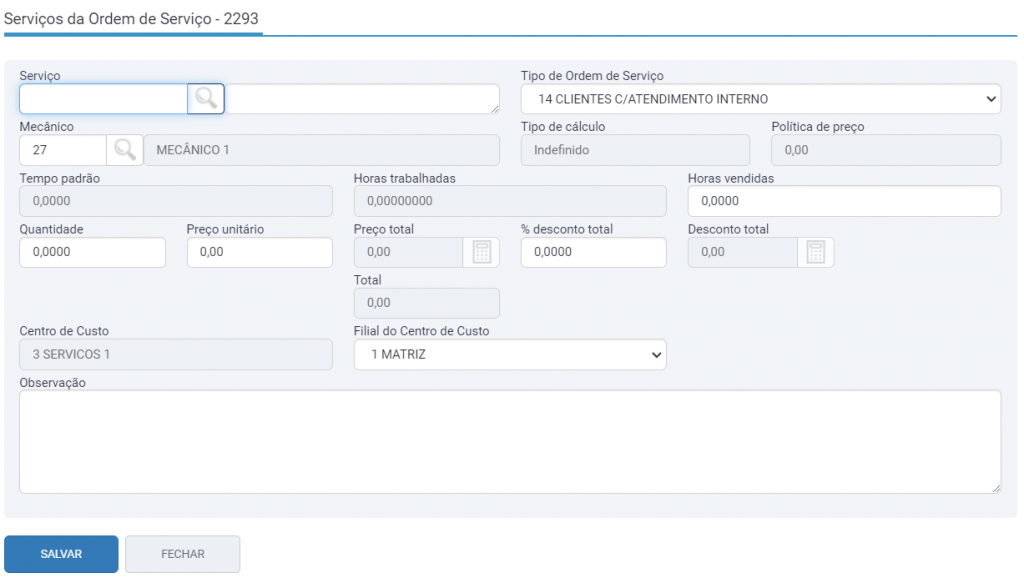
Essa inclusão é igual a que vimos no orçamento, selecione o serviço, e o tipo de OS que será utilizado na precificação do serviço.
No campo horas vendidas, informe a quantidade de horas combinadas com o cliente, ou seja, as horas acordadas que seriam utilizadas na execução do serviço.
Já as horas trabalhadas são totalizadas através dos apontamentos informados na aba apontamentos.
Dependendo do tipo de cálculo de preço do serviço o sistema irá considerar:
- Preço fixo: Horas vendidas será igual a horas trabalhadas.
- Horas vendidas x Valor hora: Se houver horas acordadas as Horas vendidas é igual Horas acordadas, se não Horas vendidas é igual Horas trabalhadas.
- Tempo padrão x Valor hora: Horas vendidas é igual tempo padrão.
- Preço manual: Horas vendidas é igual Horas trabalhadas.
Caso a sua empresa opte em utilizar um único serviço genérico, alterando manualmente somente a descrição, nos relatórios do sistema será puxada a descrição do cadastro do serviço e não a informada manualmente.
Nos relatórios será possível realizar o cruzamento entre as horas vendidas e as horas que foram trabalhadas no serviço efetivamente.
No ERP, é possível realizar dois tipos diferentes de controle de horas que são definidos na implantação do sistema.
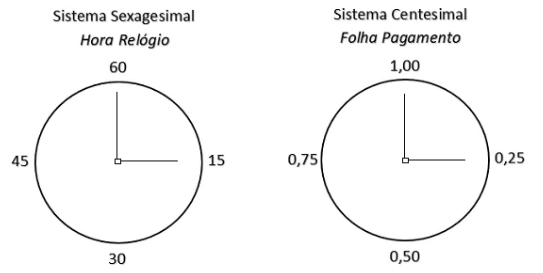
Horário sexagesimal, que segue o mesmo formato de contagem do relógio tradicional, onde uma hora equivale a 60 minutos e uma hora e meia é representado por 1,3.
A segunda opção é o formato “centesimal”, onde uma hora é representada por 100 centésimos. Portanto, 15 minutos centesimais são representados por 0,25 e uma hora e meia é representado por 1,5. Esse formato é o mais utilizado para o cálculo das horas trabalhadas para fins de valores a pagar em folha, pois representa a quantidade dos minutos trabalhados de uma maneira que o valor a pagar em folha fique proporcional às horas trabalhadas.
Pode-se alterar também o mecânico responsável pela execução do serviço e a filial do centro de custo. Após clique em “salvar”.
Após adicionar um serviço, é necessário informar os apontamentos das horas trabalhadas na aba apontamentos, com isso o status do serviço será atualizado para “em atendimento”.
Para encerrar o atendimento, localize o serviços com situação “em atendimento” e clique no botão “encerrar atendimento”. O sistema irá pedir uma confirmação, clique no “sim”.
Importante! Apenas serviços encerrados serão listados para serem faturados.
Caso seja necessário realizar alguma alteração, selecione o serviço e clique no botão “reabrir”.
Para cancelar o atendimento, selecione um serviço e clique no botão “cancelar”, informe a quantidade a cancelar e confirme. O serviço vai ficar com a situação “cancelado”.
Importante! O botão cancelar deve ser utilizado somente para casos em que houve a inclusão incorreta do serviço ou desistência do serviço, antes de realizar o apontamento de mecânicos, pois os apontamentos de serviços cancelados não serão apresentados me relatórios e impedem a alocação dos mecânicos nestes mesmos horários.
Aba Apontamentos
Após adicionar os serviços, é necessário informar os apontamentos das horas trabalhadas. Para isso, acesse a aba de “apontamentos” e clique no ícone do “+”.
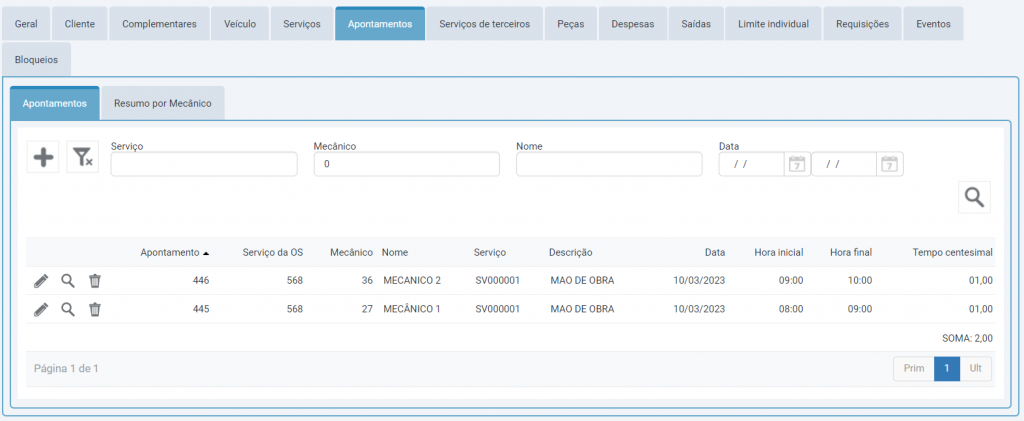
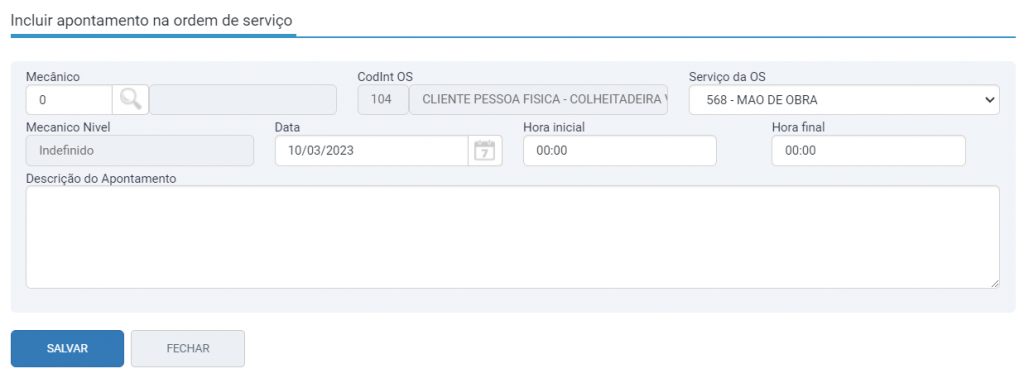
Selecione o mecânico que realizou a prestação do serviço, o serviço executado e informe a data e horário do atendimento.
As datas e horários dos apontamentos, não poderão ser valores futuros, somente data atual e horários passados ou data e horário no passado de acordo com a configuração no sistema. Esse parâmetro permite estipular um número máximo de dias passados para realizar os apontamentos.
Após preencher os campos, clique no botão “Salvar”.
O sistema irá abrir novamente a tela de apontamentos, para que seja incluído mais um apontamento. Após finalizar as inclusões, clique no botão “fechar”.
O sistema irá verificar os apontamentos de horas, deslocamento, tarefas e agendamentos e só deixará salvar se a data e a hora do mecânico não cruzar com nenhum outro lançamento em outro serviço ou OS.
Os apontamentos dos serviços poderão ser realizados por mais de um mecânico ou auxiliar.
Para editar os apontamentos clique no ícone do lápis ou excluir ao clicar no ícone da lixeira. Isso só será possível enquanto o serviço estiver em aberto.
Aba Resumo por Mecânico
Na aba Resumo por mecânico, serão listados as horas trabalhadas, vendidas e participação de cada mecânico.
Aba Serviços de Terceiros
A aba “serviços de terceiros” é semelhante a aba de serviço próprio. Na aba de serviços orçados, serão listados os serviços incluídos no orçamento. Para confirmá-lo na OS, clique no ícone do lápis, selecione os serviços e clique em confirmar.
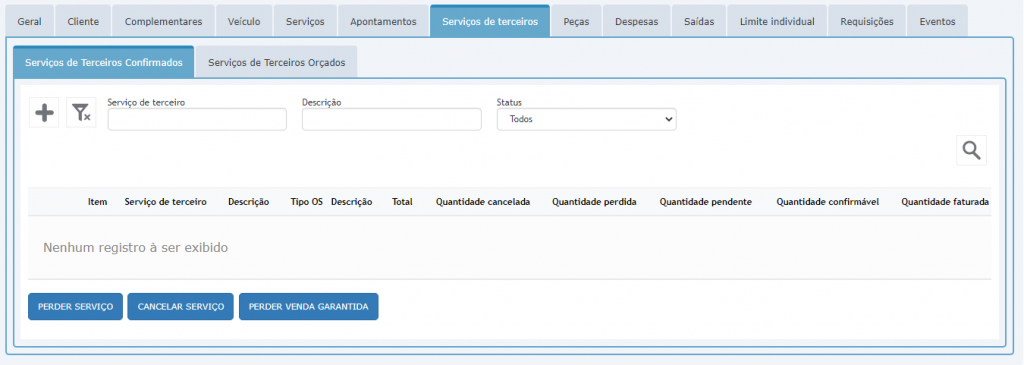
Para adicionar ST diretamente na OS, na aba de confirmados, clique no ícone do “+”.
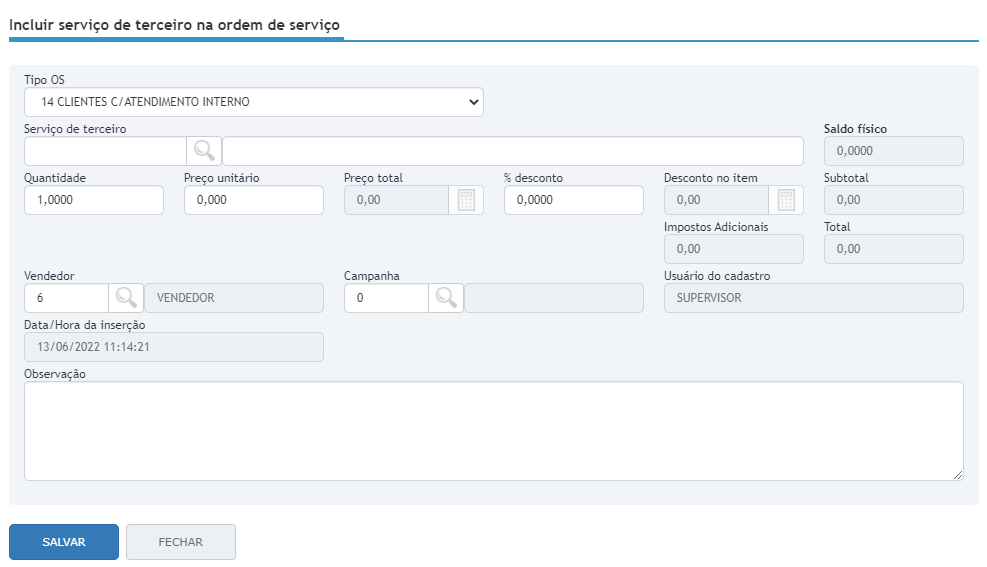
Selecione o tipo de OS que irá definir as regras para o serviço Informe o serviço e o valor. Para incluir o serviço , clique em salvar.
Na aba, ao selecionar um serviço, será possível editar ao clicar no ícone do lápis, gerar a venda perdida ao clicar no botão perder ou cancelar no botão cancelar serviço.
Os itens perdidos podem ser consultados localizando a ordem de serviço na tela inicial da rotina 2292, acessando pelo ícone da lupa > aba “Peças”> botão “Consultar” no grid > aba “Vendas Perdidas”.
Aba Peças
Na aba “peças”, é onde serão listadas todas as peças utilizadas na prestação do serviço.
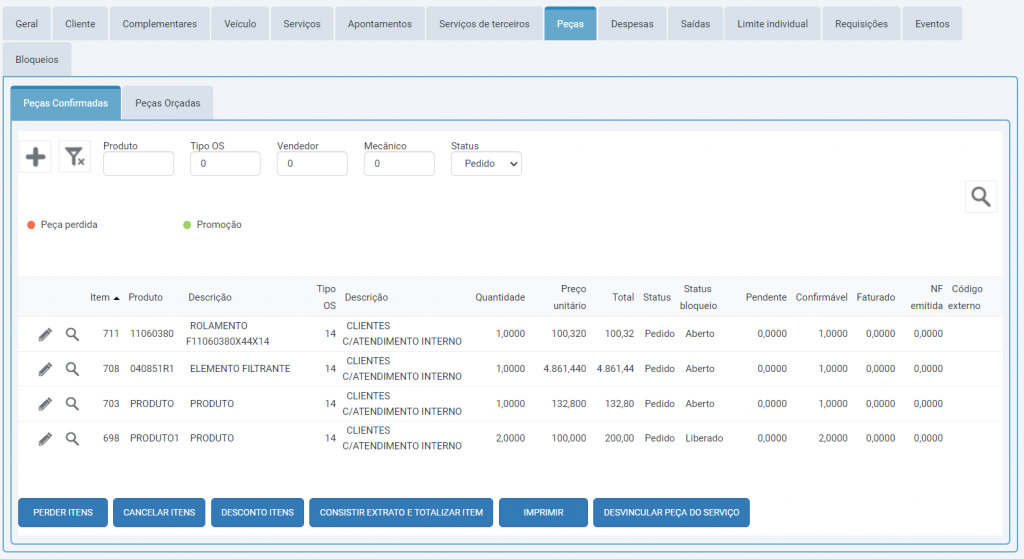
Na aba “Peças orçadas”, serão listadas as peças não confirmadas do orçamento. Para confirmá-las clique no ícone do “lápis”, selecione os itens e clique em confirmar. Este processo deverá ser realizado quando chegar as peças solicitadas por venda garantida no orçamento.
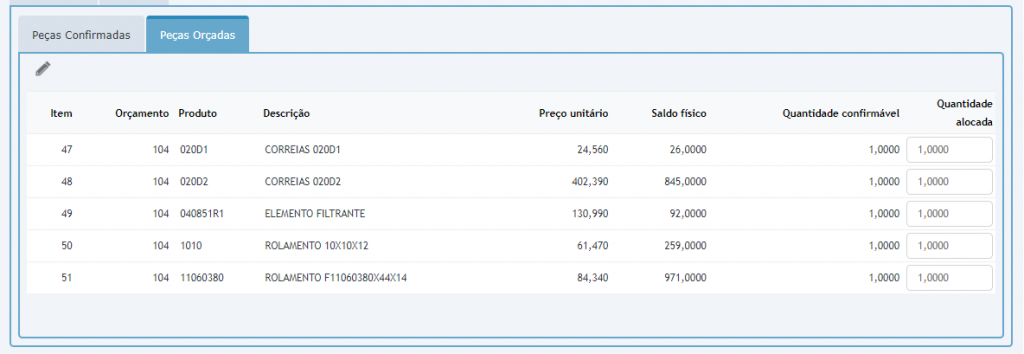
Feito isso, o sistema irá gerar no ícone de notificações o PDF da requisição das peças confirmadas na O.S. Essa requisição deve ser impressa e entregue para o estoquista, para que ele separe as peças que você precisa.
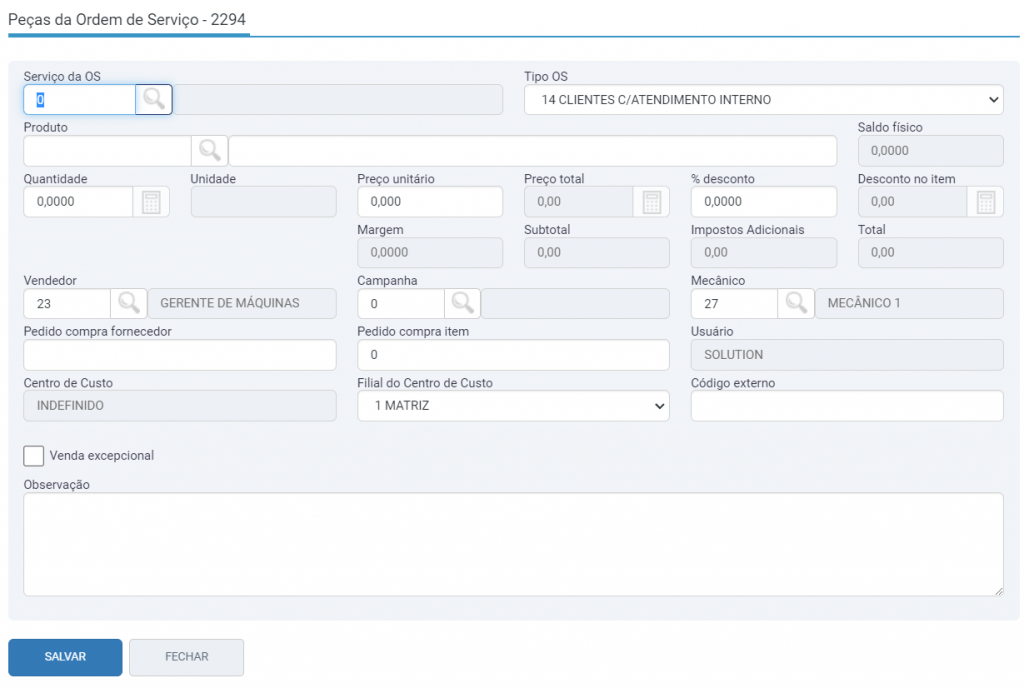
Na aba de peças confirmadas, poderá ser adicionada mais peças diretamente na OS, para isso clique no ícone do “+”.
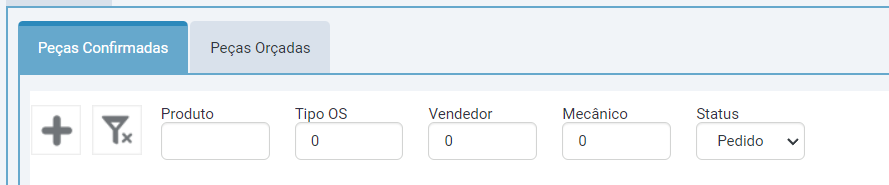
No momento da inclusão das peças, é possível selecionar tipos de OS diferentes que irão definir as regras e operações de faturamento, desta forma, será possível ter na mesma OS, peças cobradas do cliente e outras que serão utilizadas como consumo.
Se parametrizado na rotina (2001) o campo “Controla vínculo de nota fiscal da fábrica de compra em garantia na alocação de item” como “Sim”. Será obrigatório informar uma NF de compra na alocação dos itens. Nesse processo, será validada a existência do item na NF que está sendo referência. Além disso, será verificada a quantidade informada: se ela já foi utilizada em outra OS, não será permitido inserir a mesma NF em outra OS.
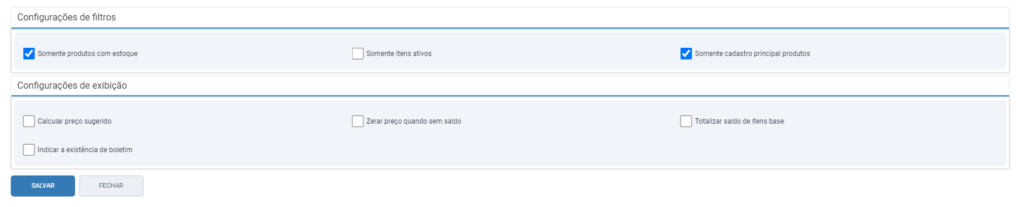
Quando escolher o produto com o auxílio do ícone da lupa, ao selecionar o botão “Configurar consulta”, nota-se a flag “Indicar a existência de boletim”, que permite visualizar se o item possuí boletins cadastrados. Com a marcação da flag, dentro da Consulta de preços, pelo ícone do painel de produtos e na seção “Outras informações”, pode-se visualizar os boletins cadastrados.
Para adicionar uma quantidade maior de um item já confirmado, selecione o produto, clique no botão “Adicionar itens” e informe a quantidade a adicionar.
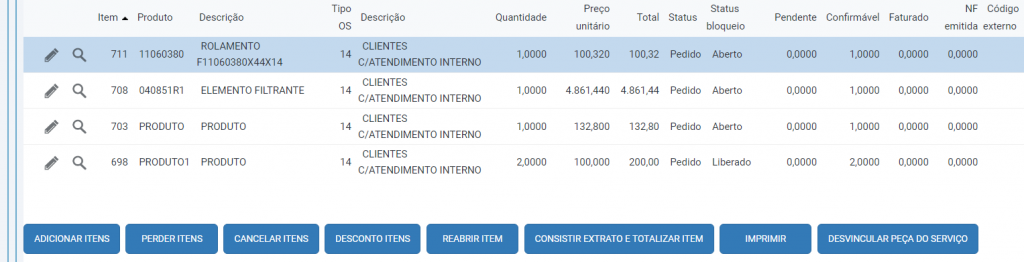
Importante! Todos os itens adicionados na OS precisam ter quantidade disponível em estoque.
Caso deseje remover um item ou diminuir a quantidade informada, selecione o item e clique no botão “cancelar” ou no botão “perder”.
Quando for realizado um cancelamento do item através do botão cancelar, sem que a requisição tenha sido entregue, o item ficará com status encerrado.
Quando for feito cancelamento do item através do botão cancelar, após a entrega da requisição, o item ficará com status cancelado.
Lembre-se que na opção cancelar, não serão geradas informações gerenciais, por isso utilize esta opção somente quando incluir uma quantidade errada.
O botão “Desconto itens” pode ser utilizado para aplicar um desconto padrão a todos os itens da aba.
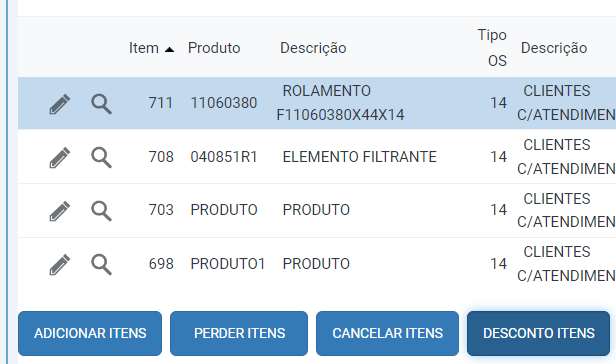
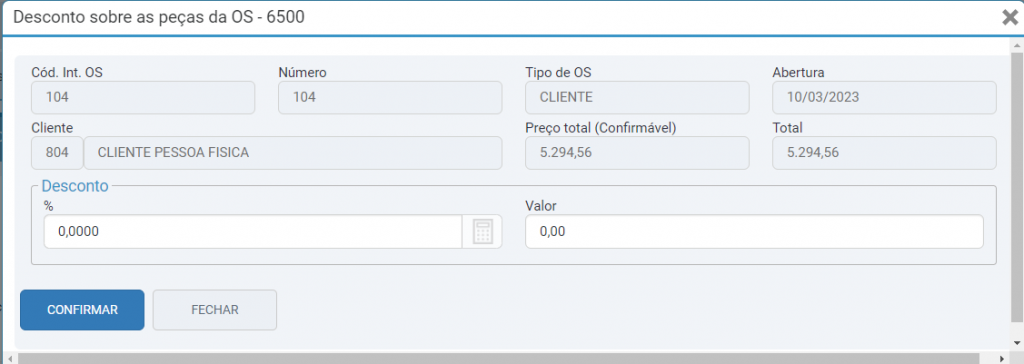
Caso sejam inseridos mais itens na OS após já ter sido dado o desconto, deverá ser aplicado o desconto novamente, ou inserido manualmente no item.
Este percentual e o valor de desconto ficará registrado nos itens e será apresentado também no card de desconto na parte superior da ordem de serviço.
Ao aplicar este desconto deverá ser validada a alçada do usuário e reprocessar o valor de todos os itens, incluindo impostos.
Importante! O desconto aplicado será sobre TODOS os itens, se necessário aplicar em alguns deverá ser inserido individual.
Através do botão “imprimir” pode-se gerar um relatório dos itens. São impressos os itens com status diferente de Perdido, Cancelado e Encerrado. Salvo exceção de itens bloqueados ou desaprovados, que então terão a impressão condicionada a regra de impressão nos parâmetros do módulo oficina.
Aba Remessa
Para as OS com local de prestação “externo”, será habilitada a aba “remessa a campo”.
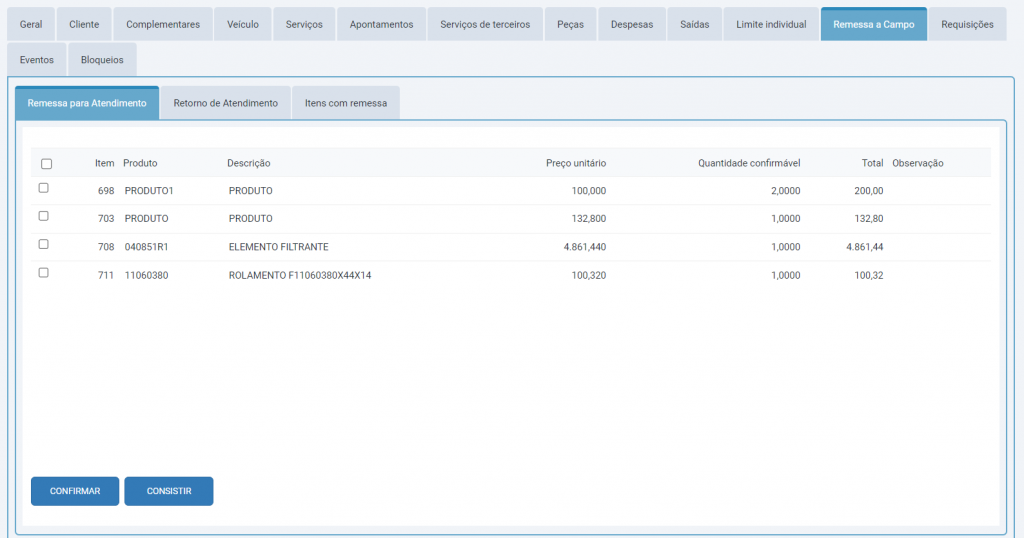
Nesta aba poderão ser geradas as notas fiscais de saída e entrada de remessas à campo das peças que o mecânico leva para executar o atendimento ao veículo.
Vale ressaltar que para facilitar a identificação do que se trata o documento recebido, no e-mail enviado com a nota fiscal conterá no assunto do mesmo a descrição “remessa a campo”.
Na aba “remessa para atendimento” serão listadas todas as peças confirmadas na OS. Selecione os itens que serão levados a campo e clique em “confirmar”. O sistema abrirá a tela para que sejam informados os dados de frete.
No campo tipo de frete, escolha entre as opções:
- Por conta do destinatário: Quando o frete será pago pelo cliente;
- Por conta do emitente: Quando o frete será pago pela sua empresa;
- Por conta de terceiros: Quando o frete será pago por outra pessoa que não é o cliente;
- Transporte próprio por conta do remetente: Quando o frete vai ser realizado com veículo próprio da empresa e a empresa que irá custear o frete;
- Transporte próprio por conta do destinatário: Quando o frete é realizado com o veículo próprio da empresa e o cliente irá pagar o frete;
- Sem frete: Quando não tiver frete;
No campo “via” deve ser informado o tipo de transporte que será utilizado, se rodoviário, aeroviário, hidroviário, marítimo ou ferroviário. Os campos referente a transportadora só serão habilitados quando escolhido um tipo de frete diferente da opção “Sem frete”.
Na aba “retorno de atendimento”, serão listados todos os itens enviados a campo. Para fazer o retorno das peças, selecione as peças e informe a quantidade que foi usada de cada uma dos produtos. Após clique no botão “confirmar”. Novamente será aberta a tela para informar o frete e observação da nota.
Independente da quantidade que utilizamos, a nota fiscal de retorno da remessa sempre será emitida contendo a quantidade total das peças. Internamente o sistema irá realizar o cancelamento das peças não utilizadas e a alocação apenas da quantidade informada.
A nota de retorno ficará disponível no ícone de notificações. Juntamente com a nota será gerada a requisição de guarda das peças que não foram utilizadas.
É possível realizar também múltiplas remessas a campo referente ao mesmo item na ordem de serviço. Porém para este caso deve-se considerar algumas regras:
- O retorno somente pode ser emitido se a remessa estiver autorizada;
- A remessa somente pode ser inutilizada/anulada se não tiver retorno válido;
- Quando cancelar o retorno, deve retornar para o status anterior, pendente de retorno;
- Quando cancelar a remessa, deve retornar ao estado anterior, disponível para emitir outra remessa;
Caso o cliente tenha emitido a nota de retorno, é possível realizar a vinculação da nota lançada no sistema na aba “retorno de atendimento”, botão “vincular à NF lançada”.
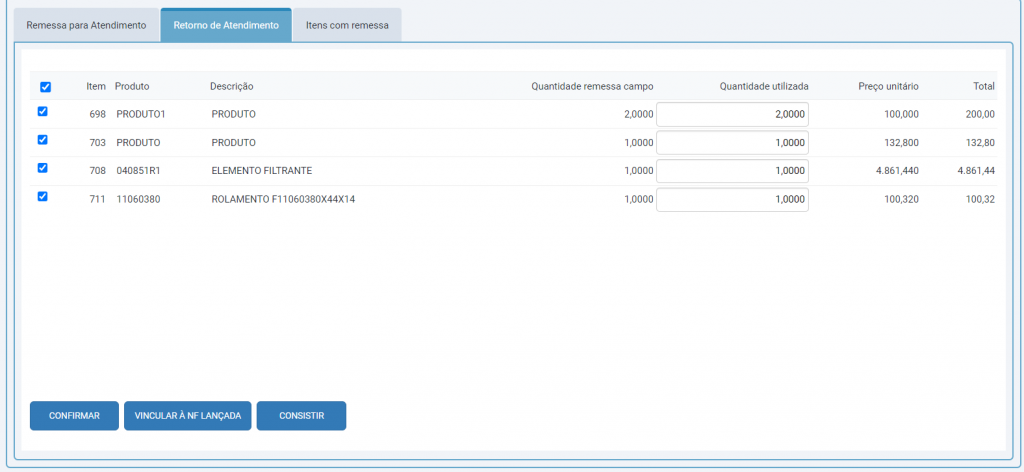
Importante! O vínculo é realizado item a item, e a quantidade constante na NF lançada deve ser igual a mesma quantidade constante na NF de saída para garantir a consistência do processo.
O sistema deve avaliar as seguintes combinações para fazer o vínculo:
- A empresa e a filial devem ser iguais à da OS;
- O código da conta deve ser igual a conta da OS;
- A NF deve ter sido do tipo “Lançamento”;
- A NF de entrada deve estar com a situação “Validada”;
- A operação utilizada para lançamento da NF de entrada deve ser a mesma definida no filtro “Operação de entrada”, disponível nos parâmetros do módulo Oficina, rotina Parâmetros (2539) > aba Remessa a Campo.
- A data da NF de retorno deve ser igual ou superior a data de alocação da peça;
- A quantidade do produto deve ser exatamente igual a quantidade remetida à campo.
Na aba “itens com remessa” serão listadas as informações sobre as notas fiscais de remessa a campo de cada produto e ao gerar o SPED ICMS/IPI (rotina 6063) será gerado o registro C113.
Aba Despesas
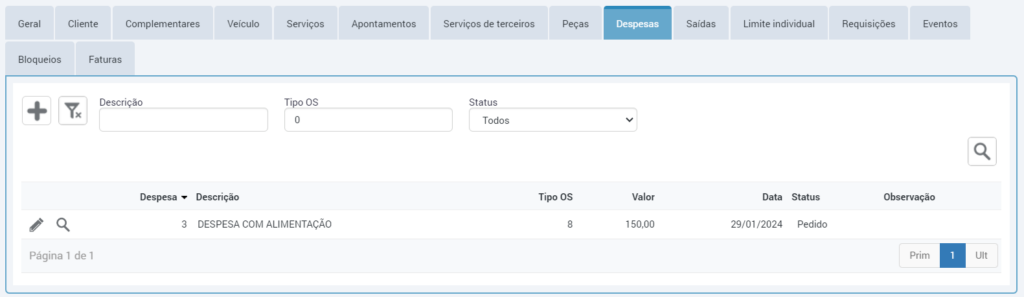
Na aba “despesas” poderão ser lançadas as despesas que os mecânicos tiveram durante o atendimento a campo, como por exemplo: alimentação, hotel, entre outros.
Vale ressaltar que para as ações de incluir, alterar e excluir registros há gravação de log.
Para realizar a consulta de logs deve-se acessar a rotina 99009 (Consulta de Logs).
Para adicionar uma despesa, clique no ícone do “+”, informe a descrição da despesa, selecione o tipo de OS de acordo com a cobrança que será feita, se cliente ou empresa. Informe o valor, a data e clique no botão “salvar”. Caso seja faturada para o cliente, o sistema irá emitir uma nota de serviços referente a essas despesas.
Aba Saídas
Nesta aba serão listadas todas as saídas que já foram lançadas para esta ordem de serviço. Esse processo é realizado na rotina 2453.

Aba Limite Individual
Na aba limite individual, serão listados as liberações de valores realizadas pelo financeiro, caso tenha ocorrido algum bloqueio. Tanto de limite individual que são valores liberados para cada ordem de serviço ou bloqueio por limite de crédito que ocorre quando um cliente possui por exemplo, um limite de R$5.000,00 e o total da OS ultrapasse esse valor, será gerado um bloqueio de limite de crédito, e o financeiro irá receber uma notificação para liberar ou não um novo valor de limite para a OS.

Aba Requisições
Na aba requisições, serão apresentadas requisições de entrada e saída geradas para a ordem de serviço. Para reimprimir, selecione a requisição desejada e clique no botão “imprimir”. O sistema irá disponibilizar o PDF no ícone de notificações.

Aba Eventos
Na aba eventos serão gravadas todas as alterações de tipo de OS realizadas na capa ou nos itens, possibilitando o rastreamento de uma OS desde a sua origem até o encerramento. Serão listados também as trocas de valores e quem realizou a alteração.

Botão “Alterar tipo de OS”
Abaixo das abas da OS, existem alguns botões que poderão ser utilizados.
Ao clicar neste botão , será possível alterar o tipo da capa e dos itens confirmados na OS.

A capa da OS refere-se às informações selecionadas na abertura e que serão utilizados como padrão para inclusão de novos itens.
Esta alteração pode ser utilizada, por exemplo, quando é adicionado uma despesa na OS com um tipo que fature para o cliente e a empresa decida posteriormente na hora do faturamento bonificar o cliente pagando a despesa. Nesse caso, deve-se selecionar a despesa e informar um tipo de Os que fature para a própria empresa, como é o caso do consumo interno.
A flag “alterar o tipo de OS da capa”, dependendo das configurações de uso definidas no tipo de O.S, irá ou não permitir a troca. Para finalizar a alteração, clique no botão “confirmar”.

Caso seja necessário alterar o local de prestação do serviço, clique no botão “alterar local de prestação”. Informe o novo local e clique em “confirmar” para concluir a alteração. Lembre-se que a alteração do indicador de presença e local de prestação implicam na revisão e recálculo dos impostos. Após preencher todos os dados da OS, clique no botão “fechar”.

Botões da Tela inicial
Na listagem da tela inicial da rotina 2292, ao selecionar uma OS será possível:

- Botão “Ir para o orçamento” : Por meio dessa opção será possível acessar o orçamento vinculado a OS.
- Botão “Encerrar a OS”: Ao clicar nesta opção, o sistema irá solicitar uma confirmação para encerrar a OS e caso haja peças pendentes deverá ser informada a causa para realizar a perda dos itens. Após o encerramento da OS, não será mais possível faturar a OS e nem realizar movimentações.
Esta opção deverá ser utilizada quando houver algum item pendente dentro da OS que não será mais faturado. As regras para permitir ou não o encerramento com itens pendentes de faturamento é definida em cada tipo de OS.
Um exemplo muito comum é nos casos em que a empresa não cobrar o deslocamento dos seus clientes. Nesse caso deverá realizar a configuração no tipo de OS para permitir o encerramento da OS com o deslocamento pendente. - Botão “cancelar”: As OS’s com saldo zerados, poderão ser canceladas, para isso selecione uma OS zerada e abaixo irá aparecer o botão “Cancelar”.
- Botão “pronta”: Dependendo da parametrização utilizada pela sua empresa, poderá ser configurado o sistema para liberar o faturamento das OS somente se elas estiverem com o status como pronto. Desta forma, não será mais possível editar ou realizar alterações nos itens da OS.
Portanto, antes de definir a OS como pronta, certifique-se que todas as peças estão alocadas, e que todos os serviços estão atendidos e encerrados. Caso tenha que ser realizada alguma alteração, deverá reabrir a OS.
Para empresas que optarem por não utilizar a configuração de O.S pronta, será possível realizar o faturamento de alguns itens da OS mesmo que ela não esteja totalmente concluída. - Botão “em execução”: Este status será intermediário entre os status “Aberto” e “Pronto”. Quando uma Ordem de Serviço estiver com o status “Em execução” ela ficará impossibilitada de edição, até que seja reaberta novamente. As OSs poderão mudar para “Em execução” apenas quando possuírem o status > aberta e inclusive quando houverem serviços em atendimento.
- Botão “imprimir”: Ao selecionar uma OS é possível também realizar a impressão , para isso clique no botão “imprimir”, selecione os tipos de OS, tipos de produtos, o status dos itens que deverão sair na impressão e confirme. O PDF da OS ficará disponível no ícone de notificações. O modelo poderá mudar de acordo com a parametrização definida na sua empresa, este é configurado na rotina 2539, Parâmetros do módulo Oficina, aba impressão. O modelo de impressão também pode ser configurado a nível de usuário, através da rotina 2400.
- Modelo 2: mostra dinamicamente apenas as linhas que correspondem à quantidade de caracteres digitados nos campos “Observação” (quando for preenchido este campo), “Descrição do problema”, “Opinião do problema” e “Solução do problema”.
- Modelo 19: similar ao modelo 17, porém constam informações de serviços executados pelos mecânicos, despesas adicionais, peças utilizadas e totais da OS incluindo descontos e total com desconto. Somente serão impressas as peças e serviços que foram confirmados, desconsiderando aqueles que foram apenas orçados. A impressão é feita conforme os tipos de produtos selecionados na pop-up que abre ao clicar em imprimir a ordem de serviço.
- Modelo 23: ao ser impresso, esse modelo apresenta a referência do produto, encontrada no Cadastro de Produtos (1068), na aba Produto, campo Referência.
- Modelo 24: similar ao modelo 5, porém não traz os campos “Descrição do problema”, “Opinião do problema”, “Solução do problema”.
- Modelo 25: o modelo possui as mesmas características e informações de impressão do sistema Win. Estes novos modelos contemplam as seguintes colunas: Produto, Descrição, Quantidade, CST, Atributo, Preço Unitário, Valor Total, Custo Líquido Última Compra, % de Lucro, Custo Bruto Última Compra, Data Última Compra, Custo de Reposição, Data do Último Preço de Reposição, % Venda Sem Reposição, Valor Desconto, Valor Impostos e Valor Lucro.
- Botão “consultar campos dealer”: Este botão ficará visível para empresas que utilizam o campos dealer juntamente com o ERP Solution. No campos oficina é enviado as informações de peças que estão em remessa, pro lá eles conseguem gerenciar quais peças usaram ou não. O “consultar” ele só funciona quando a OS no campos dealer esta fechada, a ideia deste botão é que seja trazido todos os dados pro Solution para dar seguimento no faturamento, então vai voltar todas as peças e vai emitir a nf de entrada de remessa a campo, as peças devolvidas vão ser canceladas e as utilizadas vão permanecer na OS
Veja Também
Relatório de Ordem de Serviço (2799)
Relatório Ficha de Campo (2617)
Processo de garantia das peças defeituosas
Agendamento de Clientes (2549)