

Parâmetros por filial (3024) – Módulo Máquinas
Versão: 11.003.001
Para verificar os parâmetros por filial do módulo Máquinas, acesse:
Configurações > Máquinas > Parâmetros por Filial (rotina 3024).
Nesta rotina poderão serem definidos os padrões do módulo a nível de filial.
Aba “Dados gerais”
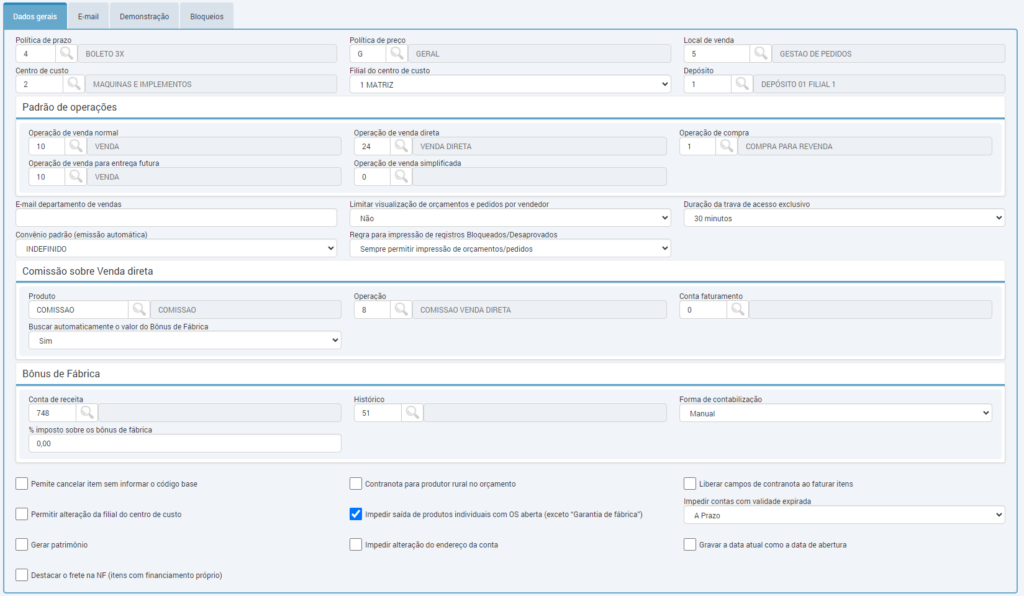
- Política de prazo: informe a política de prazo padrão para uso na filial.
- Política de preço: informe a política de preço padrão para uso na filial.
- Local de venda: informe o local de venda padrão para a filial. Os locais de venda podem ser cadastrados na rotina 1160.
- Centro de custo: informe o centro de custo padrão para as faturas do módulo.
- Depósito: informe o depósito padrão para uso no módulo
Padrão de operações
- Operação de venda simplificada: informe a operação desejada para a emissão de NF de venda simplificada (rotina 3540).
- Limitar visualização de orçamentos e pedidos por vendedor: quando configurado como “Sim”, no momento em que o vendedor acessar as rotinas de consulta > orçamento (3504) e > pedido (3510) o filtro “vendedor” ficará logado com o código do vendedor, ficando desabilitado para alteração.
- Duração da trava de acesso exclusivo: deve ser selecionada uma das opções para configurar o tempo de duração das travas de acesso na filial.
- Convênio padrão (emissão automática): selecione o convênio do banco para qual será emitido automaticamente o boleto.
- Regra para impressão de registros Bloqueados/Desaprovados: neste campo pode-se definir a regra de impressão de Orçamento, Pedido. Contendo as opções:
- Sempre permitir impressão de orçamentos/pedidos;
- Impedir impressão de orçamentos/pedidos bloqueados e desaprovados;
- Impedir impressão de orçamentos/pedidos desaprovados;
Se estiver configurado para permitir, será possível realizar a impressão independente do status.
Se estiver configurado para impedir a impressão:
– Se o registro estiver bloqueado ou desaprovado pela capa, ao imprimir será apresentado uma mensagem de impedimento.
– Se o registro tiver bloqueio ou desaprovação por item, não será impresso no relatório o item bloqueado/desaprovado.
Comissão sobre Venda direta
- Conta faturamento: informe a conta faturamento para comissões de venda direta. Saiba mais em: Venda direta
- Buscar automaticamente o valor do Bônus de Fábrica: para que o valor do bônus de fábrica seja gerado automaticamente nos dados de comissão no item do pedido, informe aqui a opção “Sim”. Ressaltando que o bônus de fábrica é lançado no sistema através do Módulo Máquinas > Diversos > Bônus de Fábrica (Rotina 2157).
Bônus de fábrica
- Conta de receita: informe a conta contábil pré-cadastrada na rotina 7002
- Histórico: informe um histórico padrão pré-cadastrado na rotina 7013, para os lançamentos contábeis.
- Forma de contabilização: escolha entre contabilização manual ou automática, referentes a contabilização do bônus.
- % imposto sobre os bônus de fábrica: informe o percentual para o cálculo do imposto sobre o bônus de fábrica. Após a configuração do percentual de bônus nos parâmetros, pode-se acessar a Lista de Bônus de Fábrica (rotina 2157) para o cadastro do bônus de fábrica. Para isto deve-se clicar no ícone do “+”, informar os campos “Filial”, “Produto”, “Conta”, “Número do Bônus”, “Valor”, o campo “% de imposto” irá buscar e carregar automaticamente a informação do que foi configurado no campo “% imposto sobre o bônus de fábrica”.
- Flag “Impedir saída de produtos individuais com OS aberta (exceto “Garantia de fábrica”)”: quando marcada esta flag, ao tentar realizar a emissão de uma nota fiscal de devolução, será apresentada uma mensagem de erro na emissão da NF, devido ao veículo selecionado (na rotina 2292) possuir alguma OS em aberto ou pronta. Saiba mais em: FISCAL – “Erro: Produto código individual XXXXX possui OS aberta e/ou pronta […]”
- Flag “Destacar o frete na NF (itens com financiamento próprio)”: ao marcar esta flag, dada a geração de um pedido (rotina 3510), em que os itens faturados forem com 100% de financiamento próprio, o campo de frete será exibido em destaque na NF. Nas demais situações, o frete é apresentado nos “Dados Adicionais”.
Aba “E-mail”
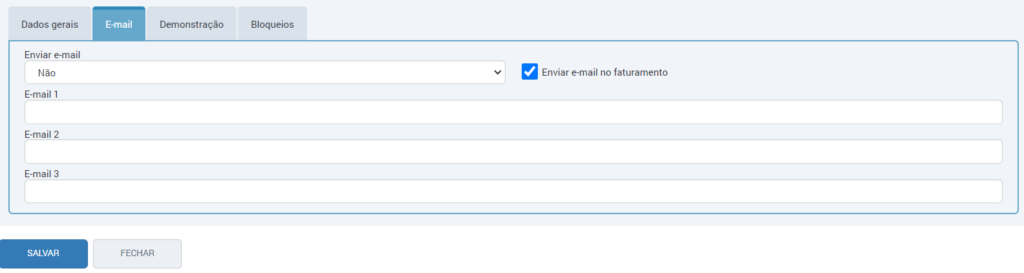
- Flag “Enviar e-mail no faturamento”: ao marcar esta opção, será enviado e-mail quando efetuado finalizado faturamento no Módulo Máquinas.
Aba “Demonstração”

Para empesas que fazem uso do processo de demonstração de mercadoria, configure aqui:
- Operação de saída: informe a operação padrão para saída de máquinas
- Operação de entrada: informe a operação padrão para a entrada de máquinas
- Prazo das saídas (dias): informe aqui o número de dias para prazo das saídas de máquinas em demonstração. Estes dados serão utilizados para emissão da nota pelo módulo máquinas.
Aba “Bloqueios”
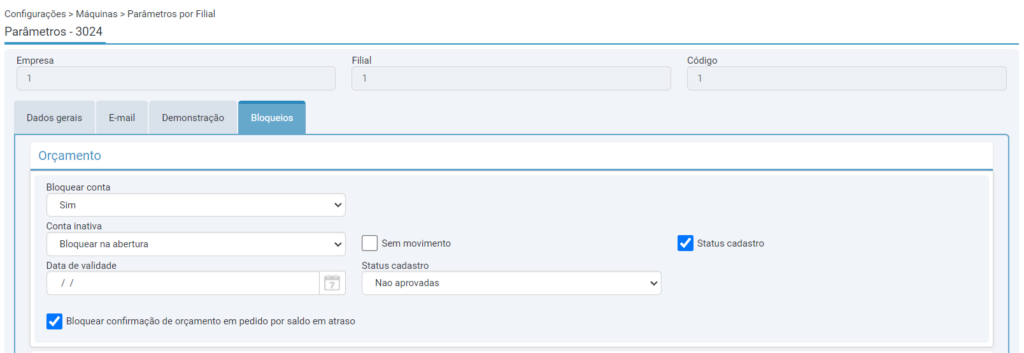
Orçamento
- Bloquear conta: ao informar a opção “Sim”, serão habilitados os outros campos para configuração dos bloqueios a nível de conta.
- Conta inativa: informe para contas inativas “permitir” para ser possível seguir com o orçamento, impedir, bloquear na abertura, ou bloquear na confirmação.
- Flag “Sem movimento”: ao marcar esta flag, será apresentado abaixo o campo “Nro de dias” para informar o número de das que serão considerados para contas sem movimentação.
- Flag “Status cadastro”: ao marcar esta flag, será apresentado abaixo o campo “Status cadastro” para definir entre não aprovadas, ou não aprovadas depois da 1º venda.
- Data de validade
- Flag “Bloquear confirmação de orçamento em pedido por saldo em atraso”: se a flag estiver marcada, o sistema vai gerar um bloqueio ao confirmar o orçamento de um cliente que tem saldo em atraso.
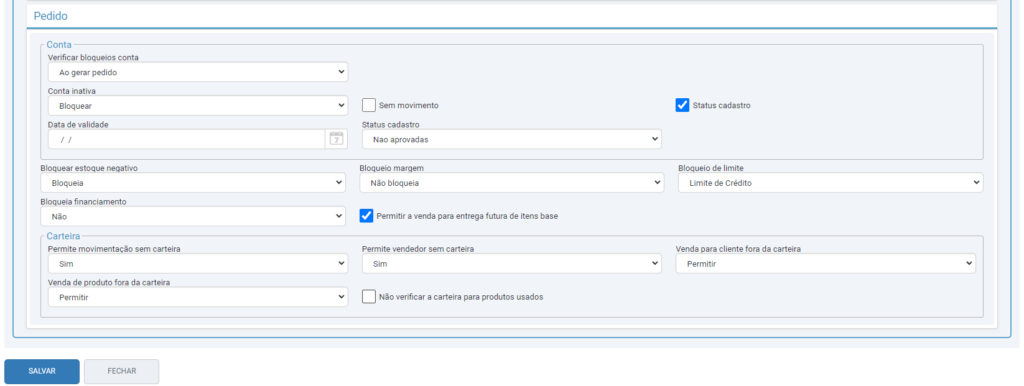
Pedido
- Verificar bloqueios conta: informe se os bloqueios serão verificados ao gerar pedido, ao gerar fatura, ao gerar pedido e fatura, ou, se não deverá bloquear.
- Conta inativa: informe se para contas inativas deverá bloquear pedidos, impedir, ou se será permitido.
- Flag “Sem movimento”: da mesma forma, que para orçamentos, pontuado acima, ao marcar esta flag, será apresentado abaixo o campo “Nro de dias” para informar o número de das que serão considerados para contas sem movimentação.
- Flag “Status cadastro”: ao marcar esta flag, será apresentado abaixo o campo “Status cadastro” para definir entre não aprovadas, ou não aprovadas depois da 1ª venda.
- Bloquear estoque negativo: ao configurar este bloqueio, será impedida a alocação de itens com estoque negativo.
- Bloqueia financiamento: informando a opção “sim”, ao abrir um pedido na rotina 3510, informando um valor de financiamento, é realizado o controle de desaprovação do bloqueio de financiamento. Se desaprovado, ao tentar realizar a fatura o bloqueio é novamente verificado.
- Flag “Permitir a venda para entrega futura de itens base”: ao marcar esta flag, será permitida a venda de entrega futura apenas com item base através de um Pedido (rotina 3510).
- Flag “Não verificar a carteira para produtos usados”: Quando esta configuração estiver ativa e um produto base que seja usado (flag “Produto usado” marcada na rotina 2249) for inserido no pedido, qualquer vendedor poderá vendê-lo a qualquer cliente, independentemente de o cliente ou produto pertencerem à carteira do vendedor. Desta forma, não ocorrerá o bloqueio do tipo Carteira.
Vale ressaltar que para cadastrar os motivos de aprovação ou desaprovação deve-se acessar a rotina 3105 (Motivos para Aprovação/Desaprovação Bloqueios).
Após configurar os padrões conforme o desejado, clique em “Salvar”.