Pedidos (3510) – Módulo Máquinas
Versão 11.003.001 Autora: Chrissie Jerke
O pedido é a terceira análise do funil de vendas e só poderá ser gerado a partir de um orçamento.
Para acessar a rotina de pedidos, deve-se ir em:
Módulo Máquinas > Principal > Pedidos > Visualização de Pedido (rotina 3510).
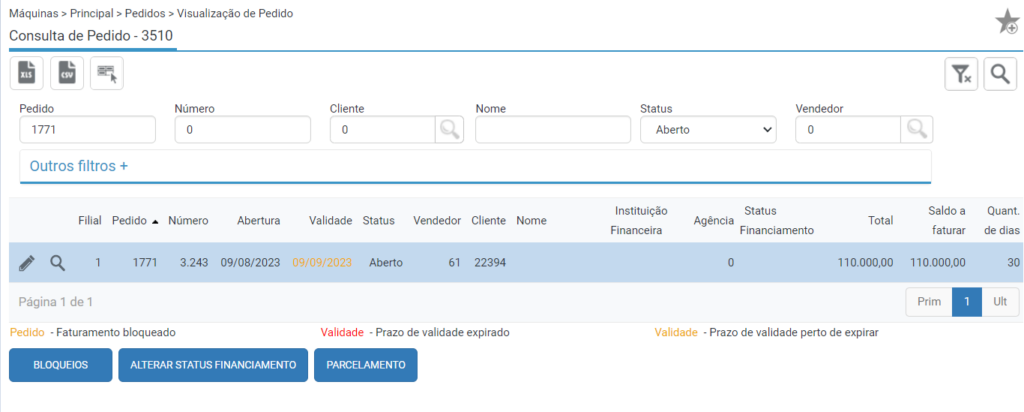
Importante! É possível limitar a visualização dos pedidos, de modo que ao acessar esta rotina, o usuário visualizará exclusivamente os pedidos associados ao seu código de vendedor. Esta configuração pode ser realizada na rotina 3024, Parâmetros por filial do módulo Máquinas, no campo “limitar visualização de orçamentos e pedidos por vendedor”. Ao selecionar “Sim”, o usuário terá acesso somente aos pedidos ligados ao seu código de vendedor; ao selecionar “Não”, será possível visualizar outros pedidos.
Para editar um pedido, localize-o com auxílio dos filtros de pesquisa e clique no ícone do “lápis”. O sistema irá abrir a tela de alteração do pedido.
Na parte superior da tela, serão apresentados card’s com a totalização do pedido, recursos de terceiros, recursos próprios e saldo a faturar.
Importante! Na subrotina 3510.01, no processo de validação de item individual recomprado existe um parâmetro para que não ocorra impedimento ao realizar uma nova venda.

Abaixo, da mesma forma que o orçamento, existem diversas abas onde poderão ser adicionadas mais informações ao pedido.
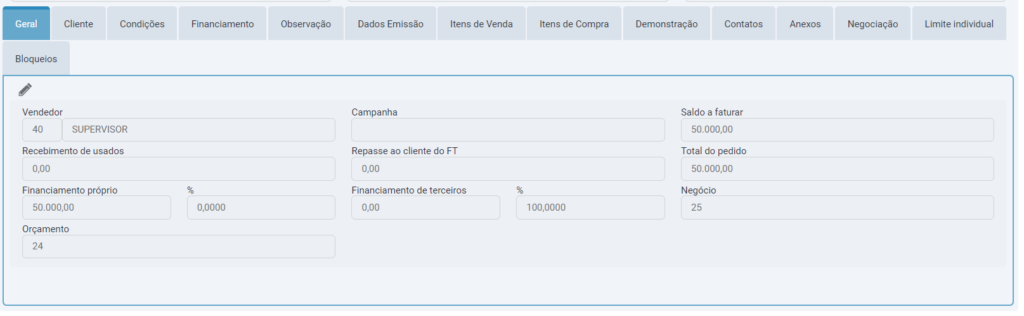
Aba Geral
Na aba “geral”, ao clicar no ícone do “lápis”, serão habilitados os seguintes campos para edição: número externo (bloco), Campanha, validade do pedido e vendedor.
Aba Cliente
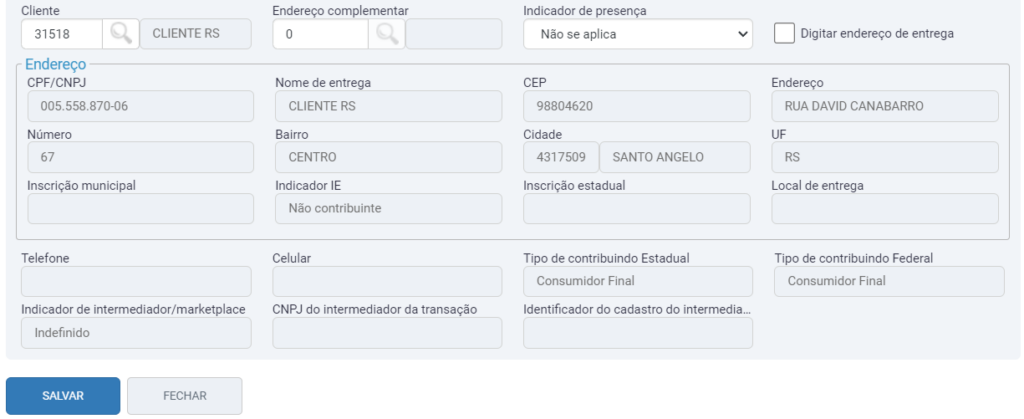
Na aba “cliente”, ao clicar no ícone do lápis, serão habilitados para alteração os campos cliente, endereço complementar e a flag “digitar endereço de entrega”
Ao marcar a flag “Digitar endereço de entrega”, são habilitados os campos para edição do endereço, lembrando que estes devem ser preenchidos de forma manual. Se caso a flag for desmarcada ou o cliente for alterado os dados serão perdidos e gravados com a informação do cliente atual.
Aba Condições
Na aba “condições”, serão apresentadas as informações definidas no orçamento na aba financiamentos. Caso os campos estejam em branco ou precisem ser alterados deve-se clicar no ícone do “lápis”. Informe as condições do negócio e forma de pagamento e na sequência clique no botão “Salvar”.

Aba Financiamento
Na aba “financiamento”, deverá ser preenchido somente quando o pedido possuir parte ou todo pagamento como financiamento de terceiros

Para adicionar dados referente a instituição de crédito, clique no ícone do lápis e informe: instituição financeira e agência deverão ser escolhidas onde será realizado o financiamento de crédito. Essas informações precisam estar pré-cadastradas no módulo bancos (rotina 5009) e (rotina 5001).
Selecione a linha de crédito escolhida na solicitação do empréstimo. Ao clicar na lupa serão listados os cadastros realizados na (rotina 3040).
O “status” deve ser atualizado sempre que houver alguma alteração na situação da sua proposta no banco. Eles são pré-cadastrados na (rotina 3041).

Estas informações poderão ser utilizadas para verificar no relatório de pedidos quais os pedidos estão em análise de um determinado banco.
No campo data prevista, informe a data estimada para receber o valor do financiamento. Esse campo é de preenchimento obrigatório, pois a data informada aqui será utilizada como data de vencimento do título a receber referente ao financiamento.
No contato e telefone, poderá ser informado manualmente o contato no banco, caso precise consultar o status do financiamento.
Na parcela deverá ser definido se o financiamento será a primeira ou a última parcela, na listagem das faturas e na danfe, desta forma, se escolhido a primeira parcela, mesmo que o data de vencimento do financiamento seja após o vencimento das parcelas de financiamento próprio, no quadro o sistema irá listar como a primeira.
O portador será vinculado ao título a receber do financiamento. Desta forma, ao consultar os títulos na (rotina 7093) ou na geração de relatório dos títulos pendentes na (rotina 7036), poderá ser utilizado o filtro do portador definido para os financiamentos. Para confirmar as informações, clique no botão “Salvar”.
Vale ressaltar que há controle de desaprovação de bloqueios para financiamento também. Se desaprovado, ao tentar realizar a fatura, o bloqueio é novamente verificado.
Para realizar a configuração de bloqueios por financiamento, deve-se acessar a rotina 3024 – Parâmetros, aba “bloqueios”, campo “Bloqueia financiamento”. Saiba mais em: Desaprovação de bloqueios.
Aba Observação
Na aba “observação”, será demonstrada a observação informada na etapa orçamento. Para editar a observação, clique no ícone do lápis. Poderá ser escolhida uma observação pré-cadastrada na (rotina 1158) ou incluir manualmente as informações complementares .

Aba Dados Emissão
Na aba “dados emissão”, serão demonstrados as informações pré-definidas nos parâmetros do módulo máquinas (rotina 3024).

O sistema irá utilizar uma operação por pedido, ou seja, se eu tiver dois itens pendentes de faturamento, um que deve ser emitido com operação de entrega futura e outro com operação de venda, ambos devem ser faturados separadamente, alterando nesta aba para a operação correspondente. Caso a empresa utilize DDI, poderá ser informada a condição de pagamento e campanha da fábrica.
Aba Itens de Venda
Através dessa aba é possível realizar a alocação de um produto individual no pedido de Máquinas com a origem “fornecedor” será possível realizar a solicitação de compra do item individual vinculado no pedido.
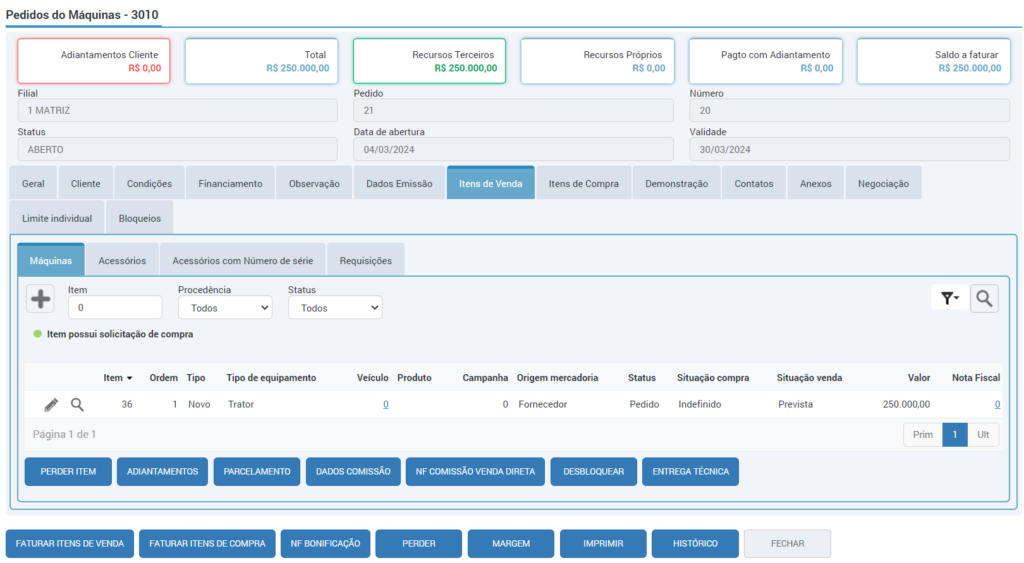
Nesta aba, serão listados os itens de venda orçados anteriormente. Nesta etapa existem alguns campos que são obrigatórios para o preenchimento:
- Código Base: Deve-se selecionar o código base pré cadastrado na (rotina 2249). Caso a empresa tenha habilitado no orçamento a flag “venda para entrega futura” e o pedido não possua financiamento de terceiros, dependendo da parametrização definida pela empresa é possível realizar a venda futura do item base. Desta forma, ao realizar o faturamento do pedido, o sistema irá buscar a operação de entrega futura definida nos parâmetros do módulo para emitir a primeira nota do processo, gerando somente o financeiro;
- Veículo Individual: Caso a empresa tenha definido a origem como estoque, é necessário selecionar o veículo individual ao clicar no ícone da lupa. Desta forma o veículo ficará reservado para este pedido;
- Preço de venda: Virá preenchido automaticamente com o valor unitário negociado para a venda do item. Caso seja necessário, o mesmo poderá ser alterado no pedido;
- Frete: Poderá ser informado o valor que será cobrado de frete, caso o item de venda seja entregue pela concessionária ou uma transportadora;
- Desconto: Caso seja dado um desconto na venda, informe o valor em reais no campo correspondente;
- Total: Neste campo serão somados os campos “Preço unitário” e “Frete”, diminuindo o valor informado de desconto;
- Repasse do Usado: refere-se a diferença entre os campos “rateio usado” e “financiamento próprio”.
- Rateio Usado: Deverá ser preenchido com o valor total ou parcial do item usado a ser utilizado no pedido. Este campo só será habilitado após a inclusão de um item de compra no pedido. Caso o item possua parte do financiamento realizado por terceiros, é obrigatório informar os dados da instituição financeira na aba financiamento.
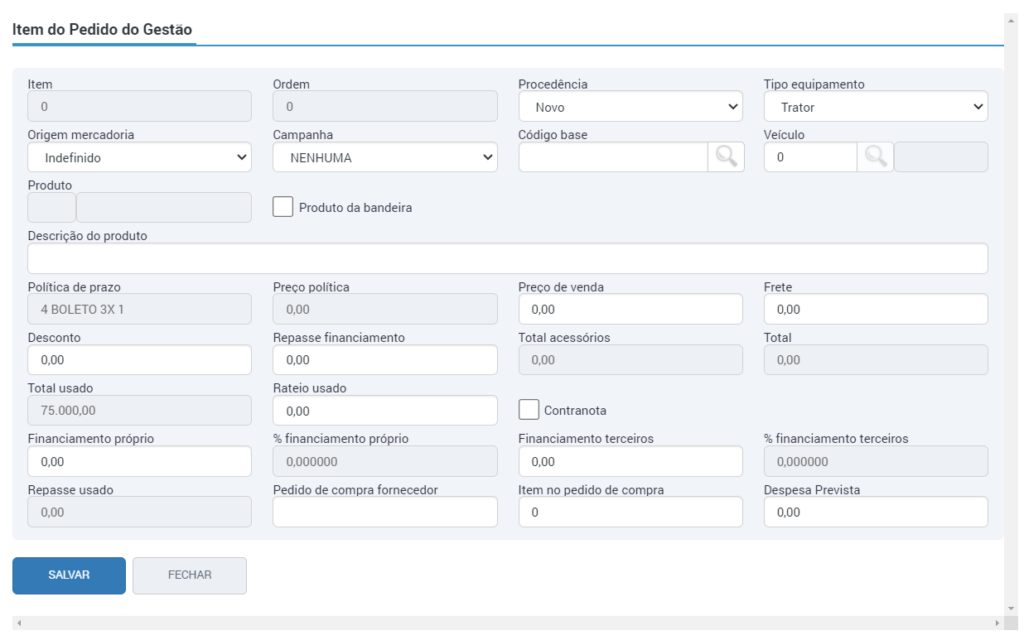
Além disso, foi implementada uma melhoria que ao realizar a alocação de um produto individual no pedido de Máquinas (rotina 3510) com a origem “fornecedor” será possível realizar a solicitação de compra do item individual vinculado ao pedido.
Ao acessar um pedido pelo ícone do lápis, na aba itens de venda, clique no ícone do “+”, para alocar o produto base e o item individual. A origem do equipamento deve ser fornecedor.
Importante: Os campos “Pedido de compra fornecedor” e “Item no pedido de compra”, podem ser preenchidos manualmente pelo usuário na alocação ou edição do item. Quando esses campos são preenchidos, as informações podem ser visualizadas posteriormente na consulta dos itens de venda e na fatura originada a partir do pedido, na aba “Itens”. Além disso, os dados desses campos serão apresentados nas tags <xped> e <nit
Também é possível adicionar mais itens de origem “direta”, para isso clique no ícone do “+”, essa origem deve ser utilizada quando o equipamento sair da fábrica e será entregue diretamente ao cliente.
Ao selecionar um equipamento, serão habilitados abaixo do item os seguintes botões:
- Perder item: Neste botão será gerada a venda perdida do item. É importante ressaltar que caso o pedido possua somente um item de venda, todo o pedido ficará como perdido por não possuir mais itens a serem faturados.
- Parcelamento: Essa opção deve ser utilizada quando houver alterações na forma de pagamento do item.
- O sistema irá abrir uma nova tela para consulta das parcelas calculadas automaticamente de acordo com a definição do item de venda.
- Caso o item possua financiamento de terceiros, a parcela será criada com a data prevista informada na aba “Financiamento”. Em casos de financiamento próprio, as parcelas serão criadas de acordo com a política de prazo definida dentro do item.
- Caso haja alteração na política e/ou da data prevista, deve-se clicar no botão “Recriar parcelas conforme política de prazo”. Desta forma as parcelas serão refeitas lendo novamente as informações citadas anteriormente.
- Caso a empresa necessite alterar manualmente alguma parcela, deve-se clicar no lápis ao lado do número de parcela desejado. Será aberta uma nova tela de edição com os seguintes campos habilitados: data de lançamento, valor, forma de pagamento, vencimento, portador e a flag “Na apresentação”. Para salvar as alterações deve-se clicar no botão “Confirmar”.
Importante! A data prevista do financiamento deve ser maior que a data atual para geração do parcelamento.
- Dados Comissão: Essa opção será habilitada para preenchimento após o item selecionado ter sido faturado. Esse campo deve ser utilizado para lançar o valor pago pela fábrica ao gerar uma venda direta, ou para que saia no relatório de lucratividade o valor pago de comissão ao vendedor.
- NF Comissão de venda direta: ao clicar nesse botão, será aberta a tela para emissão da NF de comissão de venda direta. Essa opção deve ser utilizada para os itens definidos com a origem “direta”.
- Entrega técnica: ao clicar nesse botão será gerado um PDF no ícone de notificações, com as informações do equipamento para que seja preparado a revisão, testagem e entrega do equipamento.
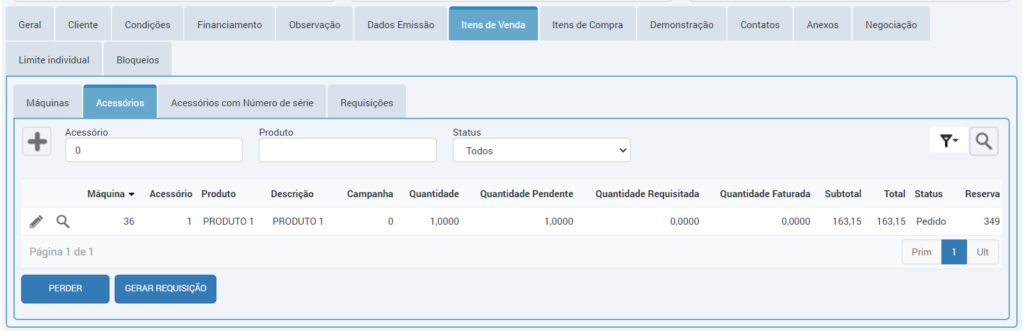
Aba Acessórios
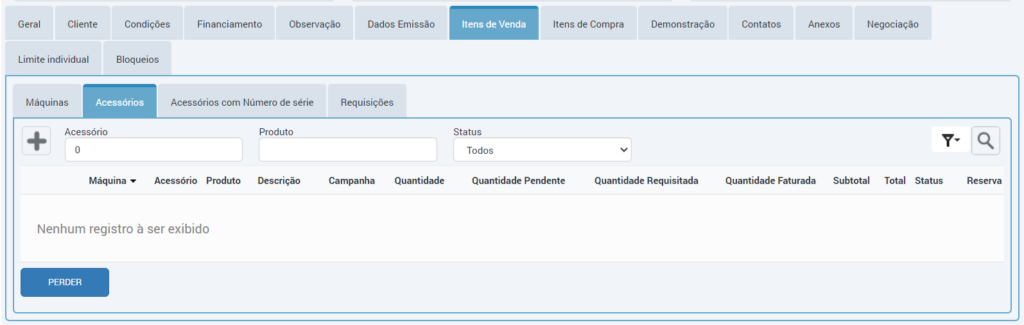
Na aba “Acessórios”, poderão ser adicionados produtos que deverão ser agregados ao valor do equipamento. Para incluir uma peça, deve-se clicar no ícone do lápis.
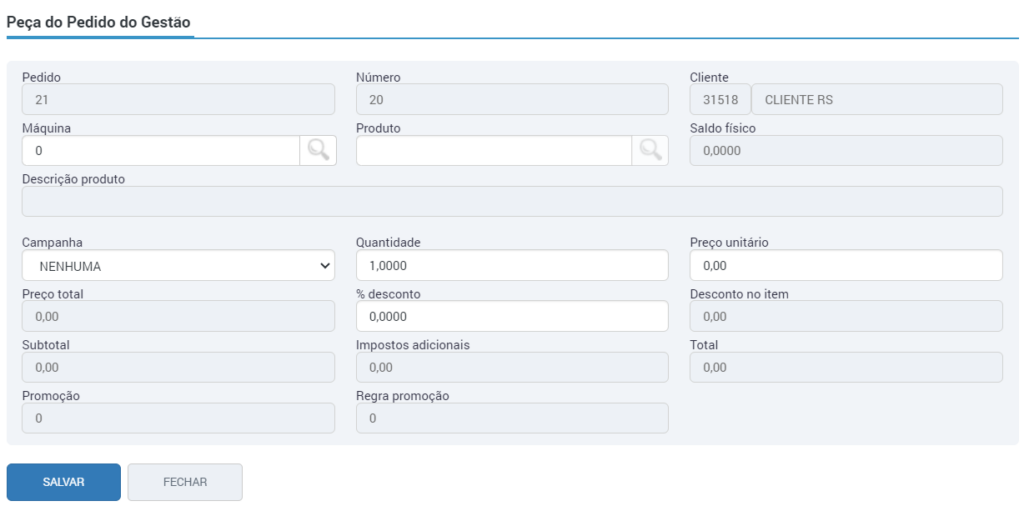
No campo máquina, ao clicar na “lupa” serão listados os equipamentos incluídos no pedido, selecione o equipamento que a peça pertence. No campo Produto localize e selecione a peça pré-cadastrada na (rotina 1068).
O campo preço unitário será preenchido de acordo com as configurações de preço definidas pela empresa. Para salvar as alterações, deve-se clicar no botão “Salvar”.
Após alocado o acessório, será apresentado o botão “gerar requisição”, que terá o seguinte comportamento:
Quando configurado na rotina Parâmetros por Filial (2810):
- Sem separação: ao gerar a requisição o processo será finalizado automaticamente e o item ficará disponível para edição ou perda.
- Com separação e WMS: ao gerar a requisição o item ficará bloqueado para edição e perda até a finalização do processo. É possível perder o item antes de gerar a requisição.
Se for realizada a perda ou edição da quantidade de itens o faturamento ficará bloqueado até a finalização da requisição.
Aba Demonstração
Na aba “demonstração”, é possível emitir as notas de demonstração automaticamente: saída e entrada.
Para realizar a emissão da nota de saída, deve-se acessar a aba “Saída”, selecionar o item desejado e clicar no botão “Confirmar”.
O sistema emitirá a nota fiscal com a operação configurada nos parâmetros da filial na (rotina 3024). O PDF ficará disponível no ícone de notificações.

Aba Itens de Compra
Na aba “itens de compra”, deverão ser incluídos os equipamentos que serão repassados à empresa como parte do pagamento do novo item.

Para incluir um item de compra deve-se clicar no ícone do “+” e informar: tipo de equipamento, código base, código de veículo, política de prazo, preço unitário e fornecedor na aba dados compra. A vinculação do código individual, permite que seja criada uma reserva da série mesmo antes de lançar a entrada da nota. Após informado todos os campos, deve-se clicar no botão “Salvar”.
Aba Dados Compra
Na Aba Dados Compra, O campo fornecedor deverá ser preenchido com a conta de fornecedor que o item individual será comprado. Caso já tenha sido lançada a nota de entrada , o sistema irá puxar a informação automaticamente. Para salvar as alterações, deve-se clicar no botão “Salvar”.

Ao confirmar o item no pedido, dependendo das configurações dos parâmetros, poderá ser gerado bloqueio de limites e carteira.
Aba Entrada
Para realizar o retorno do equipamento, na aba “entrada” da mesma forma, selecione o equipamento e confirme. A nota será gerada no ícone de notificações.

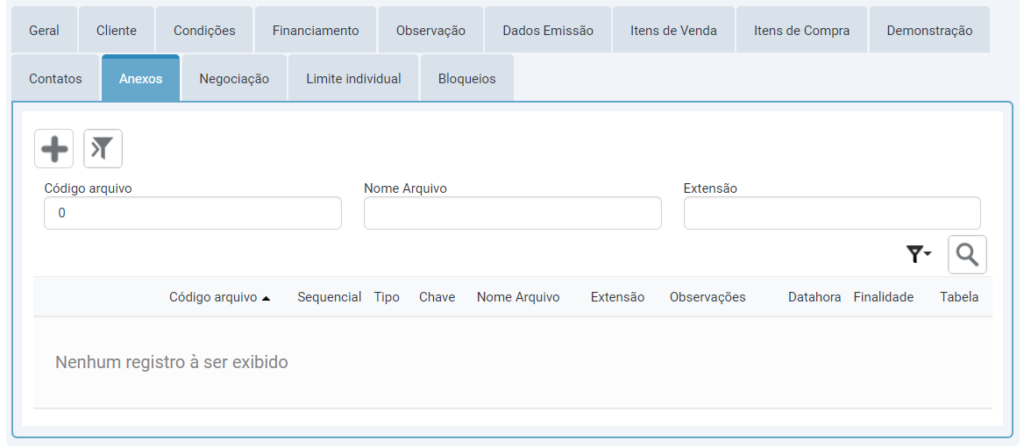
Aba Anexos
Através desta aba é possível anexar arquivos do pedido.