

Pedido de Compra (2735)
Versão 11.003.008 Autora: Leonir Oliveira Pereira
O pedido de compra pode ser gerado a partir da opção “Comprar” do Painel de Demandas (rotina 2634), a partir da cotação no painel de Solicitação de compra (rotina 2770) ou também manualmente, através da (rotina 2735), que fica localizada em:
Módulo Compras > Compras > Pedidos de Compras (rotina 2735).

Na tela inicial da rotina, serão apresentados os pedidos de compra gerados.

Ao lado de cada pedido é possível identificar por meio das legendas:
- Pendente: Quando ainda não foi recebido;
- Parcialmente recebido: Alguns itens da nota foram recebidos e outros não;
- Totalmente recebido: Todos os itens da nota foram recebidos.
É possível acompanhar o status para controle de pedidos de compra, sendo estes:
- Aberto;
- Pronto;
- Bloqueado;
- Confirmado;
- Faturado;
- Finalizado;
- Cancelado.
Para realizar a abertura manual de pedidos de compra nesta rotina, clique no ícone do “+”.
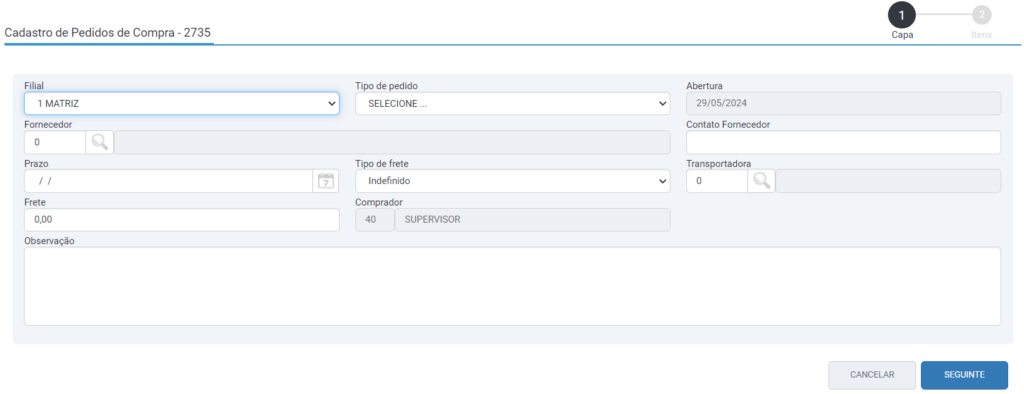
Este processo é utilizado por empresas que desejam efetuar o controle das compras apenas por meio de um pedido de compra, sem utilizar todo o fluxo desde a abertura da solicitação.
Para que seja possível realizar este procedimento, nos parâmetros por fornecedor (rotina 3058), deverá ser configurado a abertura direta de compra com a opção “Pedido de compra”. Essa configuração virá como padrão como ativa.
Assim que aberta a Wizard 1 (Capa), o sistema fará a vinculação do pedido ao usuário logado no ERP, apresentando seu usuário automaticamente no campo “comprador”.
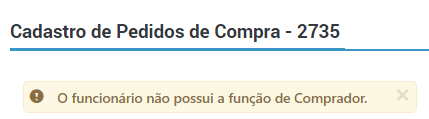
Caso o funcionário que está abrindo o pedido de compra não tenha a função de “Comprador” cadastrada na rotina Funcionários – 99030, será apresentado uma mensagem informando “O funcionário não possui a função de Comprador”.
Importante! Possivelmente, no futuro, será adicionada uma validação à rotina onde apenas funcionários com a função ‘comprador’ poderão abrir pedidos de compra manualmente. Dessa forma, é recomendado que, se possível, os clientes Solution comecem a se adaptar, cadastrando seus funcionários com as suas respectivas funções.
Poderá ainda informar um contato para o fornecedor.
No modelo 2 poderá visualizar o contato do fornecedor informado no pedido. Nesse modelo também é possível a visualização das parcelas informadas na aba de “parcelamento”, dentro do pedido de compra.
Nesta rotina é possível também realizar a configuração para contas específicas de fornecedores, podendo habilitar e desabilitar este processo para fornecedores específicos.
Retornando para a (rotina 2735), para abertura do pedido de compra manual. Deve-se selecionar a filial a qual será gerado o pedido de compra e o tipo de pedido para ser gerado.
Importante! Somente poderá ser utilizado um tipo de pedido o qual esteja definido com o fluxo de processo com a opção de “Pedido de compra”, configurado na Consulta de Tipos de Pedido (rotina 2854), ou seja, sem a etapa de “cotação”.
Vale ressaltar que para os pedidos com status “Aberto” e que tenham a origem “Manual“, será possível alterar a filial do pedido. Acessando o pedido pelo lápis, na aba “geral” acessando pelo lápis novamente, é possível modificar a filial do pedido.
Importante! Há permissão para essa funcionalidade, que deve ser configurada previamente na rotina “Perfil de usuários – 2757”.
Deve-se informar uma conta de fornecedor. Caso o tipo de pedido selecionado possuir um Fornecedor padrão, a conta será carregada automaticamente e o campo ficará desabilitado para edição. Os demais campos não são obrigatórios e podem ser informados conforme necessidade. Para incluir os itens do pedido, clique no botão “seguinte”.
Importante! É possível alterar o fornecedor quando o pedido de compra estiver com o status “Confirmado”.
Na wizard de itens, será possível adicionar os itens de três formas:
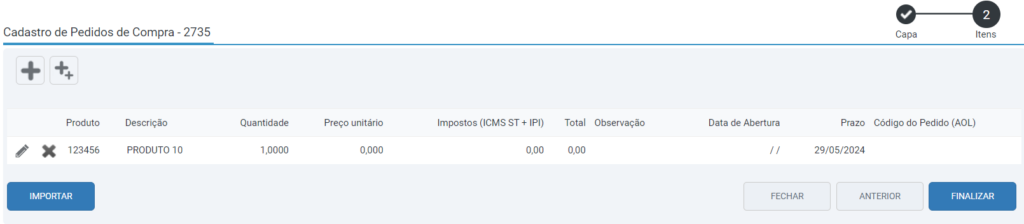
A primeira é clicar no ícone do “+”, nesta opção você poderá incluir itens de forma individual, informando o código do produto, quantidade, preço unitário, impostos (ICMS ST + IPI) caso houver, e clique em “salvar”.
A segunda é clicar no ícone de “Inserir Múltiplos itens” que possui a mesma funcionalidade, porém ao clicar em “Salvar” o sistema irá abrir novamente a tela para que seja feita a inclusão de outros produtos na sequência.
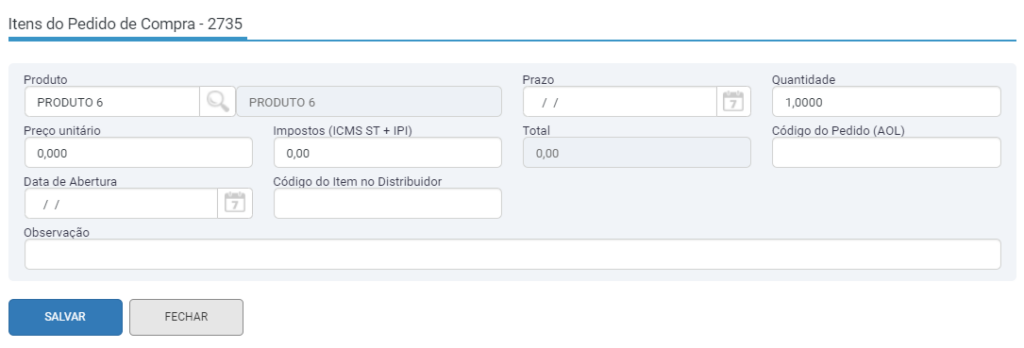
- Campo “Preço unitário”: ao adicionar um item ao pedido de compra, caso o produto informado já tenha sido comprado do fornecedor desse pedido, apresentará automaticamente o custo líquido desse produto na última compra com esse fornecedor para a filial onde está sendo aberto o pedido.
- Campo “Código do Item no Distribuidor”: ao informar um produto, esse campo apresentará automaticamente o “Código Alternativo” cadastrado para o fornecedor desse pedido. Caso não possua código cadastrado para o fornecedor, o campo ficará em branco, mas ainda estará disponível para edição. Assim, caso o comprador queira alterar o código do item, será possível, mas essa alteração valerá apenas para esse pedido e não ficará salva no cadastro do produto.
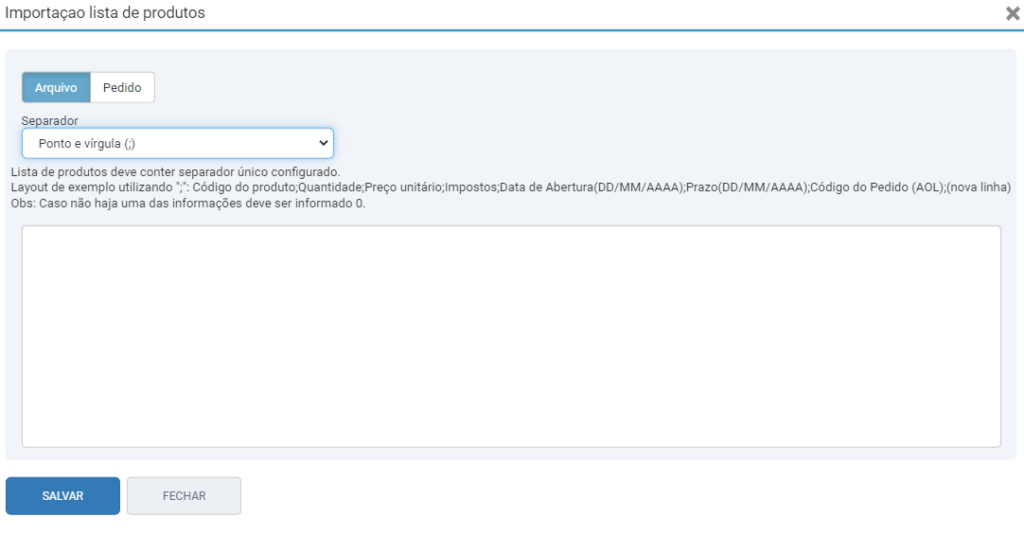
A terceira é através do botão “Importar”, sendo possível importar itens sem que o processo seja realizado de forma manual, dessa forma tornando o processo mais ágil.
Nessa etapa, também é possível a edição do item inserido através do ícone do lápis.

Após realizar a inclusão de todos os itens desejados, clique em fechar e na sequência em “finalizar”.
Será apresentada mensagem com o número do pedido gerado e a instrução para acessar o painel dos pedidos (rotina 2780) para dar sequência. Clique em “ok” para retornar à tela inicial da rotina.
Ao selecionar o pedido, são apresentados 3 botões na parte inferior da rotina.
- Cancelar: Só é possível realizar o cancelamento de pedidos que estiverem com status “aberto”. Normalmente é utilizado essa opção quando realizada a abertura para um fornecedor incorreto;
- Exportar pedido: Só é possível utilizar esta opção para pedidos que estiverem com status “pronto”. Através dela, é possível gerar um arquivo exportável para o fornecedor do pedido ou fábrica que você representa de forma que seja possível realizar a importação diretamente no site sem a necessidade de digitação item a item. Verifique com nossa equipe se esta opção está disponível para a fábrica da sua bandeira:
- Imprimir: Será gerado no ícone de notificações um PDF do pedido de compra. O modelo é pré definido nos parâmetros do módulo compras, sendo possível optar entre 4 modelos disponíveis (rotina 2737).
- Vale ressaltar que no modelo 1 consta no cabeçalho do mesmo a informação referente a transportadora.
- O modelo 2, será possível visualizar na coluna “Tab Ref” a informação do Código do Item no Distribuidor.
- O modelo 4 consta as observações e o cód.int do pedido
- Modelo 5 traz dados individuais dos produtos, observações, solicitante, informações de pagamento e endereço de entrega.

A rotina possibilita ainda consultar as informações do pedido ao clicar no ícone da “lupa” e editar as informações clicando no ícone do “lápis”.
Aba Geral
Na aba “geral” ao clicar no ícone do lápis é possível realizar o preenchimento ou alteração de algumas informações do código do funcionário que realizou o contato com o fornecedor no campo “comprador”.
No campo “Nro Pedido Fornecedor” é possível informar o número do pedido do fornecedor que corresponde a esse pedido criado no sistema.
Essa informação posteriormente poderá ser útil para fazer a consulta do pedido de compra do ERP, utilizando como filtro o número do pedido do fornecedor, durante o processo de baixa de demandas e recebimento do pedido.

Se o fornecedor para o qual foi aberto o pedido for a fábrica, o sistema também habilita o campo “Status Fábrica”, para que sejam atualizados os status de acordo com a situação na fábrica. Atualmente não possuímos uma integração que faça a atualização automática deste campo.
O sistema identifica que um fornecedor é a fábrica quando no seu cadastro na (rotina 2622), o campo “Tipo Fornecedor” está definido como “Fábrica (da concessionária)”.

Nesta aba temos também informações referentes ao transporte, podendo indicar se o frete será pago pelo fornecedor (CIF) ou pago pela empresa (FOB), informe um valor e a conta da transportadora que deve estar previamente cadastrada na (rotina 2622).
O campo “Provisão” é gerado por padrão com uma data de 30 dias após a abertura do pedido, caso seja necessário, ele pode ser editado, indicando a previsão de entrega do pedido. Pode-se incluir uma observação conforme necessidade. Clique em “salvar” para salvar as alterações.
Aba Itens
Na aba “Itens“ serão listados os produtos do pedido. Para pedidos em aberto é possível ainda realizar a edição do preço unitário que foi negociado com o fornecedor e também o valor de impostos que irão interferir no preço final, como ICMS ST e IPI.
Se o pedido foi gerado a partir de uma cotação, neste caso o valor de cada item virá da cotação. Caso o pedido tenha sido gerado a partir do painel de demandas, o valor unitário poderá ser gerado aqui de forma automática, conforme cadastro do tipo de pedido utilizado, configurado na (rotina 2854).
O sistema não permite a exclusão de itens do pedido, portanto caso tenha sido inserido incorretamente um produto no pedido ou haja desistência, o mesmo deverá ser cancelado através do botão “cancelar”.
Lembrando que aqui estamos editando um pedido com status “Aberto”, após a mudança de status não é possível mais este cancelamento apenas realizar o registro de “baixa de item não recebível” que veremos posteriormente.
Quando o produto é cancelado no pedido, que foi originado de uma finalidade configurada para consumir saldo, ele retorna ao Painel de Demandas (rotina 2634), possibilitando que seja gerado um novo pedido ou uma nova solicitação de transferência entre filiais, ou é possível rejeitar a demanda.
Caso não esteja configurado para consumir saldo, ao cancelar o item o fluxo todo da compra será cancelado, tendo que ser realizada uma nova solicitação de compra e realizar todo o processo para um novo pedido.

Através do botão “Importar”, sistema permite agilizar o processo permitindo importar itens de pedidos antigos ao inserir um novo pedido de compra, dessa forma, não sendo necessária inserção manual dos itens.
Data de Abertura(DD/MM/AAAA);Prazo(DD/MM/AAAA);Código do Pedido (AOL)
-Data de abertura, sendo DD/MM/AAAA, para importar alguma data, o campo deverá estar formatado como “Data”;
-Prazo, sendo DD/MM/AAAA, para importar alguma data, o campo deverá estar formatado como “Data”;
-Código do Pedido (AOL), sendo suportado até 40 caracteres;
Quando um pedido de compra estiver “Confirmado”, tendo a origem “Manual” e não possui quantidade recebida, será apresentado o botão “Substituir produto”, esse botão é localizado na Aba “Itens” indo em “Produtos”. Não será possível substituir um produto por produtos com controle de classe ou controle de estoque diferentes.
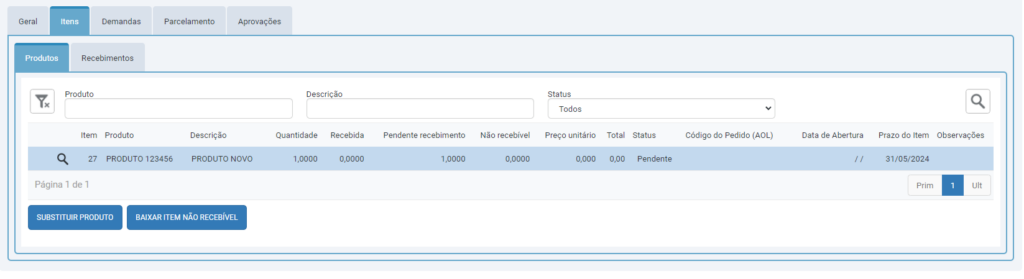
Na aba “Recebimentos”, serão listados os produtos que já foram entregues.

Aba Demandas
Na aba “Demandas” o sistema irá mostrar as demandas que deram origem a esse pedido, com a finalidade, quantidade da demanda, quantidade prevista, etc.

Aba Parcelamento
Na aba “Parcelamento” é possível informar como será o pagamento do pedido ao fornecedor. O sistema também permite a edição deste parcelamento quando o pedido estiver no status “Pronto”.
Pode-se informar uma única parcela através do ícone do “+”, ou gerar várias parcelas de uma única vez clicando no botão “gerar parcelas”, informe a quantidade de parcelas, data da primeira parcela, prazo de dias entre as parcelas e o valor da primeira parcela.
Em casos de divergência, através do botão “validar” o sistema fará uma conferência dos valores informados nas parcelas, para verificar se coincidem com o valor total do pedido.

Caso o pedido possua um parcelamento informado, quando o mesmo for confirmado será gerada uma previsão na (rotina 7090), no Módulo Financeiro. Possibilitando que o departamento financeiro se programe com o pagamento desta compra que está por chegar, por isso é muito importante que estas informações sejam preenchidas corretamente.
Aba Aprovações
Para empresas que utilizam o controle de aprovação dos pedidos de compra, serão apresentadas informações das aprovações na aba “aprovações”. Este controle não será detalhado neste curso.
Quando estiver tudo pronto com o pedido e não for mais necessário adicionar produtos, o status do mesmo deve ser alterado.

Se o pedido ainda está aguardando a confirmação do fornecedor, o pedido pode ser deixado pronto. Para isso, na Consulta de Pedidos – (rotina 2735), busque o pedido e clique no ícone do “lápis” e em seguida no botão “Pronto”. Para reabrir o pedido, clique no botão de reabertura.
Importante! Em pedidos com status “pronto” não é possível adicionar ou cancelar os produtos que nele estão. Por este motivo que os pedidos de compra originados a partir de uma cotação, já serão listados como “Prontos”, pois nestes casos a definição de valores já foram alinhados com o fornecedor durante a cotação.
Quando o fornecedor der a confirmação do pedido de compra ele deve ser confirmado também no sistema, pois somente em pedidos confirmados no sistema é que pode ser realizado o processo que faz a baixa das demandas e a confirmação de recebimento do pedido de compra. A confirmação de um pedido pode ser feita tanto para pedidos com status abertos quanto para pedidos prontos e é realizada ao clicar no botão “Confirmado”.
O sistema irá solicitar a confirmação para alterar o status do pedido. Clique em “sim”. Lembre-se que após confirmado o pedido, não é mais possível adicionar ou cancelar produtos. O pedido confirmado estará aguardando o recebimento das mercadorias.
Caso o pedido esteja como “confirmado” e algum item ou parte do saldo do item não será mais recebida, deverá então realizar o registro do mesmo como “não recebível”. Para isso, edite o pedido no ícone do “lápis” e na aba de itens, selecione o item desejado e clique em “baixar item não recebível”.
Se o pedido for originado pelo fluxo de compras, deve-se informar a quantidade não recebível da demanda vinculada e informar também no campo “quantidade não recebida item” e clicar em confirmar.
Para pedidos que foram originados de uma finalidade que consome saldo, o produto marcado como “não recebível” retorna ao Painel de Demandas (rotina 2634).
Caso não esteja configurado para consumir saldo, a compra deste produto será cancelada, tendo que ser realizada uma nova solicitação de compra e realizar todo o processo para um novo pedido.
Botão Enviar Fornecedor (e-mail)
Na visualização do pedido de compra quando acessado pelo lápis, foi incluído um botão “Enviar Fornecedor(e-mail)” que efetuara o envio do pedido para o fornecedor do mesmo. O botão de envio, só ficara habilitado se a situação do pedido for “pronto”, visto esta permitir a reabertura do pedido e possíveis edições necessárias.
O e-mail será enviado para o principal e-mail no cadastro do fornecedor(Rotina 2622), também deve existir configuração de e-mail com a finalidade “Compra – Pedido”, na rotina 99025.
O e-mail será enviado com o anexo do pedido em PDF (modelo baseado no modelo 2 da impressão de pedidos).

Veja também:
Entrada de Nota Fiscal de Transferência (1133)
Conciliação de Pedidos de Compra
Prioridades das Demandas (2611)
Relatório de Produtos Negativos (1062)