

PRIM – Pedido de compra (7500)
Versão 10.009.004 Autora: Chrissie Jerke
Para realizar a consulta dos pedidos sincronizados com a fábrica, acesse:
Módulo Fábrica > New Holland > CNH > PRIM > Pedidos de Compra (rotina 7500).

A vinculação entre o pedido de fábrica e o pedido no ERP é realizada de forma automática.
Quando a vinculação automática estiver ativa, será apresentada nesta rotina a mensagem “O vínculo automático dos pedidos está ativo”. Nesta opção, o sistema irá consultar os pedidos a cada 60 minutos.

Para que a vinculação ocorra automaticamente é necessário que no pedido de fábrica CSPS possua o código correspondente do pedido de compra no Solution ou que o pedido de compra do Solution, rotina 2735 possua o código do sistema CSPS no campo “Número pedido fornecedor”.
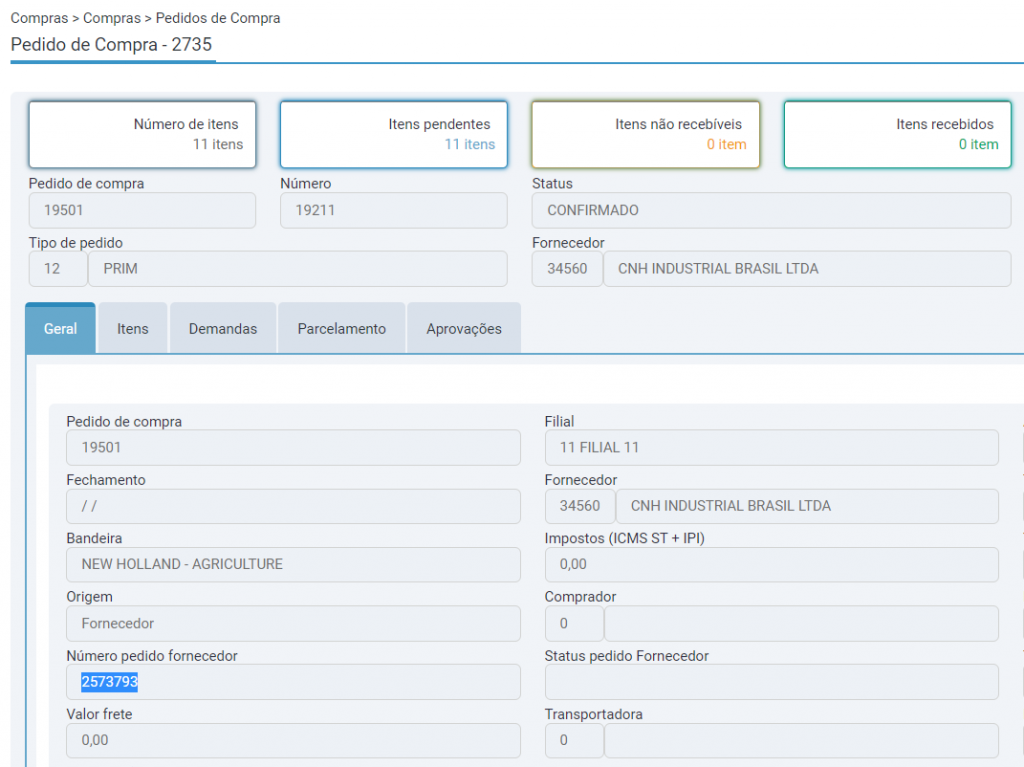
Além do código, o sistema valida outras informações para realizar a vinculação automática, se o pedido existente no ERP pertencer a outra filial ou estiver com status cancelado, será criado um novo pedido de compra com o tipo de pedido padrão definido no início da configuração da integração PRIM.
Caso um pedido contenha um item que ainda não esteja cadastrado no ERP com o código original de fábrica, o sistema não irá conseguir realizar o vínculo automático ou criar um novo pedido.
Nesse caso, será gerada uma tarefa para o usuário responsável, configurado nos parâmetros do PRIM, para que ele possa realizar o vínculo manualmente depois de ajustar as pendências deste pedido.
É de responsabilidade da fábrica repassar a Solution no início da integração, quem será o responsável pelo PRIM na empresa, para que sejam realizadas as configurações necessárias para que as notificações sejam apresentadas de forma correta.
A rotina 7500, dispõe de alguns filtros para facilitar a localização dos pedidos, e na listagem serão apresentados os seguintes dados:
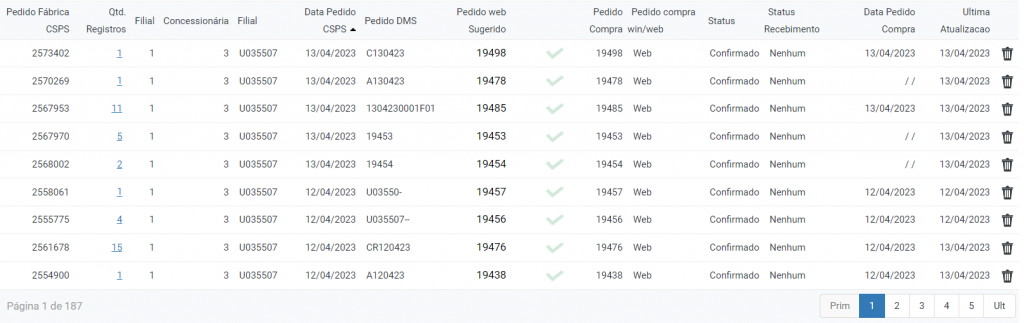
- Coluna “Pedido Fábrica CSPS”: Exibirá o número do pedido gerado no sistema de planejamento das peças sobressalentes da CNH Industrial (CSPS).
- Coluna “Qtd. Registros”: Será exibida a quantidade de itens existentes naquele pedido de compra. Ao clicar sobre o hiperlink será apresentado o histórico dos produtos na fábrica. Essa informação é importante para acompanhar o andamento do pedido. Os status mais comuns são: pendente, atribuído, cancelado e faturado.
- Coluna “Pedido DMS”: São exibidas as informações adicionadas pelo usuário no sistema CSPS referente ao pedido do ERP.
- Coluna “Pedido sugerido”: É referenciado o código do pedido já existente na rotina de pedido de compra do ERP. Quando o número do “pedido cliente” informado no sistema CSPS é o mesmo do número de pedido de compras no ERP, este campo será preenchido automaticamente.
- Coluna ao lado do “pedido sugerido”: É exibido uma lupa quando o pedido estiver pendente de vinculação. Isso permite que você vincule manualmente os pedidos existentes no sistema Solution.
Ao lado da lupa será apresentado o sinal de verificação.
Quando estiver pendente de confirmação, será apresentado com um contorno verde.
Quando a linha estiver toda em amarela com a escrita em vermelho, significa que o pedido não poderá ser confirmado, por falta de cadastro dos itens no ERP.

Quando a linha estiver toda vermelha, significa que o pedido está com status cancelado.

Esses indicadores visuais facilitam o acompanhamento do status de cada pedido.
Para identificar os itens que ainda não possuem cadastro no ERP, localize um pedido que esteja com a linha amarela e clique no hiperlink da coluna “Quantidade”. O sistema irá abrir uma nova tela com os registros dos pedidos de compra.
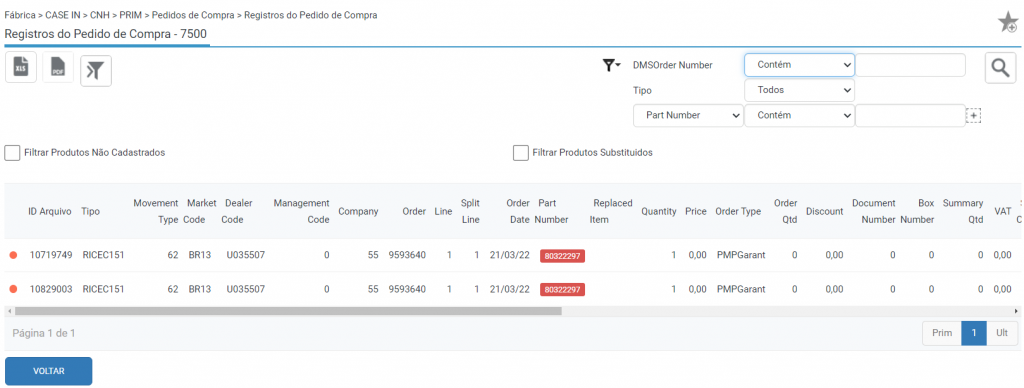
Para facilitar a identificação, é possível habilitar a flag “Filtrar Produtos Não Cadastrados”, desta forma, os itens que precisam ser cadastrados no ERP serão listados.
- Coluna “part number”: Apresenta o código do item.
- Coluna “Line Status”: Será possível checar o status atual de cada um.
Para retornar à tela anterior, clique no botão “voltar”.
Após o pedido estar confirmado, será criado o vínculo do pedido de fábrica com o pedido do ERP e todas as atualizações de atribuição, cancelamento e faturamento realizadas no pedido da fábrica serão sincronizadas com o ERP Solution.
Caso um item seja cancelado no CSPS, ao realizar a sincronização com o pedido de compras do ERP Solution, se este item tiver demanda, será gerada uma baixa de “não recebível” da quantidade do item e o mesmo irá retornar para o painel de demandas, rotina 2634, para uma nova ação. Lembrando que isso só irá acontecer se a finalidade utilizada possuir em seu cadastro no campo “consome saldo” com a opção “sim”.
Importante! Os pedidos não são sincronizados imediatamente após a solicitação, pois há um intervalo de tempo entre o processamento e o envio para o ERP Solution.
Recebimento dos pedidos
Para realizar o recebimento dos pedidos, o processo realizado irá depender primeiramente se a sua empresa deseja realizar a conciliação do pedido com a nota durante o lançamento
E se deseja que a baixa do pedido seja realizada de forma automática ou manual.
Para realização da conciliação deve ser feita a configuração das contas de fábrica na rotina 3058. Para isso, clique no ícone do mais e informe: a conta de fornecedor, no campo conciliar nf-e deixe como “sim”. e no campo “Bloqueia lançamento NF-e com divergência conciliação” quando escolhido para bloquear o sistema irá comparar as informações da nota fiscal com o pedido de acordo com as configurações definidas nos campos da seção “Variação (%) permitida conciliação”.
Para mais informações sobre o processo de baixa de pedido e configurações, acesse o nosso curso do módulo compras.
Após realizar a baixa do pedido, o sistema irá gravar o número da nota em que foi recebido cada item. Para visualizar esta informação, acesse a rotina 2735, aba itens > aba recebimentos.
Para garantir que a baixa automática do pedido seja realizada pelo sistema de maneira precisa, é imprescindível que haja uma vinculação adequada do pedido do PRIM na rotina 7500 com um pedido correspondente no ERP na rotina 2735.
Dessa forma, ao importar o arquivo XML da fábrica, o sistema vai ler a tag de pedido e efetuar a baixa do pedido DMS de maneira correta.
Se um pedido de compra for gerado diretamente pelo ERP Solution, com origem de venda garantida, por exemplo, pode-se realizar a exportação de pedidos e importação no sistema da fábrica. Para isso acesse:
Módulo compras> Compras> Pedido de compra (rotina 2735).
Selecione o pedido desejado com status “pronto” e clique no botão “Exportar pedido”.
Será gerado um arquivo .txt que poderá ser importado no sistema da fábrica (CSPS).
Ao realizar este processo, será adicionado o código interno do pedido de compras do ERP Solution no Pedido DMS.
Importante! Para que o sistema CSPS consiga identificar corretamente o categoria do pedido de compra do ERP, deve-se possuir cadastro na rotina de Consulta de Tipos de Pedido (rotina 2854) para cada uma das categorias: Programado, Emergência, Especial, Máquina parada e estoque.