

Pesquisas de Satisfação
Versão: 11.004.015 Autor: Universidade Solution
Dentro do Solution ERP é possível cadastrar pesquisas de satisfação. Neste artigo, serão listadas as configurações necessárias para utilização deste processo.
Parâmetros
Nesta rotina é possível realizar os parâmetros que serão utilizados para posterior realização da pesquisa de satisfação dentro do Solution ERP.
Para acessá-la deve-se ir em:
Módulo CRM> Pesquisas de Satisfação> Pesquisas de Satisfação (rotina 14014).
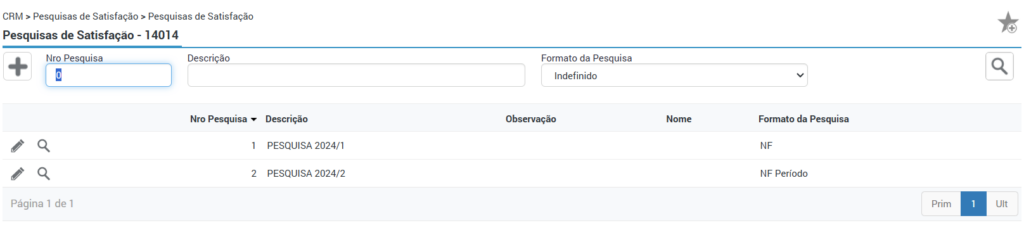
Deve-se acessar a rotina, clicar no botão “+” para novo cadastro.
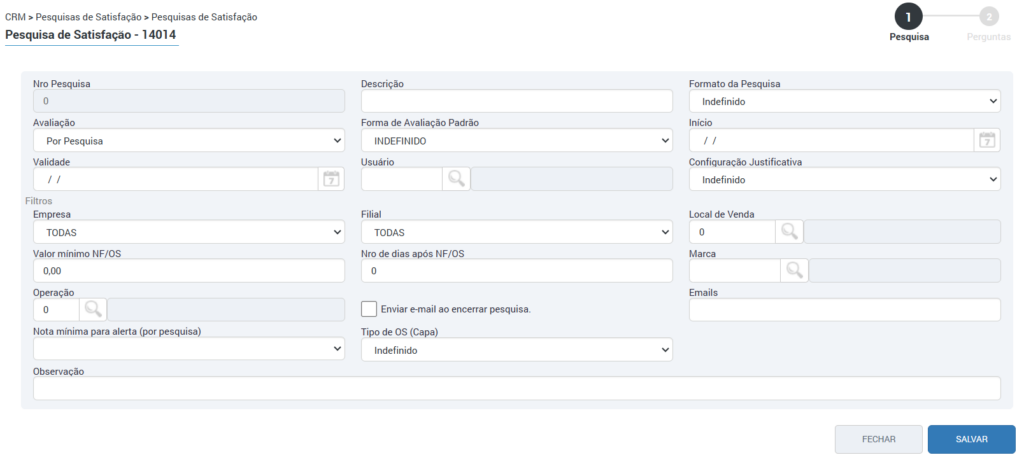
- Descrição: Deve-se informar uma descrição para a pesquisa;
- Formato da Pesquisa: Neste campo são apresentadas as seguintes opções:
- NF: No formato por nota fiscal o sistema irá exibir na pesquisa todas as notas emitidas entre o período de início e a validade da pesquisa, com valor maior que o valor mínimo de nota fiscal definido e com número de dias de emissão acima do número de dias informado. Esta opção apresenta para seleção da pesquisa nota a nota, ou seja, se o mesmo cliente tiver várias notas emitidas será possível realizar a pesquisa de cada uma delas;
- NF Período: Quando o formato da pesquisa for por período, será considerado período de datas informado no campo “Pesquisa por Período – Informe:”, o qual possibilita filtrar apenas um período, do período da pesquisa. Esta opção apresenta um totalizador das notas por período, ou seja, será apresentado o cliente e o valor total de notas do período selecionado;
- Os pronta: O sistema buscará as OS’s prontas no período configurado para realizar a pesquisa. Importante! Este formato é baseado na data de abertura da OS, não na data que foi deixado como pronta. Por exemplo, uma OS aberta em Janeiro, porém colocada como pronta em fevereiro. Será apresentada em pesquisas que contenham o período de janeiro. Ela está com o status de pronta, mas sua abertura foi em janeiro. Esta opção apresenta para seleção da pesquisa OS a OS, ou seja, se o mesmo cliente tiver várias OS’S será possível realizar a pesquisa de cada uma delas;
- Os pronta período: Quando o formato da pesquisa for por período, será considerado período de datas informado no campo “Pesquisa por Período – Informe:”, o qual possibilita filtrar apenas um período, do período da pesquisa. Esta opção apresenta um totalizador das OS’s por período, ou seja, será apresentado o cliente e o valor total das OS’s do período selecionado. Esta opção apresenta um totalizador das OS’s por período, ou seja, será apresentado o cliente e o valor total das OS’s do período selecionado;
- OS fechada: O sistema buscará as OS’s fechadas no período configurado para realizar a pesquisa. Esta opção apresenta para seleção da pesquisa OS a OS, ou seja, se o mesmo cliente tiver várias OS’s será possível realizar a pesquisa de cada uma delas;
- OS fechada período: Quando o formato da pesquisa for por período será aberto o campo “Pesquisa por Período – Informe:” quando a pesquisa for realizada, o qual possibilita filtrar apenas um período, do período da pesquisa;
- Avaliação: Pode-se selecionar se a avaliação será feita por pesquisa ou por pergunta;
- Forma de avaliação Padrão: Selecionar a forma de avaliação padrão que será utilizada, dentre as já cadastradas na rotina 14019;
- Início e validade: Período de início e validade da pesquisa. Esta data será utilizada para as notas/OS’s que serão consideradas na realização da pesquisa.
- Usuário: O campo usuário é utilizado quando a média de notas da pesquisa for inferior à nota mínima de alerta definida, nesse caso o sistema envia um email de alerta ao usuário. O sistema irá buscar o e-mail do cadastro do usuário;
- Configuração justificativa: O campo “Configuração Justificativa” ficará habilitado somente quando informada avaliação “Por Pergunta” e forma de avaliação por nota. O mesmo possui as seguintes opções: Obriga justificativa: Indica que ao realizar a pesquisa o usuário além de informar a nota dada na pesquisa ele deverá obrigatoriamente informar uma justificativa no campo “Resposta Livre”. Não obriga justificativa: Indica que ao realizar a pesquisa o campo “Resposta Livre” ficará liberado, porém, não será obrigatório preenchê-lo. Obriga justificativa se nota for menor que a nota mínima: O sistema irá obrigar informar uma justificativa somente se a nota informada na pesquisa for menor que a nota mínima definida no Cadastro das Perguntas da Pesquisa de Satisfação.
Importante! Serão apresentados dados com operação de venda e outras saídas, casos de, por exemplo, OS’s com operação de consumo interno, não serão apresentadas.
A rotina apresenta ainda filtros para geração da pesquisa, são eles: Empresa, Filial, Local de venda, Valor mínimo NF/OS, Nro de dias após NF/OS, Marca, Operação, Enviar e-mail ao encerrar a pesquisa, E-mails (que serão enviados se marcada flag anterior), Nota mínima para alerta (por pesquisa) e Tipo de Os (capa).
Importante! Para que seja realizado envio do e-mail ao encerrar a pesquisa, deve-se realizar a configuração de um e-mail com finalidade “pesquisa de satisfação” na rotina 99025.
A tela possui também um campo para preenchimento de alguma observação, se desejar.
Será aberta na sequência tela para inclusão das perguntas.
Deve-se clicar em “inserir registro” (+) para uma nova inclusão.
Pode-se configurar uma nota mínima de alerta e selecionar uma forma de resposta. No campo “pergunta” deve-se preencher a pergunta. Pode-se ainda vincular um centro de custo (informativo), o usuário (mesma finalidade do usuário do cadastro da pesquisa) e uma observação.
Formas de Avaliação
Nesta rotina pode-se realizar o cadastro das formas de avaliação que serão utilizadas nas perguntas vinculadas às pesquisas de satisfação.
Para acessá-la deve-se ir em:
Módulo CRM> Pesquisas de Satisfação> Formas de Avaliação (rotina 14019).
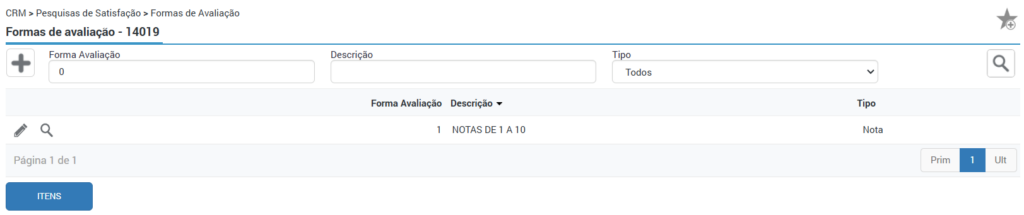
Para realizar um novo cadastro deve-se clicar em inserir registro (+), informar: Descrição, Tipo (nota ou descritiva) e observação.
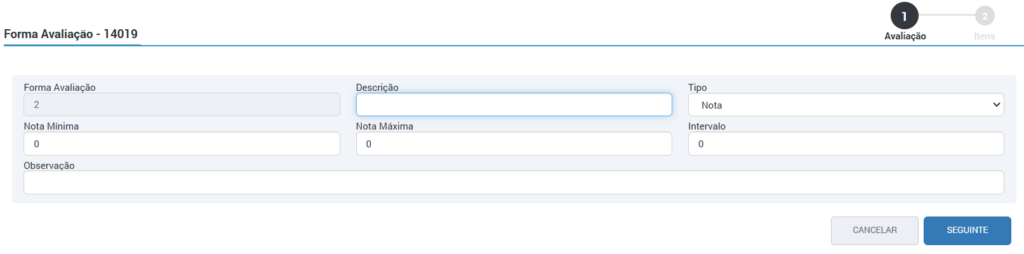
Se selecionada a opção do tipo “nota”, ficarão habilitados os campos de nota mínima e nota máxima e intervalo para preenchimento. Neste formato não será possível cadastrar nem alterar os itens da avaliação.
Na opção do tipo “descritiva”, os itens da avaliação deverão ser cadastrados na sequência (por exemplo: Ruim, Regular e Bom), os demais campos relacionados à nota ficarão desabilitados.
Formas de resposta
Nesta rotina poderão ser criadas formas de respostas, que serão um complemento à forma de avaliação.
Para acessá-la deve-se ir em:
Módulo CRM > Pesquisas de Satisfação > Formas de Resposta (rotina 14020).
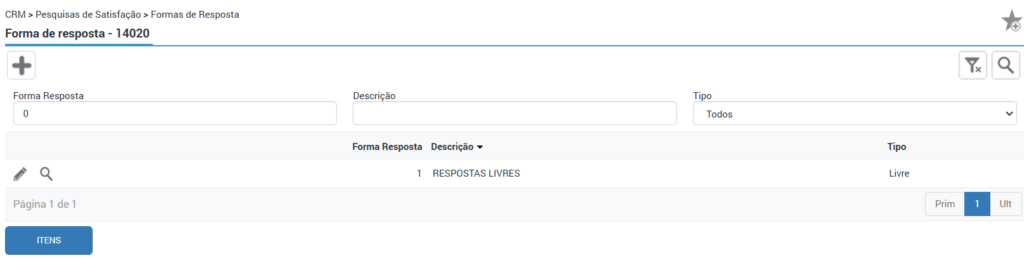
Deve-se clicar em “inserir registro” para um novo cadastro.
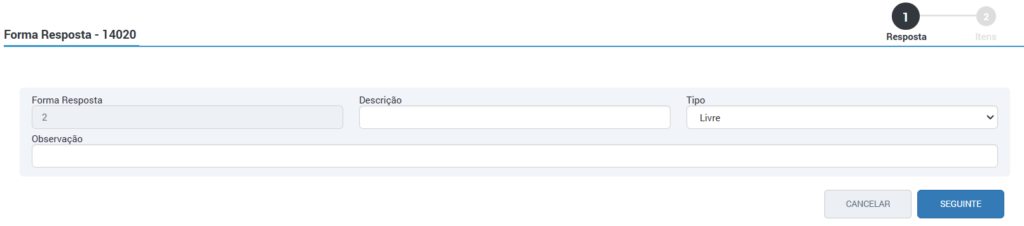
Deve-se informar uma descrição, selecionar o tipo, que pode ser: Livre (onde o usuário poderá informar o que quiser no campo resposta), ou Fixa (na qual devem ser pré-cadastradas as respostas, e na realização da pesquisa o usuário deverá selecionar uma delas).
Realizar Pesquisa
Para realizar uma pesquisa de satisfação, deve-se acessar:
Módulo CRM > Pesquisas de Satisfação > Realizar Pesquisa (rotina 14016).
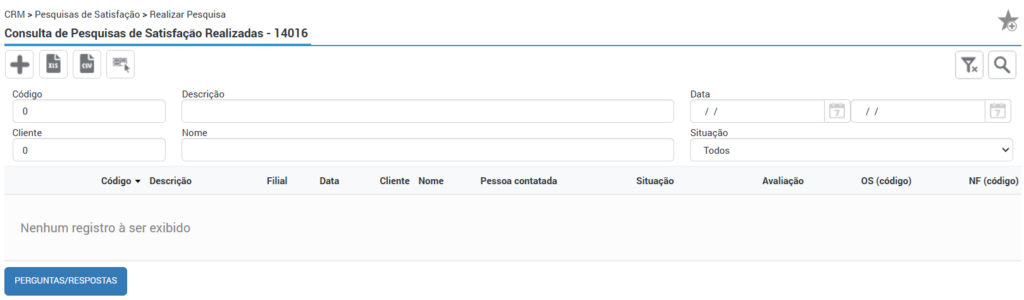
Nesta tela serão apresentadas as pesquisas já realizadas. Para iniciar uma nova pesquisa, deve-se clicar no botão “+” para iniciar uma nova pesquisa, baseada nas configurações já cadastradas anteriormente.
Deve-se selecionar a pesquisa, e informar o período que será analisado, dentro do período configurado na pesquisa. Pode ser o mesmo período dela, ou um período que se enquadre dentro do cadastrado.
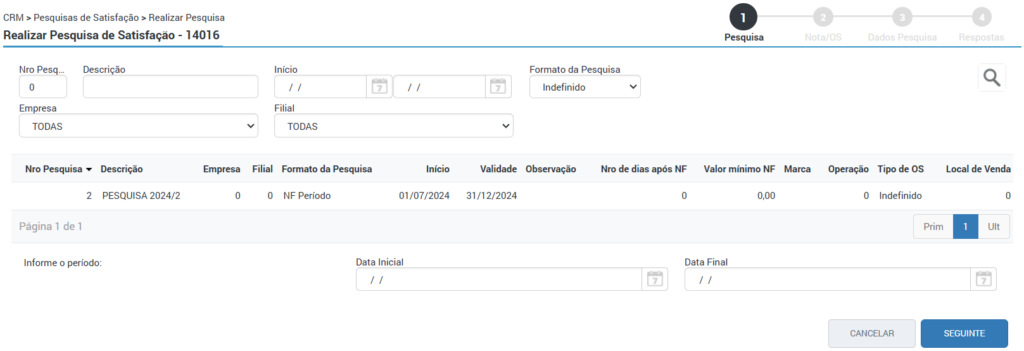
Ao clicar em seguinte, na Wizard 2, serão apresentados os dados de acordo com as configurações preenchidas no cadastro da pesquisa de satisfação, por exemplo, se fosse o tipo “Nf” Serão apresentadas as notas fiscais, dados de cliente, vendedor, valor, data de emissão, etc. que se enquadrarem no período e filtros configurados.

Deve-se clicar sobre a que deseja realizar a pesquisa e clicar em seguinte.
Será aberta então tela para preenchimento da data de realização da pesquisa e a pessoa contatada.

Ao dar sequência será aberta tela com as perguntas cadastradas nesta pesquisa. Para preencher a resposta deve-se clicar em “responder”. A pergunta ficará então marcada como respondida.

Para concluir deve-se clicar em “finalizar”.
Na tela inicial da rotina 14016 serão apresentadas as pesquisas que já foram respondidas, para consulta e edição.
Relatório
Para gerar o relatório das pesquisas realizadas deve-se acessar:
Módulo CRM> Relatórios> Relatório de pesquisas realizadas (rotina 2179).
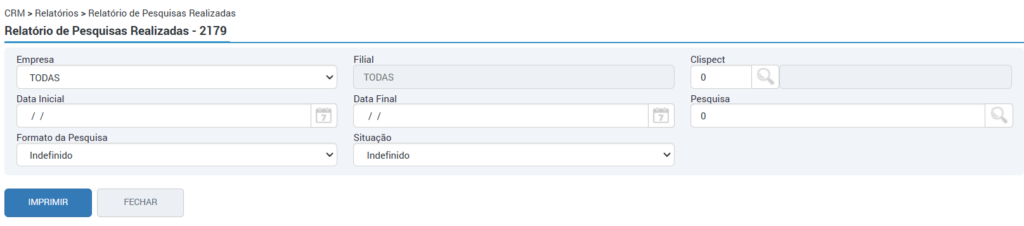
Pode-se utilizar os filtros disponíveis em tela para informar a empresa, filial clispect (cliente ou prospect), datas inicial e final, pesquisa, formato da pesquisa e situação da mesma para organizar as informações que deseja que sejam analisadas no relatórios.
Ao clicar em “Imprimir”, será gerado relatório com informação do cliente, perguntas e respostas.