As promoções são um conjunto de ações e estratégias que a empresa utiliza visando potencializar o volume de vendas de um determinado produto e oferecer aos seus clientes e consumidores a possibilidade de preços diferenciados durante um determinado período ou enquanto durarem os estoques.
Para realizar o cadastro de uma promoção no ERP, acesse:
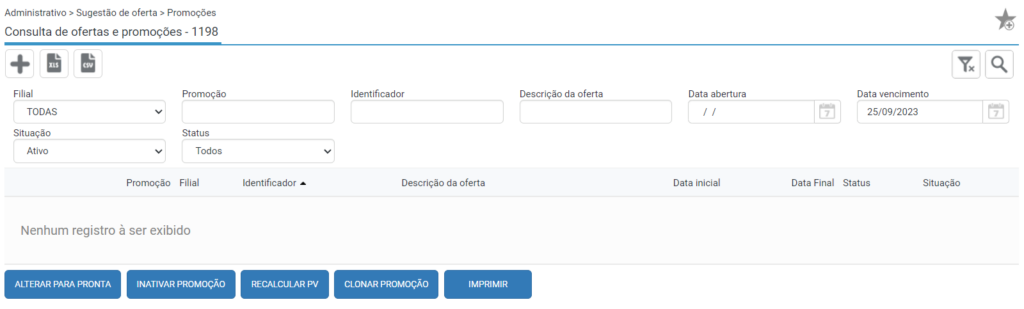
Módulo Administrativo > Sugestão de oferta > Promoções (rotina 1198).
Nesta rotina serão listadas todas as promoções cadastradas no sistema.
A tela dispõe dos seguintes filtros: filial, número da promoção, identificador, descrição, período inicial e final, situação e status.
Cadastro de ofertas e promoções
Para cadastrar uma nova promoção, clique no ícone do “+”.
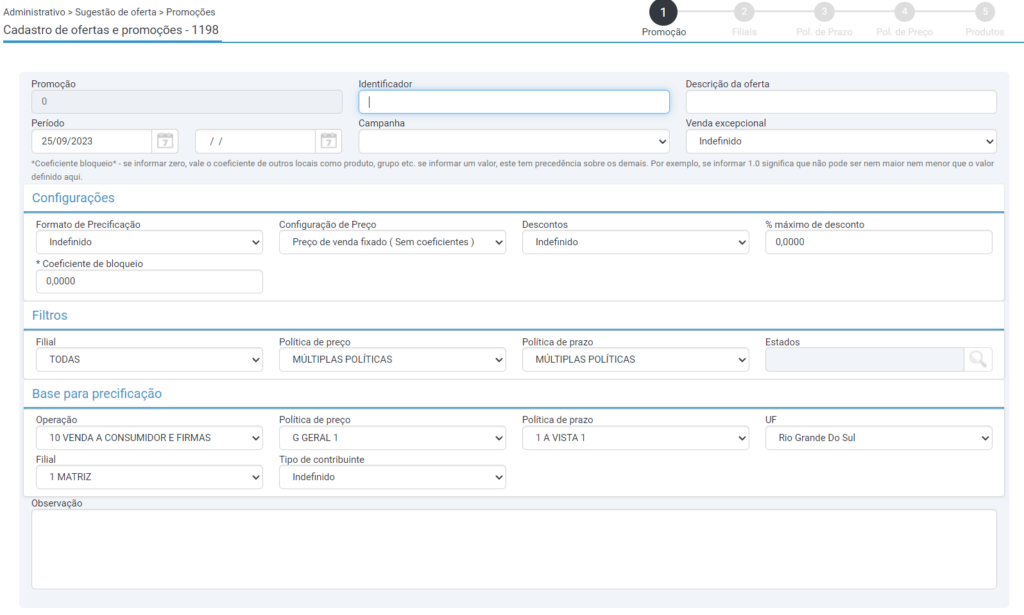
Será aberta uma nova tela onde deverão ser definidas as configurações da promoção, filtros para aplicação e os campos base para precificação. Inicialmente vamos informar os seguintes campos:
Identificador: Neste campo é possível definir o código que irá identificar o cadastro da nova promoção. O campo permite até 10 caracteres alfanuméricos.
Descrição da oferta: Informe neste campo, uma descrição mais detalhada para facilitar a localização do cadastro. O campo permite até 60 caracteres alfanuméricos.
Período: Esta informação é obrigatória e corresponde ao tempo de vigência que a promoção será aplicada. Lembrando que a data inicial não pode ser menor que a data atual.
Campanha: Pode-se vincular a promoção a uma campanha de vendas pré-cadastrada na rotina 13035 do módulo CRM. Essa informação é opcional e só serão listadas as campanhas que compreendam o mesmo período informado para a promoção.
Venda excepcional: Este campo é opcional e pode ser utilizado para as empresas que possuem integração com o PRIM (fábrica CNH). Ao marcar como sim, as vendas desses itens não serão considerados nas propostas de sugestões de compras do PRIM.
Na seção de “Configurações” é possível definir :
Formato de Precificação: Neste campo, é possível definir se a promoção terá preço único ou se o preço será diferente dentro e fora do estado.
Configuração de Preço: Dependendo do formato de precificação escolhido, poderá ser configurado as seguintes opções:
Preço de venda fixado (sem coeficientes): Nesta opção será gerado o valor bruto definido como preço promocional.
Preço de venda fixado (com coeficientes): Nesta opção será gerado o valor bruto definido como preço promocional e aplicado os coeficientes.
Percentual de desconto fixado: Nesta opção será gerado o valor proporcional ao valor fixado.
Misto: Preço fixado para dentro do estado e percentual proporcional para fora do estado.
No “Preço de venda fixado(sem coeficientes)“, independente se o calculo de preço sofra variações o valor do item sempre será R$420,00.
No “Preço de venda fixado(com coeficientes)“, nesta opção será calculado sobre o preço promocional os coeficientes, ficando da seguinte forma:
((Preço Promocional * Coeficiente Hierarquia) * Coeficiente Pol. Prazo) (R$420,00 x 1(Coeficiente Hierarquia)) x 1,05 (Coef. Pol. Prazo) = 441,00.
No “Percentual de desconto fixado“, o sistema irá realizar o calculo do preço normal do item e irá aplicar o %desconto/acréscimo, da seguinte forma:
R$ 476,19 (Preço dentro do estado) – 11,79991180% (%desconto/acréscimo) = R$ 420,00 (valor proporcional).
Na opção “Misto“, ao alocar o item para um cliente dentro do estado, será apresentado o valor promocional de R$420,00.
Ao alocar o item para um cliente fora do estado, será calculado o valor promocional da seguinte forma: R$ 574,710 (Preço fora do estado) – 11,79991180% (%desconto/acréscimo) = R$ 506,89 (valor proporcional).
Descontos: É possível definir se o sistema deve ou não permitir desconto para os itens que estão vinculados a promoção. As opções disponíveis para configuração são: “Não permite desconto”, “Permite utilizando % desconto máximo da hierarquia” ou “Permite utilizando % desconto máximo da promoção”.
Importante! A hierarquia busca primeiramente do produto, e na sequencia da filial, empresa e usuário.
% máximo de desconto: Este campo só será habilitado caso escolhido no campo anterior a opção % desconto máximo da promoção, neste caso, deve-se informar aqui o máximo de desconto permitido para os itens em promoção.
Coeficiente de bloqueio: Neste campo é possível definir se será permitido ou não uma variação do preço política sem que ocorra bloqueio.
Coeficiente 0: Ao informar zero, será considerado o coeficiente de outros locais como produto, grupo, entre outros.
Coeficiente diferente de 0 : Ao informar um valor diferente de zero, este tem precedência sobre os demais.
Coeficiente 1: Coeficiente = 1, significa que não pode ser nem maior nem menor que o valor definido aqui.
Na seção de “Filtros”, é possível definir :
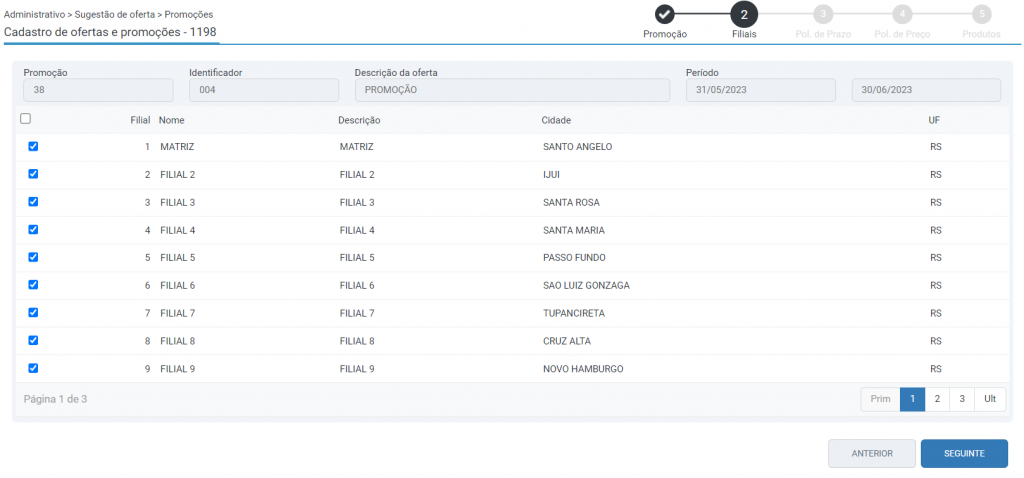
Filial: Neste campo deve-se definir para quais lojas a promoção será válida. Poderá escolher uma filial específica ou a opção “Todas”, neste caso será possível selecionar as filiais na segunda wizard do cadastro.
Política de preço: Ao clicar neste campo, serão listadas todas as políticas pré cadastradas na rotina 1016 do módulo estoque. Poderá ser escolhida a uma única política de preço ou a opção “Múltiplas políticas” onde será possível selecionar as políticas na quarta wizard do cadastro.
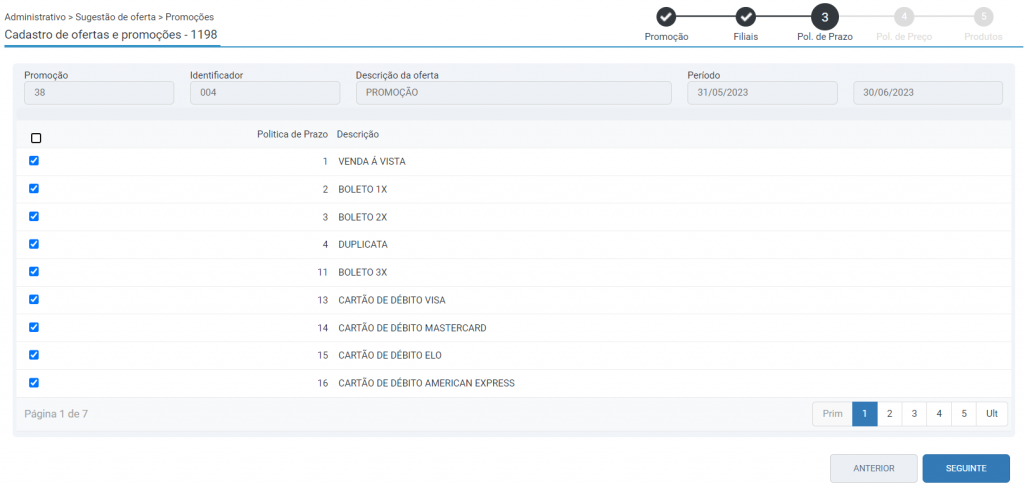
Política de prazo: Neste campo serão listadas todas as políticas pré cadastradas na rotina 1011 do módulo estoque. Poderá ser escolhida uma única política de prazo ou a opção “Múltiplas políticas” onde será possível selecionar as políticas na terceira wizard do cadastro.
Estados: Neste campo é possível selecionar apenas alguns estados onde a promoção será válida, para isso clique na lupa, será aberta uma nova janela para que sejam selecionados os estados desejados. Após a seleção clique no botão “selecionar”. Caso a promoção seja válida para todos os estados, não é necessário preencher esse campo.
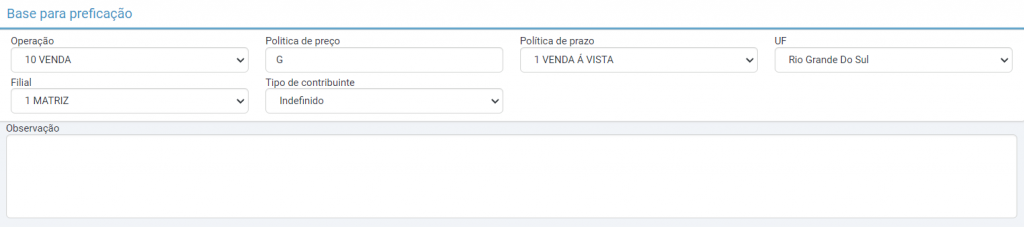
Na seção de “Base para precificação”, é possível definir :
Operação: Deve-se escolher a operação padrão. Ao clicar no campo serão listadas as operações configuradas com o tipo venda. Esta informação é de preenchimento obrigatório.
Politica de preçoe Política de prazo: Mesmo escolhendo a opção “múltiplas políticas”, deve-se definir uma política base onde o sistema irá aplicar o preço definido no campo “Preço varejo” de cada produto.
UF: Defina um estado base para que o sistema puxe a tributação correta para o cálculo do preço. Por padrão, o sistema irá trazer o estado da filial logada.
Filial: Neste campo também é possível definir uma filial específica ou todas as filiais como base.
Tipo de contribuinte: Campo opcional.
Após preencher os campos, clique no botão “seguinte”.
Caso definido nos filtros a opção filial “Todas”, será habilitado a segunda wizard para que seja selecionado manualmente as filiais da promoção.
Após selecionar as filiais, clique no botão “Seguinte”.
Caso definido nos filtros a opção “Múltiplas políticas”, será habilitada a terceira wizard para seleção das políticas de prazo da promoção. Após a seleção, clique no botão “Seguinte”.
Caso definido nos filtros a opção “Múltiplas políticas”, será habilitada a quarta wizard para seleção das políticas de preço da promoção. Após a seleção, clique no botão “Seguinte”.
Produtos
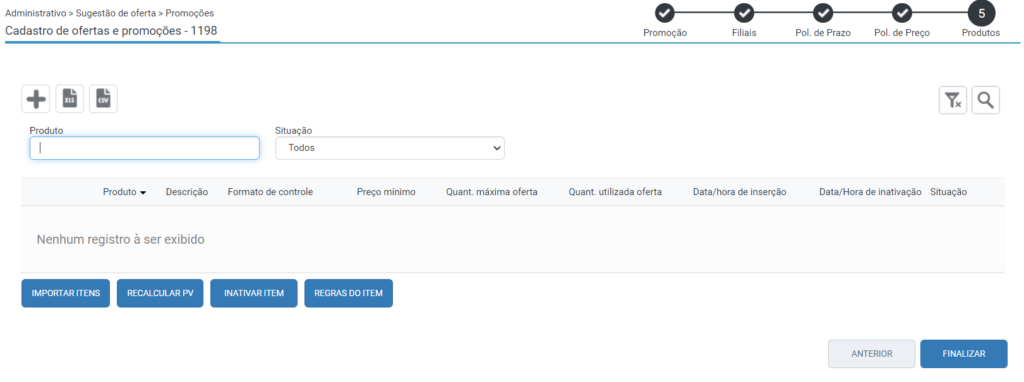
Na wizard de produtos, deverão ser cadastrados os itens pertencentes a promoção.
Para adicionar os itens existem duas formas: por meio da importação ou manualmente.
Importar itens
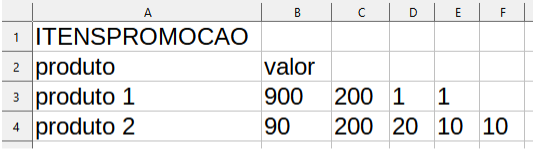
Para realizar a importação, deve-se clicar no botão “importar itens” e selecionar um arquivo CSV, com o seguinte layout:
1ª Linha: Deve ter escrito ITENSPROMOCAO.
2ª Linha: Deve ter na 1ª coluna produto e na 2ª coluna valor
Demais linhas: Apenas as colunas 1 e 2 são obrigatórias de preenchimento.
Coluna 1 = Produto.
Coluna 2 = Valor.
Coluna 3 = Quantidade máxima que poderá ser vendida do item na promoção;
Coluna 4 = Quantidade máxima que poderá ser adicionado por Pedido;
Coluna 5 = Quantidade mínima que poderá ser adicionado por Pedido;
Coluna 6 = Quantidade múltipla, quando o item só poderá ser vendido em quantidades iguais, por exemplo, pacotes de 10 unidades, se define 10 nesse campo.
Exemplo:
ITENSPROMOCAO
produto;valor
produto 1;900;200;1;1;
produto 2;90;200;20;10;10
Após selecionar o arquivo, clique no botão “confirmar”.
Alguns cuidados que devemos ter ao utilizar a importação:
Itens repetidos sem controle por intervalo não serão adicionados;
Itens repetidos com controle por intervalo que sobrescrevem outra regra, não serão adicionados;
O separador do arquivo CSV deve obrigatoriamente ser ponto e vírgula (;)
Dependendo das configurações da célula do arquivo, itens que possuem “zero” na frente acabam tendo esta informação apagada e não são importados, deve-se cuidar estas informações para que apareçam corretamente para não ocorrer erros na importação.
Caso a promoção tenha formato de precificação diferenciado para dentro e fora do estado, o valor importado nas regras será utilizado tanto como preço promocional como no campo preço promocional fora, devendo ser alterado manualmente para os casos que tiver valor diferenciado.
Adicionar itens (manual)
Para realizar a inclusão dos itens de forma manual, na wizard de produtos, clique no ícone do “+”.
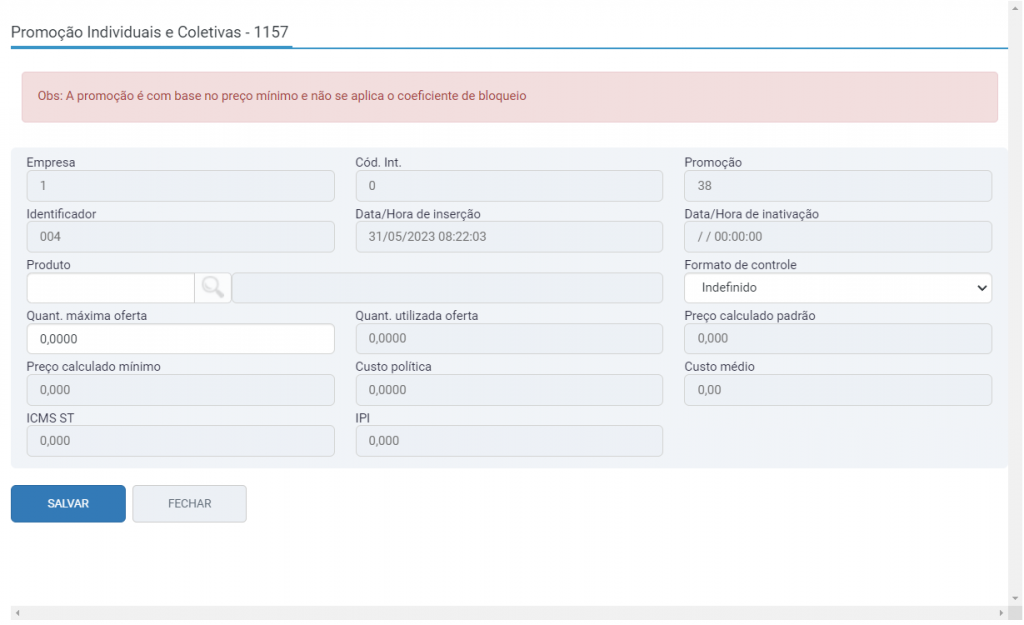
Será aberta uma nova tela com os seguintes campos que devem ser preenchidos:
Produto: Selecione pela lupa ou digite o código do produto desejado.
Formato de controle: Neste campo deverá ser definido se o valor promocional terá ou não controle de quantidade mínima e máxima. As opções disponíveis são:
Sem controle de quantidade: Nesta opção, ao cadastrar uma regra do preço promocional, o sistema não irá obrigar nas regras a informação de quantidades.
Controle por intervalo: Nesta opção o sistema irá obrigar que seja informado o intervalo mínimo e máximo das quantidades nas regras. Esta informação refere-se ao limite que o item poderá ser utilizado por pedido.
Controle por valor múltiplo: Nesta opção, ao cadastrar uma regra do preço promocional, o sistema irá obrigar a informação de Quant. Múltipla. Esta configuração permite definir uma quantidade que será vendida junto em embalagens ou caixas fechadas, sem a necessidade de abri-las.
Quant. máxima oferta: Neste campo poderá ser informado a quantidade limite de itens que serão vendidos em oferta.
Exemplo:
Produto 1, Quantidade máxima oferta = 100.
Ao alocar o produto em pedidos o sistema irá contabilizando a quantidade utilizada da oferta, quando esta chegar em 100, não será mais possível vender o item em valor promocional.
Após preencher os campos, clique em “salvar”.
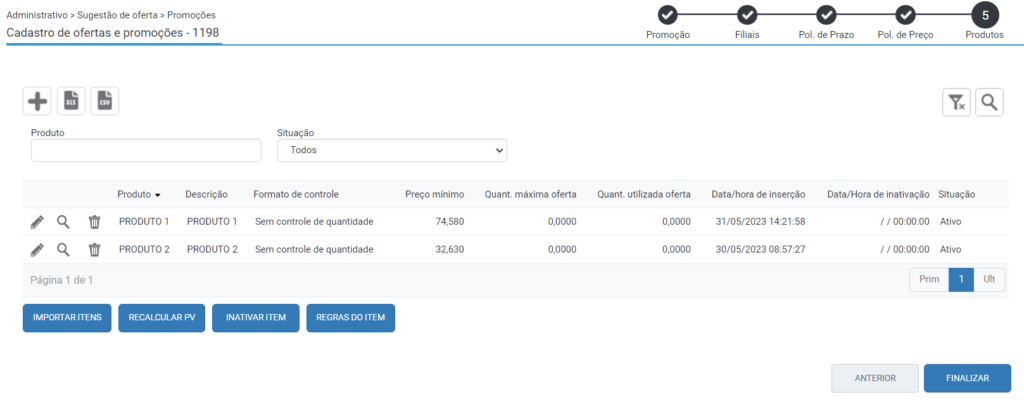
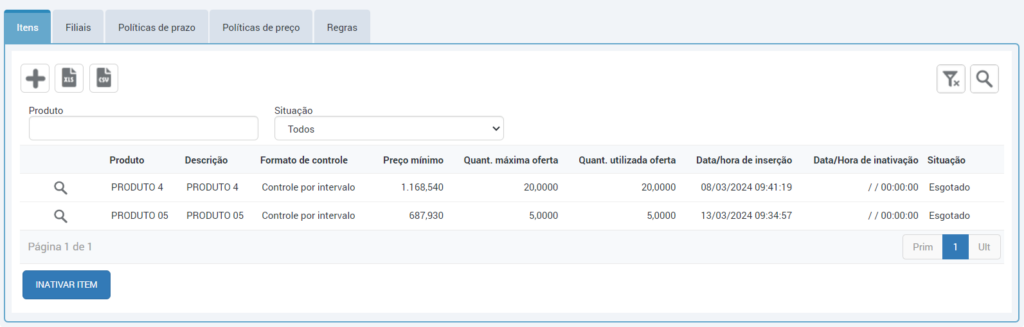
Será apresentada na listagem a data de ativação e inativação do item e também a situação do mesmo na promoção, bem como os valores referentes ao preço calculado e o saldo que já foi utilizado deste item na promoção.
Ao lado de cada código de produto é disponibilizado alguns ícones onde é possível editar as informações, ao clicar no ícone do lápis e excluir o item ao clicar no ícone da lixeira.
Importante! A exclusão de um registro só deve ser possível enquanto a promoção estiver “em digitação”. A partir do momento que a promoção estiver como “pronta“, somente será possível incluir ou inativar os registros.
Ao selecionar um item, serão habilitados os seguintes botões:
Recalcular PV: Nesta opção, o sistema irá realizar o cálculo novamente do preço de venda do item selecionado e atualizar a informação de “Preço calculado padrão”, “Preço calculado mínimo”, “Custo da política”, “ICMS ST” e “IPI”.
Inativar item: Nesta opção, o sistema irá alterar a situação do item para inativo, desta forma ao consultar o item não será apresentado o valor promocional.
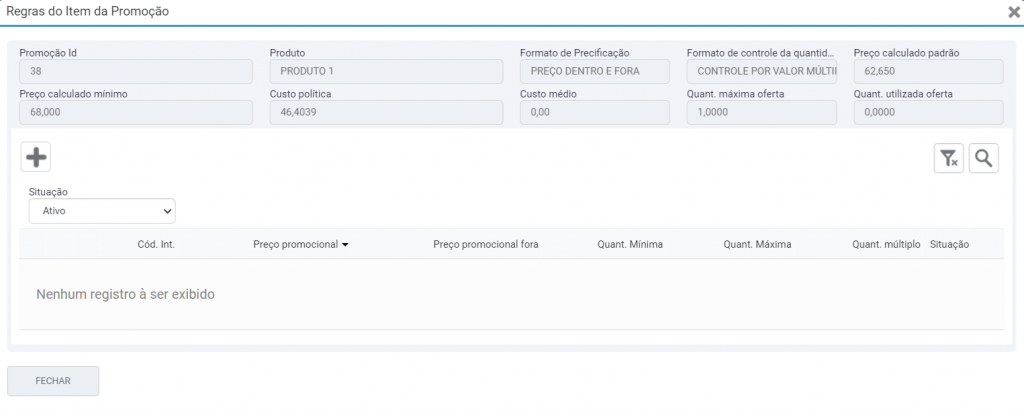
Regras do item: Nesta opção, será possível cadastrar o valor promocional e definir as quantidades mínima, máxima e múltipla.
Regras do item
Após o cadastro, deve-se configurar as regras da promoção. Para isso, selecione um item por vez e clique no botão “regras do item”.
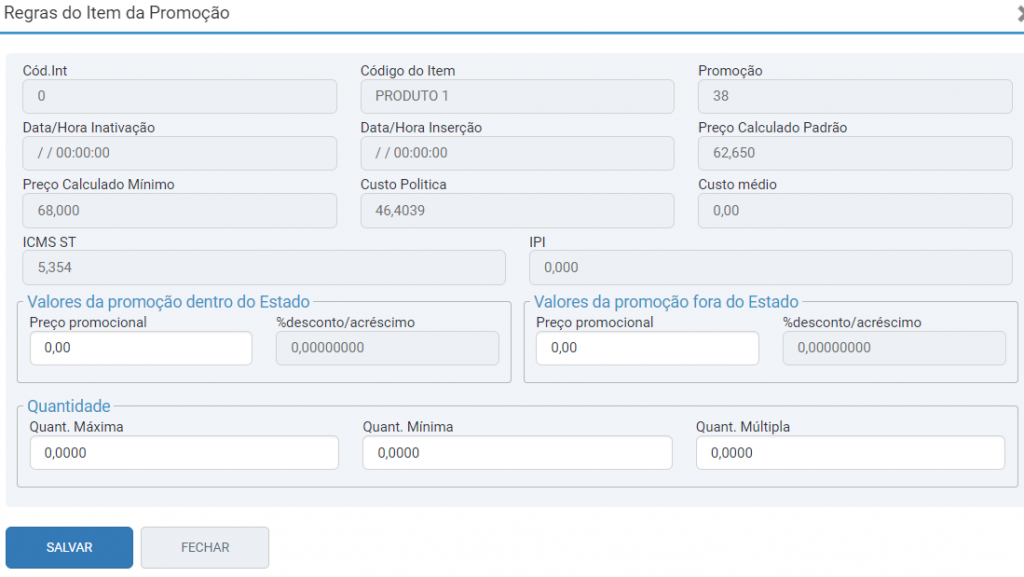
Será aberta uma nova tela para que seja efetuado os cadastros das regras que serão aplicadas ao item.
Importante! A busca das promoções nas alocações de itens do sistema irá efetuar a leitura a partir das regras dos itens. O sistema irá retornar os ID’s da promoção, item e regra, quando encontrar uma promoção valida, verificando sempre as regras com menor preço primeiro.
Para adicionar a regra, clique no ícone do “+” e informe:
Valores da promoção dentro do Estado: Nesta seção, informe o preço promocional do item quando for dentro do estado.
Valores da promoção fora do Estado: Nesta seção, informe o preço do item quando for fora do estado.
%desconto/acréscimo: O sistema irá calcular o percentual automaticamente. Será apresentado valor Negativo para Descontos e Valor positivos quando o valor for maior que o preço mínimo calculado. A fórmula utilizada pelo sistema é:
Quant. Máxima: A quantidade máxima na regra é o limite máximo que o item poderá ser utilizado por pedido.
Quant. Mínima: A quantidade mínima na regra é o limite mínimo que o item poderá ser utilizado por pedido
Quant. Múltipla: Neste campo é possível definir a quantidade que será vendida junto em embalagens ou caixas fechadas, sem a necessidade de abri-las.
Exemplo:
Item com embalagens fechada com 5 itens.
Neste caso deve-se definir a quantidade múltipla como 5, desta forma só irá aparecer o preço promocional ao selecionar quantidades múltiplas de 5, ou seja, 5, 10, 15, 20, 25, 30, 35.
Caso não seja múltiplo de 5, não será apresentado o valor promocional.
Importante! Para adicionar múltiplas regras para um mesmo item, o Controle de quantidade deve ser no formato “Intervalo”.
Após preencher os campos, clique no botão “salvar”.
Após cadastrar todas as regras, clique em fechar, para retornar a wizard de produtos.
Caso não tenha mais alterações a serem feitas na promoção clique em finalizar.
O sistema irá retornar a listagem de promoções.
O próximo passo a ser realizado é a ativação da promoção cadastrada.
Ativar promoção
Para realizar a ativação de uma promoção, localize na listagem a promoção cadastrada com status “Em digitação” e clique no botão “Alterar para pronta”.
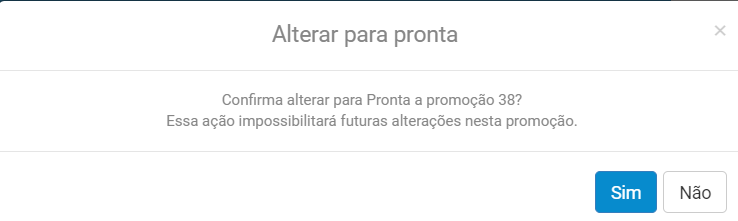
O sistema irá pedir uma confirmação para trocar o status, clique no “Sim”.
Após a promoção estar com status “pronta” poderá ser visualizado os dados da promoção ao clicar no ícone da lupa.
Na aba de itens, será permitido incluir novos itens ao clicar no ícone do “+”, ou ao selecionar um item, realizar a inativação do mesmo.
Para alterar preço de itens da promoção vigente, deve-se inativar o item e cadastrar o item novamente.
Importante! Após incluir um item, deve-se configurar as regras da promoção na aba “regras”.
Para retornar a listagem clique em fechar.
Controle de itens esgotados
Após alocados os itens, definidas as regras para estes e ativada a promoção, os itens contidos já estarão disponíveis para utilização.
Itens cuja quantidade utilizada na oferta atinja a quantidade máxima estipulada para a oferta (registrada nos campos “Quant. Utilizada oferta” e “Quant. Máxima oferta“, respectivamente) terão seu status alterado para “Esgotado”, indicando que todas as unidades disponíveis na promoção foram utilizadas.
Quando o item estiver com a situação “Esgotado”, não será mais possível editar o item ou cadastrar novas regras para este.
Inativação
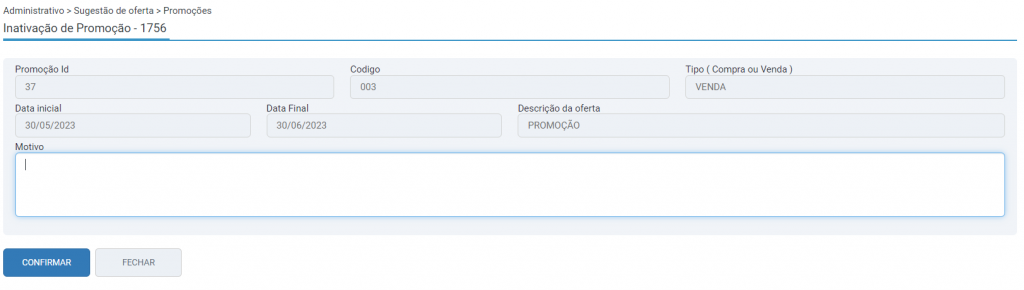
Caso a promoção tenha sido cadastrada de forma errada, ou por outro motivo seja necessário realizar a inativação da mesma, localize na listagem da rotina 1198 a promoção desejada e clique no botão “inativar promoção”.
O sistema irá abrir uma nova tela para que seja informado o motivo da inativação. Após, clique no botão “confirmar”.
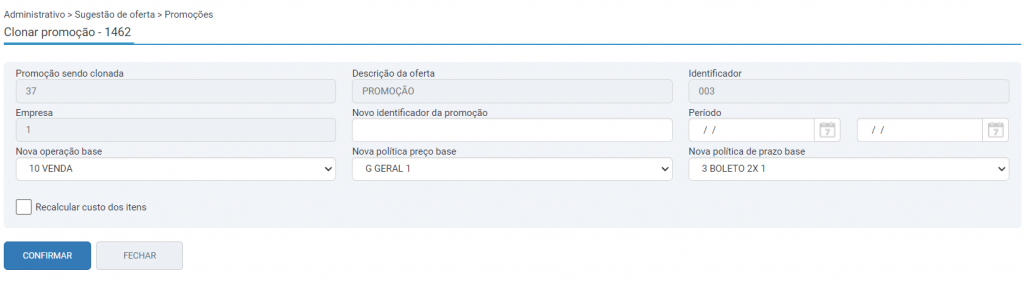
Clonar Promoção
A clonagem irá realizar uma cópia de uma promoção selecionada, com todas as configurações e produtos da promoção anterior.
Para isso, localize na listagem da rotina 1198 a promoção desejada e clique no botão “clonar promoção”.
O sistema irá abrir uma nova tela para que seja informado o novo identificador da promoção, período, operação e políticas base. Após, clique no botão “confirmar”.
A promoção ficará com status “Em digitação” permitindo a alteração das configurações e a inclusão de novos itens.
Impressão
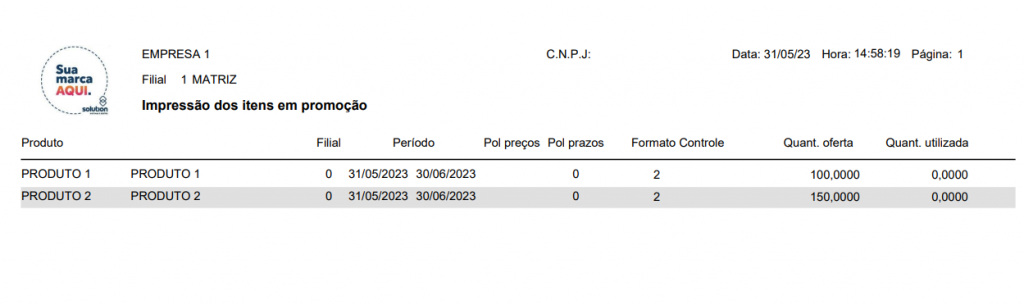
Para realizar a impressão dos itens em promoção, localize na listagem da rotina 1198 a promoção desejada e clique no botão “imprimir”.
O PDF gerado ficará disponível no ícone de notificações, localizada no canto superior direito da tela.
No relatório serão listados os itens da promoção, período, formato de controle, quantidade de itens em oferta e quantidade utilizada até o momento.
Os valores promocionais cadastrados podem ser utilizados em vários módulos do ERP Solution, como módulo Oficina, Máquinas, Atacado e Balcão, desde que as configurações de abertura de cada pré-nota respeitem as definições do cadastro da promoção do item.
Para realizar a consulta e conferência da formação do preço de venda de um item, sem uma pré-nota, acesse a rotina 1291. Para mais informações, acesse: Consulta Formação Preço de Venda (1291).
Nosso site utiliza cookies e gostaríamos de obter o seu consentimento para tanto. Alguns são utilizados para melhorar a sua experiência, outros para propósitos estatísticos ou, ainda, para avaliar a eficácia promocional dos nossos sites. Para mais informações acerca dos cookies utilizados, consulte nossa Política de Privacidade.