As provisões são previsões ou intenções de pagamentos, recebimentos de valores. Como, por exemplo: Imposto de Renda, décimo terceiro, férias, Créditos de Liquidação Duvidosa, entre outros.
As provisões não possuem um valor exato de despesa ou receita, pois somente se saberá o valor do pagamento quando a fatura chegar efetivamente. Ao ser contabilizada, as provisões são excluídas de forma automática e não existirá vinculo da nota com o lançamento.
➡️ Vale ressaltar que as provisões de salários devem ser realizadas na rotina 7091.
Para realizar o lançamento manual de provisões deve-se acessar:
Módulo Financeiro > Fluxo de caixa > Provisões > Lançamento de provisões (rotina 7090).
As provisões poderão ser geradas de forma manual, e de forma automática. O sistema irá criar a provisão de forma automática em algumas situações específicas do sistema, vamos citar algumas delas:
Módulo Máquinas: A provisão será criada ao alocar o equipamento na aba itens de venda da rotina 3010 e a provisão será criada para financiamento próprio com base na Política de prazo informada e para o financiamento de terceiros com base na data prevista informada na aba de financiamento. Para consultar o valor da provisão no pedido, selecione o item de venda e clique no botão parcelamento.
Módulo Compras: Para que a provisão seja criada para o pedido de compra (rotina 2735) é necessário adicionar na aba “parcelamento” a data e o valor das parcelas e na sequencia alterar o status do pedido para confirmado.
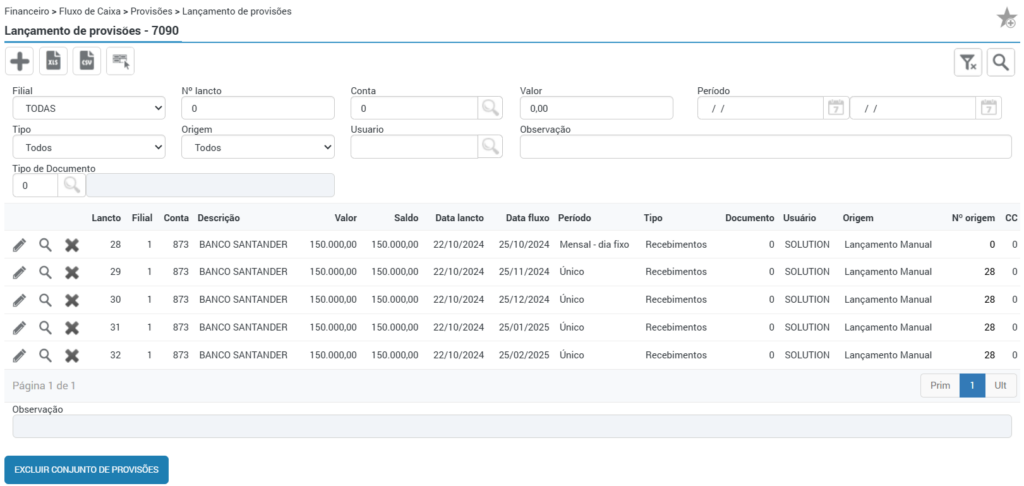
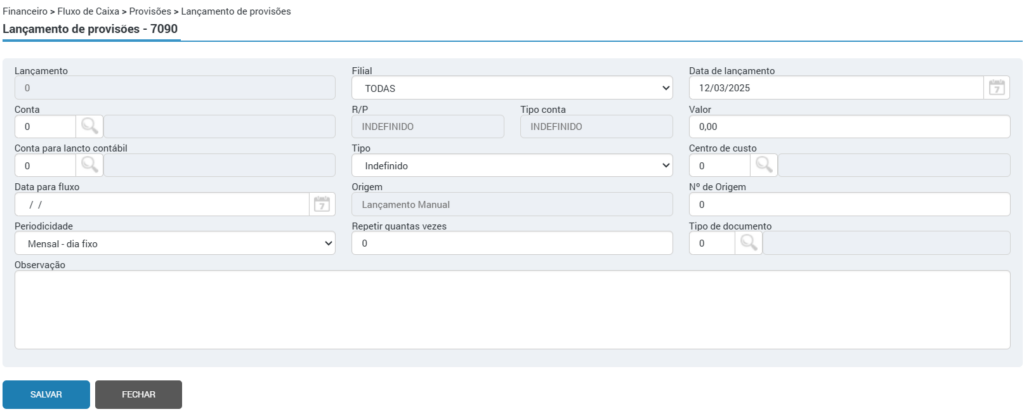
Nesta rotina é possível filtrar os lançamentos realizados com auxílio dos filtros da tela ou cadastrar uma nova provisão e informar quantas vezes a mesma deve se repetir, desta forma não é necessário registrar todo o mês a ocorrência da despesa. Para isso clique no ícone do “+”.
Data de lançamento: O sistema irá preencher automaticamente com a data atual em que o lançamento está sendo realizado, mas poderá ser alterado pelo usuário se desejar.
Conta: Deve-se informar o código da conta que o lançamento deverá ser vinculado. Pode-se clicar na lupa para pesquisar a conta desejada.
Valor: Deve-se informar o valor da provisão.
Conta para lancto contábil: pode conter a mesma informação do campo “Conta”. Se forem informadas contas distintas nos dois campos, o pagamento da provisão será contabilizado na conta informada no campo “conta para lancto contabil”. Se este campo não estiver preenchido, a contabilização será na conta informada no campo “conta”.
Tipo: Deve-se selecionar se o tipo da provisão se é recebimento ou pagamento;
Centro de custo: Deve-se informar o centro de custo a ser utilizado no lançamento. Este campo não é de preenchimento obrigatório.
Data para fluxo: Informar a data prevista para a entrada ou saída do valor;
Nro. de origem: Este campo é opcional. Pode-se Informar número de origem caso possua. Normalmente utilizado para preenchimento do código do contrato, nota fiscal, ou algo referente a provisão.
Periodicidade: Deve-se selecionar se esta provisão é mensal – dia fixo, mensal – 30 dias, quinzenal, decêndio (10 dias), semanal ou único;
Repetir quantas vezes: Deve-se informar a quantidade de vezes que esta provisão se repete. Se informado 0 (zero) será registrada no sistema apenas uma única vez;
Filial: Informar o código da filial a que o lançamento deverá ser vinculado;
Tipo de documento: este campo permitirá o preenchimento da informação de tipo de documento, que pode ser cadastrada na rotina Consulta dos Tipos de Documentos – 7046.
📌 A obrigatoriedade de preenchimento dessa informação está condicionada ao parâmetro #ObrigaTipoDocumentoProvisao, localizado na classe @Financeiro da rotina Configuração de parâmetros – 99900. O parâmetro disponibilizado virá sempre por padrão com a opção “não”, a qual pode ser alterada de acordo com a usabilidade desejada.
Observação: Pode-se descrever alguma observação relevante quanto à provisão cadastrada.
Após preencher todos os campos, clique no botão “salvar”.
Com isso, o lançamento será apresentado na listagem.
Caso precise realizar alteração em algum lançamento, localize o lançamento desejado e clique no ícone do lápis.
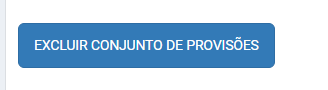
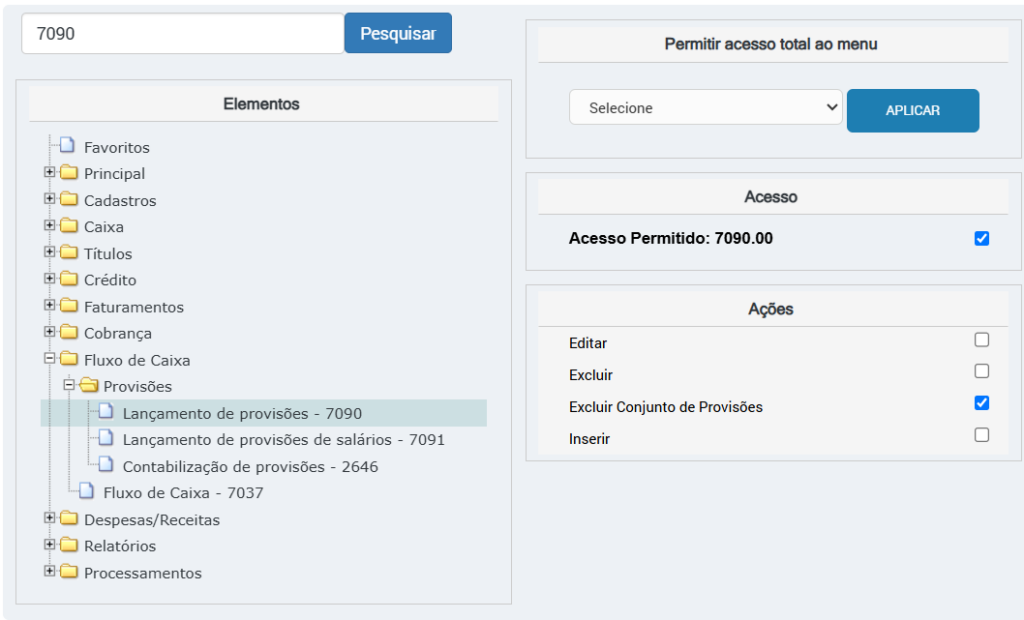
O botão permite a seleção e exclusão simultânea de várias provisões. Apenas os usuários com permissão para excluir múltiplas provisões terão acesso a esse recurso, podendo selecionar e remover mais de uma provisão de uma vez.
Lembrando que as permissões são configuradas na rotina 2757 – Perfis.
Sumário
Nosso site utiliza cookies e gostaríamos de obter o seu consentimento para tanto. Alguns são utilizados para melhorar a sua experiência, outros para propósitos estatísticos ou, ainda, para avaliar a eficácia promocional dos nossos sites. Para mais informações acerca dos cookies utilizados, consulte nossa Política de Privacidade.