

Regras (90001)
Versão: 12.007.001
O cadastro de regras será utilizado para cálculo da CBS e do IBS, buscando a classificação tributária definida especificadamente por nível, conforme a hierarquia das regras:
Nível 1 – Operação
Nível 2 – Tipo de Contribuinte
Nível 3 – Produto
Nível 4 – NCM/NBS
Nível 5 – Geral
📌 Será inicializada a regra GERAL (Nível 5) com a classificação tributária (000001) para todas as empresas.
O Solution ERP disponibiliza o cadastro de regras simples e regras compostas, para isso, deve-se acessar:
Módulo Fiscal > Tributação > Regras (rotina 90001).
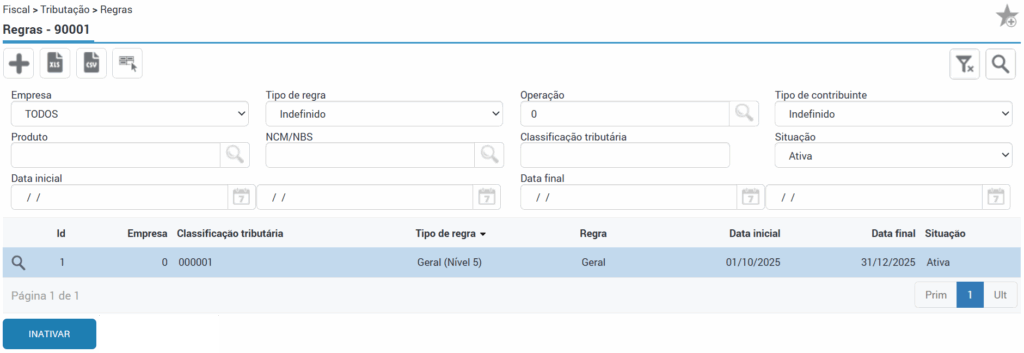
A rotina disponibiliza a possibilidade de incluir, importar regras e inativar o cadastro de regras. Além disso, possui controle de data inicial e data final de vigência das regras.
Quando a regra for inativada, esta não será mais utilizada para cálculo da CBS e do IBS, buscando a regra de próximo nível ativa e vigente. Da mesma forma irá funcionar para uma regra que esteja com a data de vigência final vencida.
Regra Simples
A regra simples permitirá configurar apenas uma informação por tipo de regra, seguindo a hierarquia da busca da classificação tributária para cálculo da CBS e do IBS.
Para realizar o cadastro de uma nova regra, clique no ícone do “+”.
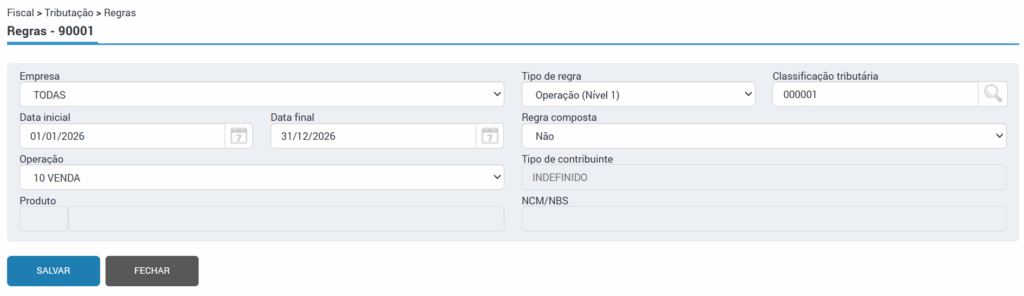
Preencha os seguintes campos:
- Empresa: Selecione se a regra será para todas as empresas ou para uma empresa específica.
- No cálculo da CBS e do IBS, por padrão, será realizada a busca de regra configurada para a empresa específica e caso não localizado nenhuma regra configurada, o sistema irá buscar a regra para todas as empresas.
- Se for optado pelo tipo de regra “Produto (Nível 3)” a empresa deverá ser informada, visto que o cadastro de produto é a nível de empresa, não permitindo desta forma, configurar a regra para todas as empresas.
- Tipo de regra: Defina o tipo de regra, dentre as opções:
- Operação (nível 1)
- Tipo de Contribuinte (nível 2)
- Produto (nível 3)
- NCM/NBS (nível 4)
- Geral (nível 5)
- Classificação tributária: Informe qual será a classificação tributária que deverá ser utilizada para cálculo da CBS e do IBS quando a regra for utilizada.
- Data inicial e final: Informe a data de vigência inicial e final da regra.
- Regra composta: Para criar uma regra simples, opte por “Não”.
- Neste momento, conforme o tipo de regra definido, serão habilitados os campos para configuração. Exceto o tipo de regra (Geral), no qual não terá nenhuma definição específica além da classificação tributária.
Vale lembrar que caso seja informada uma regra para um tipo de contribuinte da reforma específico, este deverá ser configurado no cadastro do cliente/fornecedor que será utilizado para emissão da nota.
Exemplo 1
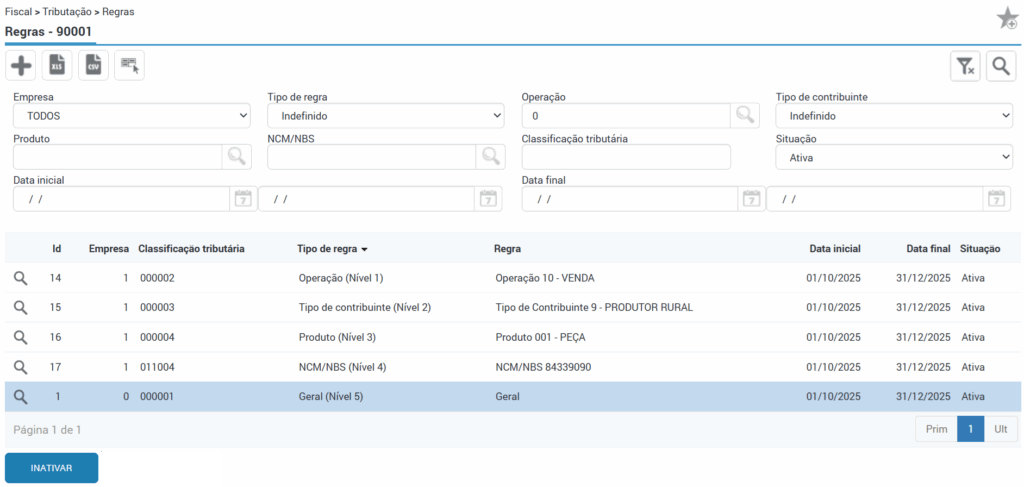
Realizado o cadastro de todos tipos de regra dos 5 níveis, sendo:
Nível 1: Operação (10) – Classificação tributária (000002)
Nível 2: Tipo de contribuinte (9 – Produtor Rural) – Classificação tributária (000003)
Nível 3: Produto (001 – PEÇA) – Classificação tributária (000004)
Nível 4: NCM (84339090) – Classificação tributária (011004)
Nível 5: Geral – Classificação tributária (000001)
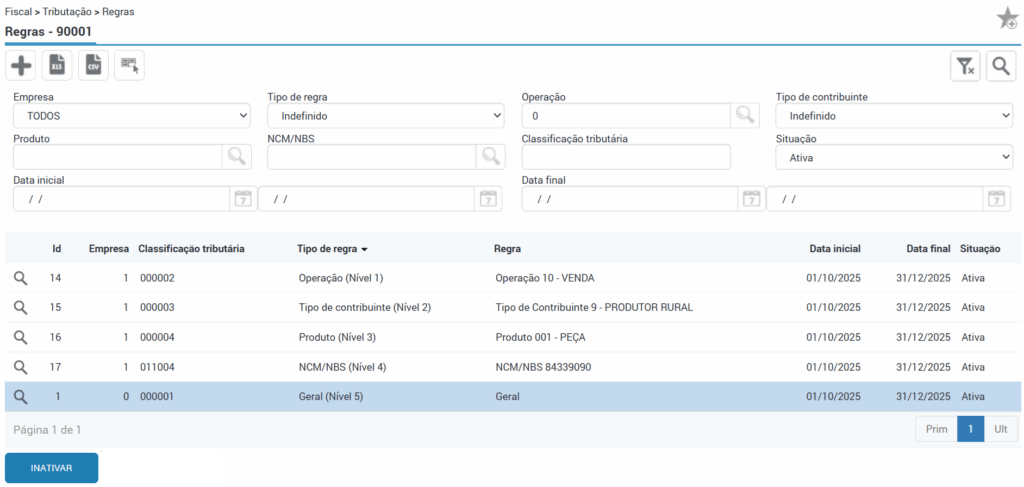
Nota de venda emitida com os seguintes dados:
Operação: 10 – VENDA
Cliente: 100 – Configurado com o tipo de contribuinte da reforma (9 – Produtor rural)
Produto: 001 – PEÇA – Configurado com a NCM (84339090)
Essa nota irá buscar para cálculo da CBS e do IBS de todos os produtos que nela compõe, a regra ID 6 da operação (nível 1), com a classificação tributária (000002), pois conforme a hierarquia, a operação é o primeiro nível e conforme os dados da nota, esta operação da regra foi utilizada para emissão da nota.
Exemplo 2
Utilizando os mesmos cadastros de regras citados no exemplo anterior.
Nota de venda emitida com os seguintes dados:
Operação: 80 – VENDA
Cliente: 100 – Configurado com o tipo de contribuinte da reforma (9 – Produtor rural)
Produto: 001 – PEÇA – Configurado com a NCM (84339090)
Essa nota irá buscar para cálculo da CBS e do IBS de todos os produtos que nela compõe, a regra ID 7 do tipo de contribuinte (nível 2), com a classificação tributária (000003), pois conforme a hierarquia, o tipo de contribuinte é o segundo nível e conforme os dados da nota, a operação utilizada não consta cadastrada como regra, porém, o tipo de contribuinte da reforma configurado no cliente é da regra e foi utilizada para emissão da nota.
Exemplo 3
Utilizando os mesmos cadastros de regras citados no exemplo anterior.
Nota de venda emitida com os seguintes dados:
Operação: 80 – VENDA
Cliente: 300 – Configurado com o tipo de contribuinte da reforma (10 – Contribuinte Normal)
Produto: 001 – PEÇA – Configurado com a NCM (84339090)
Produto: 002 – PEÇA 2 – Configurado com a NCM (84339090)
Essa nota irá buscar para cálculo da CBS e do IBS, da seguinte forma:
Para o produto 001 – PEÇA, será utilizada a regra ID 8 configurada para o produto (nivel 3), com a classificação tributária (000004). A nota foi emitida com uma operação e cliente (tipo de contribuinte) que não estão configurados em nenhuma regra específica, por isso, buscou a regra do produto.
Para o produto 002 – PEÇA 2, será utilizada a regra ID 9 configurada para a NCM (nível 4), com a classificação tributária (011004). Como o produto em si não está configurado como regra, somente sua NCM está configurada, o sistema buscou a regra da NCM.
Caso nessa nota a operação, cliente (tipo de contribuinte), produtos e NCM utilizados para emissão não possuissem nenhuma regra específica configurada, seria utilizada então a regra geral de nível 5 com a classificação tributária (000001).
⚠️ Importante! A definição de busca das regras sempre será conforme a hierarquia dos níveis, buscando a classificação tributária de acordo com as configurações definidas na regra e de acordo com os dados informados na nota. Além disso, as regras serão buscadas de acordo com a especificidade da empresa e se caso não possuir regra específica para a empresa, buscará a regra definida para todas as empresas.
O cálculo da CBS e do IBS será conforme definido na classificação tributária.
Regra Composta
A regra composta permitirá configurar várias informações para um tipo de regra, seguindo a hierarquia da busca da classificação tributária para cálculo da CBS e do IBS.
📌 Uma regra composta tem prioridade maior do que uma regra simples. Porém, sempre seguirá buscando pela ordem de hierarquia.
Para realizar o cadastro de uma nova regra, clique no ícone do “+”.
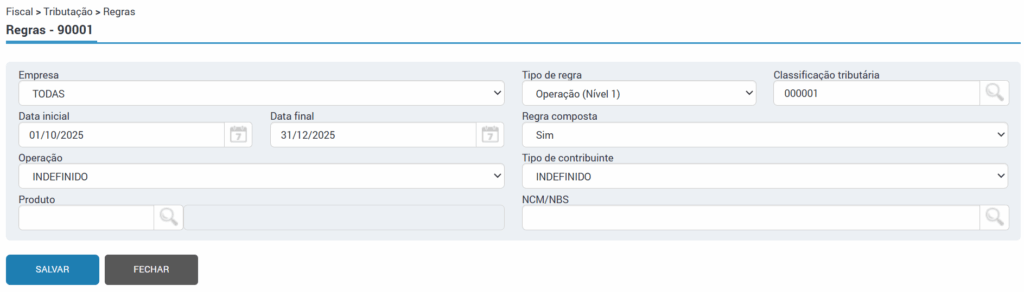
Preencha os seguintes campos:
- Empresa: Selecione se a regra será para todas as empresas ou para uma empresa específica.
- No cálculo da CBS e do IBS, por padrão, será realizada a busca de regra configurada para a empresa específica e caso não localizado nenhuma regra configurada, o sistema irá buscar a regra para todas as empresas.
- Se for optado pelo tipo de regra “Produto (Nível 3)” a empresa deverá ser informada, visto que o cadastro de produto é a nível de empresa, não permitindo desta forma, configurar a regra para todas as empresas.
- Tipo de regra: Defina o tipo de regra, dentre as opções:
- Operação (nível 1)
- Tipo de Contribuinte (nível 2)
- Produto (nível 3)
- NCM/NBS (nível 4)
- Geral (nível 5)
- Classificação tributária: Informe qual será a classificação tributária que deverá ser utilizada para cálculo da CBS e do IBS quando a regra for utilizada.
- Data inicial e final: Informe a data de vigência inicial e final da regra.
- Regra composta: Para criar uma regra composta, opte por “Sim”.
- Neste momento, serão habilitados os campos “Operação”, “Tipo de contribuinte”, “Produto” e “NCM/NBS” para configuração. Estes campos poderão ser preenchidos em conjunto, conforme os dados necessários para a regra.
Exemplo 1
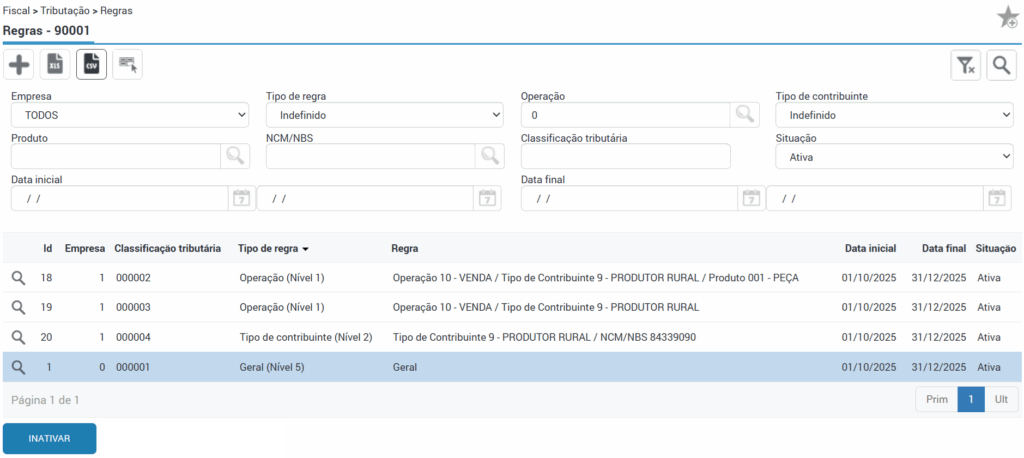
Realizado o cadastro dos tipos de regra, sendo:
Nível 1: Operação (10) / Tipo de contribuinte (9 – Produtor Rural) / Produto 001 – PEÇA – Classificação tributária (000002)
Nível 1: Operação (10) / Tipo de contribuinte (9 – Produtor Rural) – Classificação tributária (000003)
Nível 2: Tipo de contribuinte (9 – Produtor Rural) / NCM (84339090) – Classificação tributária (000004)
Nível 5: Geral – Classificação tributária (000001)
Nota de venda emitida com os seguintes dados:
Operação: 10 – VENDA
Cliente: 100 – Configurado com o tipo de contribuinte da reforma (9 – Produtor rural)
Produto: 001 – PEÇA – Configurado com a NCM (84339090)
Produto: 002 – PEÇA 2 – Configurado com a NCM (84339090)
Essa nota irá buscar para cálculo da CBS e do IBS, da seguinte forma:
Para o produto 001 – PEÇA, será utilizada a regra ID 10 configurada como nível 1, com a classificação tributária (000002). A nota foi emitida com a operação, tipo de contribuinte e produto que constam na regra.
Para o produto 002 – PEÇA 2, será utilizada a regra ID 11 configurada também como nível 1, com a classificação tributária (000003). A nota foi emitida com a operação e o tipo de contribuinte que constam na regra, porém, o produto utilizado não possui cadastro de regra específica.
Neste exemplo a regra de ID 12 de nível 2 também fechou com os dados do tipo de contribuinte e NCM dos produtos, porém, como existe configurada a regra ID 11 de nível 1, sendo a regra superior, esta foi utilizada.
Caso nessa nota a operação, cliente (tipo de contribuinte), produtos e NCM utilizados para emissão não possuissem nenhuma regra específica configurada, seria utilizada então a regra geral de nível 5 com a classificação tributária (000001).
Exemplo 2
Utilizando os mesmos cadastros de regras citados no exemplo anterior.
Nota de venda emitida com os seguintes dados:
Operação: 80 – VENDA
Cliente: 100 – Configurado com o tipo de contribuinte da reforma (9 – Produtor rural)
Produto: 001 – PEÇA – Configurado com a NCM (84339090)
Produto: 003 – PEÇA 3 – Configurado com a NCM (01012100)
Essa nota irá buscar para cálculo da CBS e do IBS, da seguinte forma:
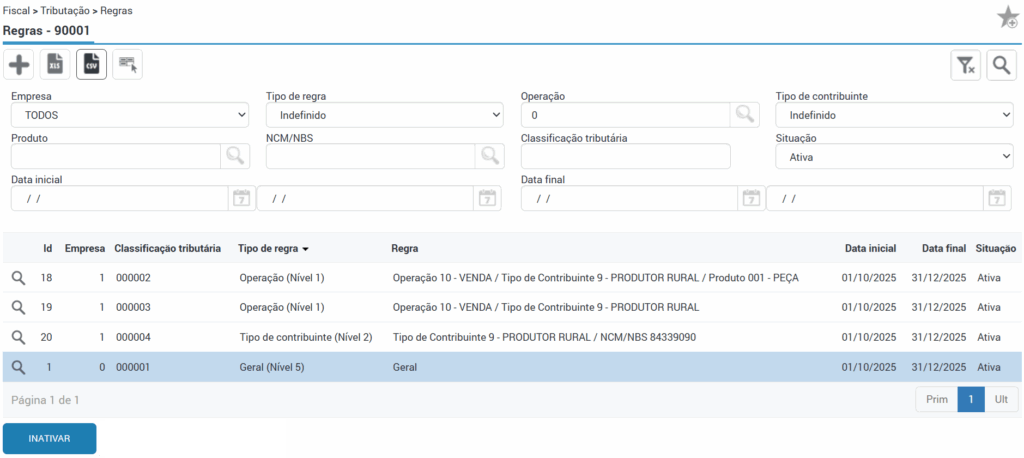
Para o produto 001 – PEÇA, será utilizada a regra ID 12 configurada como nível 2, com a classificação tributária (000004). A nota foi emitida com o tipo de contribuinte e a NCM do produto que constam na regra.
Para o produto 003 – PEÇA 3, será utilizada a regra geral ID 1 de nível 5, com a classificação tributária (000001). Mesmo que a nota possua o tipo de contribuinte da regra de ID 12, a NCM configurada no produto não está definida em nenhuma regra específica, buscando então a regra geral.
Caso nessa nota a operação, cliente (tipo de contribuinte), produtos e NCM utilizados para emissão não possuissem nenhuma regra específica configurada, seria utilizada então a regra geral de nível 5 com a classificação tributária (000001).
⚠️ Importante! A definição de busca das regras sempre será conforme a hierarquia dos níveis, buscando a classificação tributária de acordo com as configurações definidas na regra e de acordo com os dados informados na nota. Além disso, as regras serão buscadas de acordo com a especificidade da empresa e se caso não possuir regra específica para a empresa, buscará a regra definida para todas as empresas.
Para usuário “SUPERVISOR” o botão “Importar regras” será habilitado.
Será aberta uma pop up com os campos para preenchimento com as informações das regras a serem importadas.
- Empresa: Selecione se a regra será para todas as empresas ou para uma empresa específica.
- Tipo de regra: Selecione o tipo de regra correspondente ao arquivo a ser importado.
- Data inicial e data final: Informe a data de vigência inicial e final da regra.
- Arquivo: Selecione o arquivo a ser importado. Somente é possível importar arquivos com o formato .csv contendo duas colunas, uma com informação do código e outra com a classificação tributária.
⚠️ Importante! Os campos são de preenchimento obrigatório e possuem controle de validações. Se no arquivo constar informações de regras já existentes ou com alguma informação inexistente no ERP, será apresentado uma mensagem de erro e gerado uma notificação com o relatório das informações que precisam ser ajustadas para importar o arquivo com sucesso.