

Relatório de Comissão de Funcionários (99081)
Versão 10.011.001 Autor: Universidade Solution
As comissões devem ser geradas ao final de cada período antes de serem exibidas. Para isso, certifique-se de que o usuário responsável possui perfil vinculado com permissão à rotina e suas dependências.
É importante ressaltar que toda emissão de NF que se enquadre nas regras e gere evento de comissão positivo, ao realizar o Cancelamento/Anulação de NF o sistema irá gerar um novo evento de comissão negativa, para realizar o desconto do valor da comissão paga anteriormente.
Todo evento de emissão de NF que for gerado com valor de comissão zerado, ao realizar o Cancelamento/Anulação de NF o sistema irá gerar um novo evento de comissão de Anulação de NF com o valor zerado, apenas para controle.
Este ajuste se aplica apenas aos eventos de “Emissão de NF”, já que NF cancelada/anulada não é contabilizada e com isto não gera títulos.
Um dos principais relatórios do Módulo é o de Comissão por Funcionários, para acessá-lo deve-se ir em:
Módulo Comissão> Relatórios > Relatório de Comissão de Funcionários (rotina 99081).
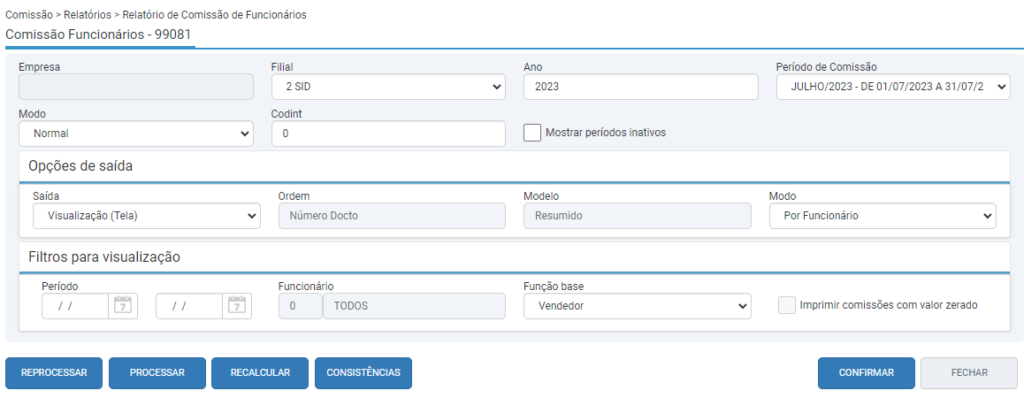
Neste relatório o sistema levará em consideração apenas os parâmetros informados na primeira seção da rotina.
Deve-se informar a filial, ano e período de comissão.
Importante! Ao informar o o número da filial, é permitido a execução de processamentos de filiais distintas simultaneamente, de forma manual ou por Agendamentos (99023).
Após clique em uma das opções:
- Reprocessar: Esta opção exclui toda a apuração do período informado no campo “Período de Comissão” (caso já tenha sido feito anteriormente) e gera novamente todos os eventos e realiza a apuração da comissão novamente;
- Processar: Nesta opção não efetua-se a exclusão da apuração anterior, mas busca documentos novos que não tenham sido considerados anteriormente para serem calculados também;
- Recalcular: Ao clicar nesse botão será apurado novamente a comissão do período sem atualizar documentos.
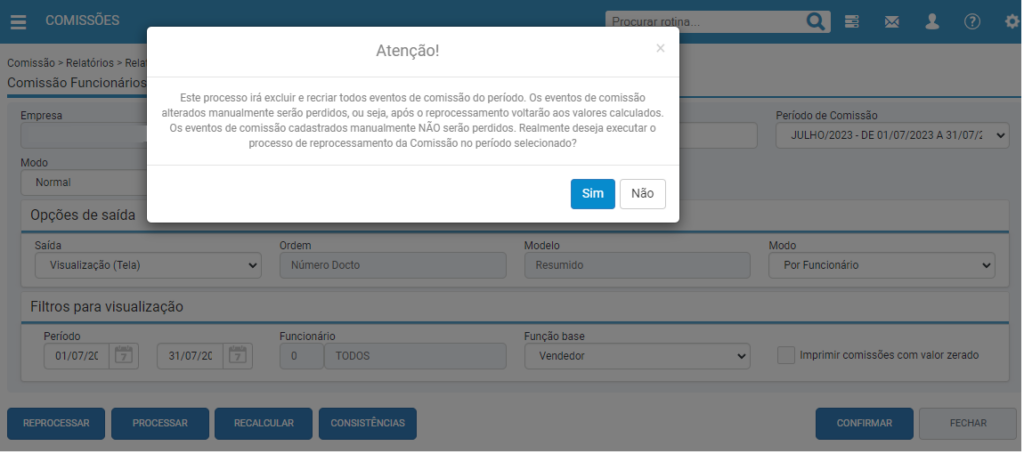
Ao clicar em reprocessar será apresentada uma mensagem de confirmação em tela, clique em “Sim” para confirmar.
Importante! O período será configurado conforme regras de negócio
preenchidas no momento da implantação da empresa.
Será apresentada uma mensagem de confirmação, deve-se clicar em “sim”.
O Sistema irá apresentar o progresso do processamento no ícone de notificações.
Impressão
Para realizar a impressão dos relatórios de comissão, informe a filial, ano e período de comissão na primeira seção. Para verificar períodos inativos, basta marcar a flag “Mostrar períodos inativos”.
Na seção opções de saída, deve-se selecionar umas das opções de saída : impressão (Relatório). Dessa forma, o seletor do modo ficará desabilitado.
No campo ordem, poderá ser definida a ordem como “Data Docto – CodInt Docto” ou “Tipo Docto – Número Docto”.
No campo modelo poderá ser informado o tipo de modelo desejado, podendo ser: Resumido, detalhado, completo, detalhado excel, completo produto, detalhado modelo 2 e detalhado excel modelo 2.
O campo modo, só será habilitado se no campo Saída, estiver definido como “Visualização (Tela)”.
Na seção Filtros para visualização, pode-se utilizar o filtro de Período para reduzir os dias de comissão dentro do período selecionado na primeira seção.
Essa seção já virá preenchida automaticamente de acordo com o período de comissão selecionado.
Caso você deseje visualizar a comissão de apenas um dia ou semana específica, pode-se informar filtrar através do campo “Período”.
Não é possível imprimir as comissões de um período maior do que o selecionado na primeira seção.
No campo Funcionário, pode-se informar o código de um funcionário específico ou o valor 0 para imprimir em um único arquivo todos os funcionários que possuem valores de comissão. Na Função base, indique se deseja imprimir no relatório as comissões relacionadas aos Vendedores ou Mecânicos.
Ao marcar a flag imprimir comissões com valor zerado, serão impressas as comissões que não geraram nenhum valor de comissão junto das demais comissões.
Clique em Confirmar e verifique a geração do relatório no ícone de notificações.
Importante! Quando o relatório de comissões é gerado com a opção “Impressão (Relatório)” e o modelo escolhido é “Detalhado Excel”, o relatório gerado em formato CSV agora apresenta a coluna “Portador”. Essa coluna está localizada ao lado da coluna “Centro de Custo” e exibe o portador dos eventos que foram gerados a partir de pagamentos de títulos e cheques.
Visualização em Tela
O sistema permitirá além da impressão em PDF e Excel de alguns relatórios, a Visualização em tela dos eventos de comissão. Para isso, na seção Opções de saída, selecione a Saída Visualização (Tela). Neste modo, os seletores de Ordem e Modelo ficarão desabilitados. Em modo, selecione se deseja visualizar os eventos de comissão agrupados em cada Funcionário optando por Por Funcionário ou se deseja visualizar todos os eventos sem agrupamento selecionando Por Evento.
Na seção Filtros, pode-se utilizar o filtro de Período que já virá preenchido automaticamente, caso necessário é possível reduzir os dias de comissão dentro do período selecionado na primeira seção. Não é possível visualizar as comissões de um período maior do que o selecionado na primeira seção. No modo Visualização (Tela), o campo Funcionário ficará desabilitado, assim como a flag “Imprimir comissões com valor zerado”.
Selecione a função base e clique em Confirmar para seguir para a próxima tela.
Será aberta a subrotina 99082 com todas as informações de acordo com os filtros informados anteriormente. Na tela inicial já será apresentado a listagem com todos os funcionários.
Na seção Dados podemos observar as informações que foram preenchidas na rotina 99081. Através do ícone da lupa, vamos selecionar um funcionário e automaticamente o campo Nome será preenchido.
Para exibir eventos de comissão que não geraram nenhum valor de comissão, marque a flag “Exibir comissões com valor zerado”. Para exibir funcionários que possuem a função base indicada na tela anterior inativada, marque a flag “Exibir funcionários com função inativa”.

Conforme podemos visualizar é apresentado um funcionário por linha.
Importante! As comissões serão configuradas por Evento ou Período conforme
Regras de Negócio preenchidas no momento da Implantação da Empresa.
No caso de evento, será exibido nesta tela na coluna “Base por Evento”, a base de comissão compreendendo a totalização de comissão direta, recebida sobre as próprias vendas, e comissão indireta, recebida sobre as vendas de terceiros.
Quando a comissão estiver configurada como período, o sistema demonstrará separadamente na coluna Base Dir. por Período os valores de comissão sobre as próprias vendas e na coluna “Base Ind.” por período os valores sobre as vendas de terceiros.
Na coluna “Valor Comissão”, será exibido a totalização do valor a ser pago ao funcionário de acordo com o percentual definido nas regras para aquele evento.
Ao clicar no hiperlink de um evento serão listados todos os eventos que geraram a comissão, juntamente com o número do documento, datas, clientes, valor do documento, base de comissão e valor comissão.
Para verificar os eventos que geram comissão ao funcionário, basta clicar no valor abaixo das colunas de valores “Base por Evento”, “Base Dir. por Período” ou “Base Ind” por período. Essa subrotina só estará disponível quando houver ao menos um evento gerador de comissão, bases zeradas retornarão uma mensagem de erro ao tentar clicar nelas.
Na subrotina Comissão do Funcionário por Evento (99082.01), pode-se utilizar os filtros localizados da seção superior para distinguir as informações desejadas.

Serão exibidas nesta tela as informações específicas para cada evento gerador de comissão. Na coluna “Evento” é possível identificar se o evento trata-se de uma Emissão de Nota Fiscal, Pagamento de Título, Pagamento de Título Avulso, Pagamento de Cheque, Pagamento de Cheque Avulso ou Encerramento do Serviço.
A partir da versão 10.008.002, disponibilizado o evento “Encerramento de Serviços” que tem por objetivo calcular a comissão do funcionário sobre os serviços encerrados ou executados em OS ainda não faturadas. Para que seja considerado esse evento na Base de comissão, deve-se configurar o evento nas tabelas de comissão para funcionários (rotina 99036). Para maiores informações entre em contato com a equipe Solution.
Importante! Para que não haja diferenças de comissão calculada, os serviços encerrados não devem ser reabertos e alterados após o cálculo da comissão, visto que o sistema não tem como identificar tal modificação. Desta forma, é essencial a remoção de permissão do botão “Reabrir atendimento” (Ordem de Serviço – 2292 > aba “Serviços” sub aba “Serviços Confirmados”).
LIBERAÇÃO EXECUÇÃO DE COMISSÃO
Ao executar um processo de comissão das rotinas 99081 de comissão de Funcionários ou pelos Agendamentos 99023 e por algum motivo esse processo “travar”, não dando sequência, após 30 minutos que estiver travado .
Pode-se verificar através da rotina de Liberar Execução, acessando:
Módulo Comissão > Processamentos > Liberar Execução (rotina 2962).
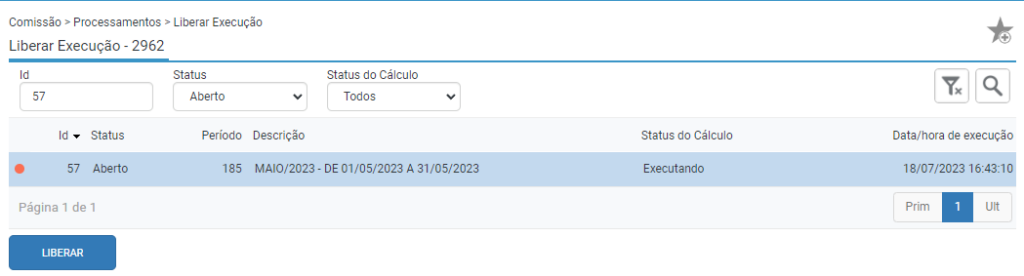
Ao acessar a tela inicial da rotina, podemos verificar que o registro do processo estará com a legenda laranja como Falha.
Para liberar o processo travado, podemos executar um novo processo de cálculo de comissão, tanto pela 99081, através dos botões Reprocessar ou Processar, quanto pela 99023, onde o registro de execução que estava com falha passará a ficar como executando.
Também pode-se utilizar o botão liberar apresentado na rotina 2962.