

Como podemos ajudar?
Relatório de Reservas (2938)
Versão: 12.002.005
O Solution ERP oferece uma rotina que permite gerar um relatório detalhado dos itens reservados.
Acesse:
Módulo Estoque > Relatórios > Relatório de Reservas (Rotina 2938).
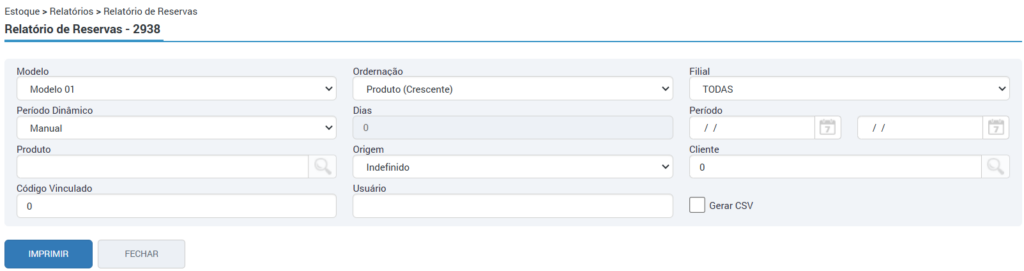
- Modelo: selecione o modelo para gerar o relatório.
- Ordenação: escolha como ordenar as informações, se será por produto (ordem crescente ou decrescente), ou por data (ordem crescente e decrescente).
- Filial: selecione a filial cujas informações deseja analisar.
- Período dinâmico: selecione o período desejado para filtrar as reservas, ou selecione a opção “manual” para definir no próximo campo as datas manualmente.
- Período: caso optado pelo período dinâmico “manual”, informe o intervalo de datas desejado.
- Produto: é possível filtrar por um produto em específico também. Este deve estar cadastrado na rotina 1068 para constar aqui para seleção.
- Origem: é possível refinar as informações selecionando as reservas que vieram de uma origem específica, como: venda garantida, entrega futura, reservas do módulo oficina, módulo balcão, módulo atacado.
- Cliente: também é possível selecionar um cliente para visualizar somente as reservas deste. O cliente deve estar cadastrado na rotina 7034.
- Usuário: também é possível filtrar por um usuário específico para listar somente as reservas geradas por este.
- Flag “Gerar CSV”: marcando esta opção, o relatório será gerado no formato CSV também para analisar as informações.
Após, clique em “Imprimir“. O relatório ficará disponível no ícone de notificações.
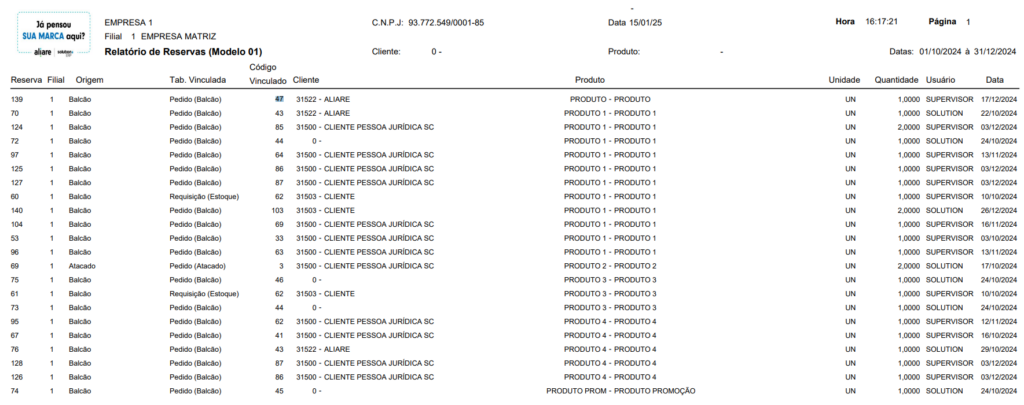
Acessando o mesmo, você poderá visualizar o número da reserva, qual a filial em que se encontra, módulo de origem da reserva, tabela vinculada (pedido ou requisição), cliente que contém o item reservado, qual o produto, unidade de medida do produto, quantidade do produto, usuário responsável pela reserva, e a data do fato.
Na rotina 2866 você poderá consultar as reservas desejadas e liberar as mesmas, caso seja identificada a necessidade de deixar o estoque disponível do produto novamente.