

Solicitação de Produto (2636)
Versão: 11.003.040 Autora: Leonir de Oliveira Pereira
O processo de compras dentro do ERP Solution é composto por várias etapas que juntas compõem um fluxo. O primeiro passo é iniciado através da solicitação de produto, onde é identificada a necessidade de adquirir um determinado produto para depois o responsável pelas compras definir se o produto será comprado, transferido ou se a solicitação será rejeitada.
A Solicitação será utilizada para as compras de produtos para revenda ou itens de uso e consumo cadastrados na (rotina 1068).
Para acessar as Solicitações de Produtos, deve-se ir em:
Módulo Compras > Principal > Solicitação de Produtos (rotina 2636)

Para iniciar uma nova solicitação, clique no ícone “+” na tela inicial.

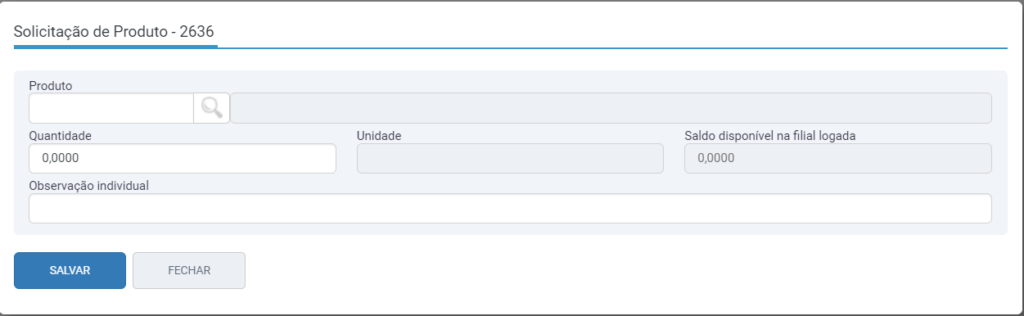
Será aberta uma nova tela, clique novamente no ícone do “+”, para informar o código do produto, a quantidade e salvar.
No campo “Identificador”, que é de preenchimento opcional e possui limite máximo de 15 caracteres alfanuméricos, aplicável para os itens inseridos manualmente ou importados pelo botão “Importar”.
No campo “observação individual” é possível colocar uma observação referente ao item, a qual ficará visível junto a observação Geral, que poderá ser visualizada ao acessar a rotina.
Ao seguir o fluxo de compra até a rotina Solicitação de Compra – 2679 na aba “demandas”, ao selecionar o item pela lupa é possível visualizar a observação individual do item.
Existe a possibilidade de utilizar a importação de diversos produtos sem a necessidade de adicioná-los um por um. Para isso, clique no botão “Importar”.
No campo “Separador” escolha uma das opções que será utilizada para separação dos produtos.

Na lista de produtos digite o código do produto e a quantidade, utilizando entre essas informações o separador escolhido.
Por exemplo, se utilizado o separador “ponto e vírgula”, o preenchimento dos itens deve ser:
- PRODUTO 1;2;
- PRODUTO 2;3.
O sistema entenderá que o usuário deseja comprar duas unidades do item “PRODUTO 1” e três unidades do item “PRODUTO 2”. Ao clicar no botão “Salvar” esses produtos serão adicionados na solicitação.
A importação de produtos sobrepõe a digitação manual, desta forma o produto que foi adicionado anteriormente será removido. A importação facilita o processo para casos em que houver um grande número de produtos já com a informação dos seus respectivos códigos.
O campo funcionário serve para identificar o funcionário que está fazendo a solicitação. Ele ficará preenchido automaticamente caso o cadastro do seu usuário possua vínculo com cadastro de funcionário.
Deve-se informar a finalidade, que irá identificar o motivo da solicitação, exemplo, reposição de estoque. Vale ressaltar que não é possível incluir manualmente a finalidade “venda garantida”, pois a mesma só poderá ser originada a partir de um orçamento do módulo balcão e oficina.
O campo “Prioridade” onde será informada qual a prioridade que essa solicitação de compra terá. As opções ficarão disponíveis de acordo com a configuração definida na finalidade. E irá impactar na forma que a solicitação será apresentada ao comprador no Painel de Demanda. Lembre-se que quanto menor o número da prioridade, mais importante ela é.
A Data, por padrão, será preenchida com o dia atual, podendo ser alterada. Ela irá indicar quando a solicitação foi criada.
Também pode-se inserir manualmente uma observação com informações a respeito da solicitação que está sendo feita, esta poderá auxiliar na identificação da solicitação posteriormente e também contribuir para a tomada de decisão do comprador.
Clique no botão “Confirmar” e a solicitação de compra estará gerada.
Importante! Mesmo que tenha sido inserido mais de um produto, o sistema irá criar uma solicitação para cada um deles. Isso ocorre porque a tomada de decisão da compra será realizada de forma individual, podendo um item ser comprado e outro solicitado transferência.
A Solicitação exemplificada, com a inclusão dos produtos da forma que foi apresentada será utilizada para as compras de produtos para revenda ou itens de uso e consumo, cadastrados na (rotina 1068).
Para realizar a solicitação de compras de máquinas e equipamentos, o processo manual é o mesmo, a diferença é o item que será inserido na solicitação.
No ERP Solution as máquinas e equipamentos são cadastrados de forma diferenciada, pois possuem número de série. Portanto, são cadastrados como um código individual, geralmente formado por um código base + número de série.
Desta forma, na solicitação de produto será adicionado somente o código base, previamente cadastrado na (rotina 2249). A solicitação criada ficará com o status “Pendente”. Neste status é possível realizar alterações se desejar, ao clicar no ícone do lápis. Será habilitado para edição os campos da quantidade, vendedor, finalidade e prioridade.
Caso seja criada uma solicitação incorretamente ou seja verificado que o item não será necessário, ao selecionar a solicitação será apresentado o botão “Cancelar Produto”, porém uma vez cancelada não é possível reverter o processo, sendo necessário criar uma nova solicitação. Todas as solicitações serão sempre exibidas na (rotina 2636), independente da etapa em que se encontram.
Com isso, ao consultar uma solicitação e clicar no ícone da “lupa” conseguimos visualizar informações importantes a respeito dela.
Na aba “ocorrências” serão apresentadas todas as movimentações da solicitação com as informações de data, hora e funcionário que realizou.

Foi realizado a criação de solicitação de produtos de forma manual. Porém, também existe a possibilidade de geração de solicitações de produtos a partir de uma venda garantida.
Denomina-se venda garantida os casos em que a empresa não possui a quantidade necessária do produto em estoque e há a necessidade dele para atendimento de solicitação de um cliente. Neste caso, elas não serão geradas por aqui, mas sim criadas a partir do Módulo Balcão ou Módulo Oficina.
Essas solicitações também são mostradas na Consulta de Solicitações, com tipo “Venda Garantida”, porém não é possível fazer nenhuma alteração nela, pois foi originada de um outro processo e possui vínculo a ele. Na observação será descrito o número do orçamento que a originou e o módulo.
Quando a demanda tem como origem uma venda garantida, ao final do processo quando chegar os itens, os produtos ficarão reservados para os seus respectivos orçamentos e clientes. O cancelamento da Solicitação da venda garantida, para casos em que for necessário o cancelamento, deve ser realizado através da (rotina 2773) de vendas garantidas.
Solution Autoriza
Caso a empresa tenha contratado esta solução, a integração permitirá a liberação e desaprovação de bloqueios do tipo “Solicitação de Produtos” através do Solution Autoriza. Para que a solicitação do produto seja exibida no Solution Autoriza, é necessário que a funcionalidade esteja corretamente configurada na rotina “Consultas de Finalidades de Compras” (2658). No filtro “Aprovar solicitação”, é necessário selecionar a opção “Com Aprovação”. Caso contrário, a solicitação não será exibida no Solution Autoriza.