

Tabela de preço (2788)
Versão 12.004.001
As tabelas de preço são cadastradas com a finalidade de definir para o sistema a forma de cálculo do preço, ou seja, preço fixo ou calculado.
Possibilitam criar uma hierarquia no processo de definição do tipo de custo a ser considerado para realizar o cálculo do preço de venda quando o mesmo é calculado.
Para acessar as tabelas de preço, acesse:
Módulo Administrativo > Comercial > Tabela regras de preço (rotina 2788).
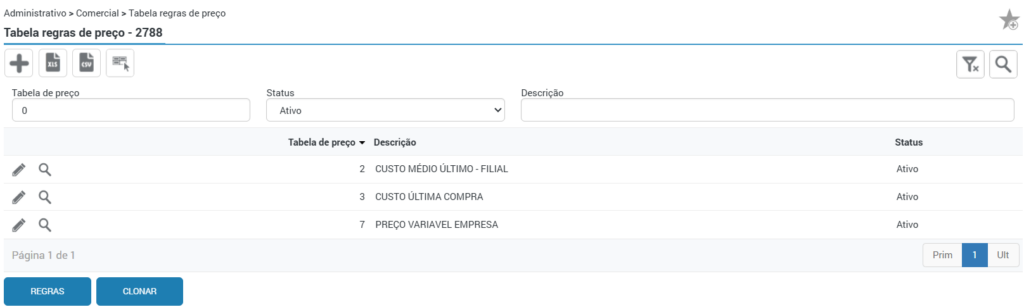
Essas parametrizações são cadastradas na implantação do sistema. Caso queira cadastrar uma nova tabela, clique no ícone do “+”, informe uma descrição e clique em salvar.
A tabela será criada com status “inativo”, podendo ser ativada após a inclusão das regras.
Após selecione a tabela cadastrada e clique no botão “Regras“.
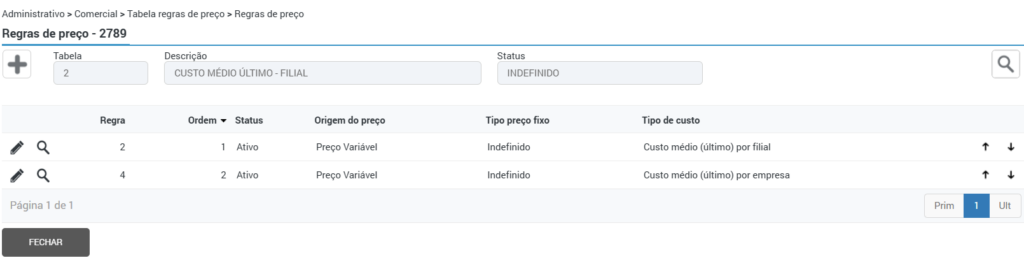
Na tela das regras, poderão ser adicionados uma hierarquia de tipos de cálculo para os produtos, de forma que se o sistema não encontrar a primeira opção, seguirá para a segunda regra e assim sucessivamente.
Para cadastrar uma regra, clique no ícone do “+”.
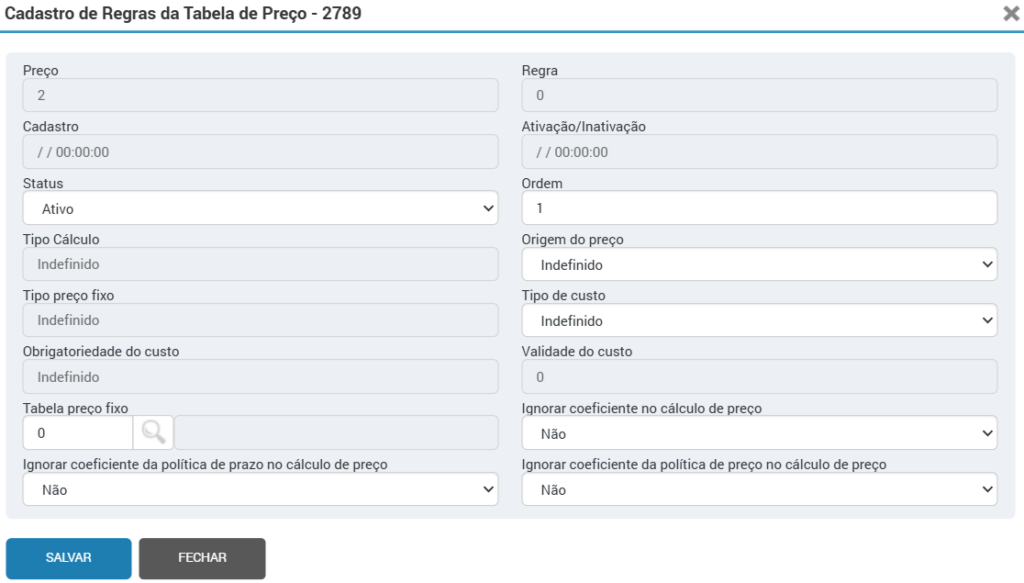
Deve-se informar se a origem do preço será preço fixo ou preço variável.
Tabela de preço fixo
Quando selecionada a opção de preço fixo, o sistema irá habilitar para seleção o campo “tipo de custo” (utilizado para seleção do preço variável), de forma que pode-se selecionar o tipo de custo que será utilizado como custo política dos itens que serão vinculados a esta tabela de preço. O custo política será apresentado na formação de preço de venda, telas de desbloqueio de margens e em relatórios como, por exemplo, mapa de vendas (desde que selecionado como tipo de custo o custo política).
Será habilitado também o campo “obrigatoriedade do custo”, onde poderá selecionar se o custo será obrigatório ou não para utilização desta regra. Caso seja selecionado como obrigatório e o item não possuir o custo informado, o sistema irá “pular” para a próxima regra informada na tabela.
Quando a tabela já possuir uma regra cadastrada, ao realizar o cadastro da próxima regra será habilitado o campo “ordem”, onde poderá ser informado qual a ordenação de prioridade das regras cadastradas na tabela.
Caso o tipo de cálculo configurado na primeira ordem apresente preço calculado zerado, o sistema irá considerar a próxima regra cadastrada.
Exemplo: Configurado primeira regra como Custo médio e a segunda como preço fixo. O sistema irá verificar primeiramente se existe o valor de custo médio para o produto, caso não exista será considerado o preço fixo do produto.
A hierarquia na formação de preço deverá seguir a ordem de busca configurada.
Preço tabelado
Nas regras, também é possível definir a lista de preço tabelado que deve ser usada para obter o preço fixo dos itens. O preço tabelado substitui o preço de venda gravado no produto, e no cadastro do produto por filial, onde garante que os preços dos produtos ou serviços sejam consistentes em todos os canais de venda.
Desta forma, ao selecionar no campo “Origem do preço” a opção “Preço fixo“, e no campo “Tipo preço fixo” optar por uma das opções: Preço fixo por empresa, Preço fixo por filial, Preço de lista por empresa, ou Preço Perkins será habilitado o campo “Tabela preço tabelado” para selecionar a tabela que deve ser usada para obter o preço fixo dos itens.
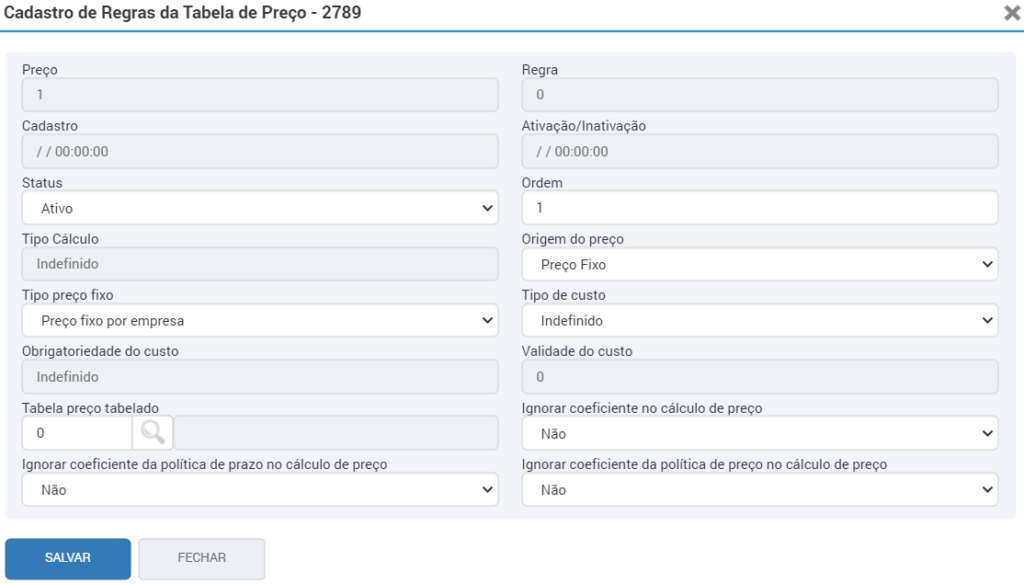
Só é possível selecionar tabelas de preço tabelado disponíveis para a empresa logada.
Por exemplo: se o tipo de preço fixo for por filial, apenas listas com a abrangência “Filial” poderão ser selecionadas; se for por empresa, somente listas com a abrangência “Empresa” estarão disponíveis.
Tabela de preço variável
As tabelas de preço com a regra de preço variável terão os seguintes custos:
- Custo da última compra (corrigido) por filial, será gerado o tipo de custo, Custo da última compra (corrigido) por empresa.
- Custo da última compra (corrigido) por estado, será gerado o tipo de custo, Custo da última compra (corrigido) por empresa.
- Custo da última compra (corrigido) do base por filial, será gerado o tipo de custo, Custo da última compra (corrigido) do base por empresa.
- Custo da última compra (corrigido) do base por estado, será gerado o tipo de custo, Custo da última compra (corrigido) do base por empresa.
Além desses, você pode escolher uma das opções disponíveis nos campos: Ignorar coeficiente no cálculo de preço, Ignorar coeficiente da política de preço no cálculo de preço e Ignorar coeficiente da política de prazo no cálculo de preço. Ao escolher a opção “sim”, os coeficientes serão desconsiderados no cálculo do preço sugerido. Se optar pela opção “não”, os coeficientes serão considerados no cálculo.
⚠️ Importante! A geração automática das regras, só ocorrerá se houver tabelas de preço com os tipos de custos citados acima.
Clonagem de tabelas de preço
Ao selecionar uma tabela e clicar no botão “Clonar”, será aberta uma nova tela onde é possível clonar a tabela de preço para outra empresa.
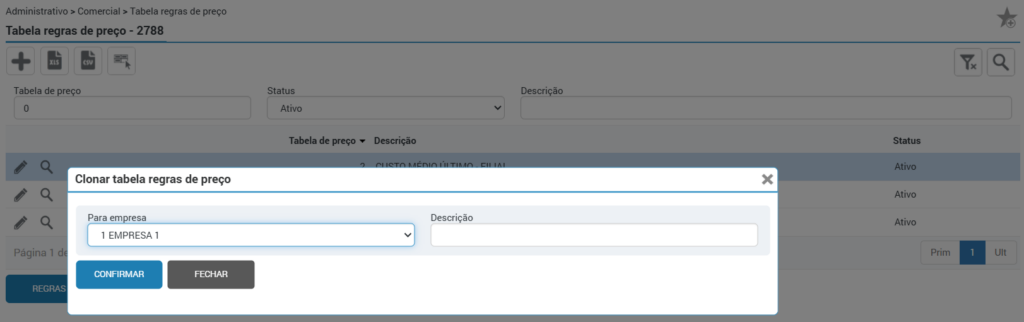
O usuário poderá selecionar a empresa desejada, desde que não seja a mesma logada, e informar uma descrição para a tabela clonada. Após a clonagem, as regras da tabela serão definidas como “inativas” para que seja realizada a devida configuração e vinculação à “Tabela de Preço Fixo”.
📌 O botão ‘Clonar’ possui controle de permissão. Para configurá-la é necessário acessar a rotina 2757, editar um perfil, selecionar o módulo Estoque > Cadastros > Tabela regras de preço – 2788 e, no quadro ‘Ações’, marcar o checkbox correspondente.