

Transferência de Imobilizado (3099)
Versão: 11.001.001
A emissão de notas de transferência entre filiais, automática de itens do imobilizado possibilita a vinculação com itens do Patrimonial.
Devem ser observadas as seguintes configurações:
1º) Configuração da operação:
Deve-se ter previamente cadastrada na rotina 1010 a seguinte operação:
- Operação de transferência entre filiais de imobilizado (Entrada): Configure o campo “Tipo de lançamento” com a opção “Transferência entre estabelecimentos” e no campo “Tipo de Operação” com a opção “Transferência imobilizado/consumo”.
- Operação de transferência entre filiais de imobilizado (Saída): Configure o campo “Tipo de lançamento” com a opção “Transferência entre estabelecimentos” e no campo “Tipo de Operação” com a opção “Transferência imobilizado/consumo”.
- Campo “Cod. Op. Entrada Transf. entre Filiais”: a operação de saída deverá estar vinculada a operação de entrada.
Para realizar a emissão da nota de transferência do imobilizado/consumo, deve-se acessar:
Módulo Fiscal > Principal > Emissão de NF > Transferência > Transferência de Imobilizado (rotina 3099).
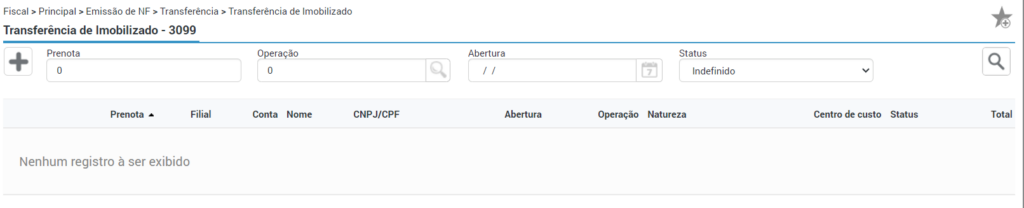
Na parte superior da rotina possui uma série de filtros como Prenota, Operação Abertura e Status.
O filtro “Status” contém as seguintes opções:
Aberto: Quando iniciado uma prenota e ainda não finalizada. Caso uma prenota estiver com o Status aberta é permitido editar a mesma pelo ícone do lápis.
Fechado: Quando a prenota já foi emitida.
Cancelado: Quando a prenota foi cancelada no meio do processo de emissão.
Para iniciar a emissão da prenota, clique no ícone do “+”.
Wizard 1 (Capa)
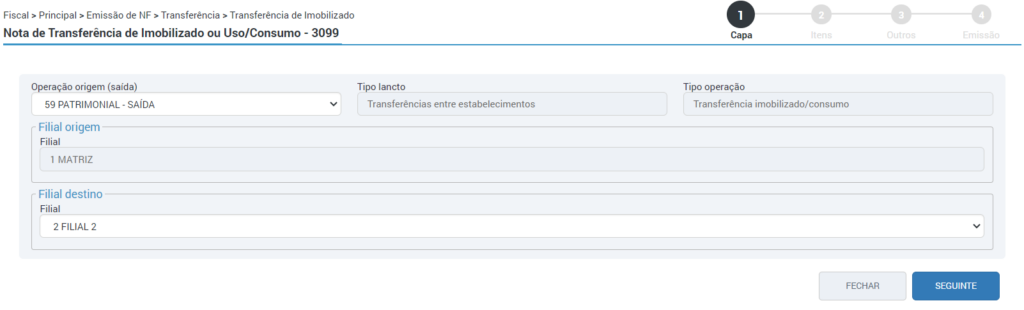
Preencha os principais campos:
Operação origem (saída): Neste campo serão listadas todas as operações configuradas conforme os critérios mencionados no passo 1.
Filial: Selecione a filial de destino onde será realizada a entrada da transferência.
Na sequência clique no botão “Seguinte”.
Wizard 2 (Itens):
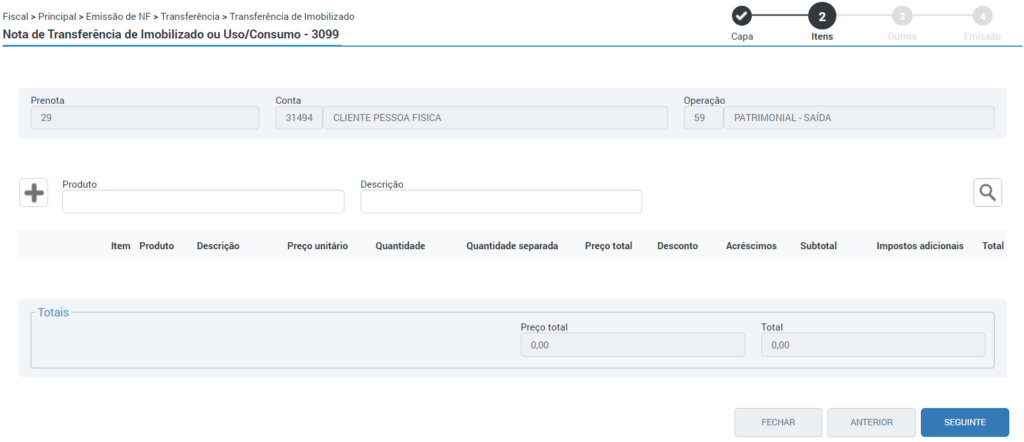
Clique no ícone do “+” para adicionar os itens a serem transferidos.
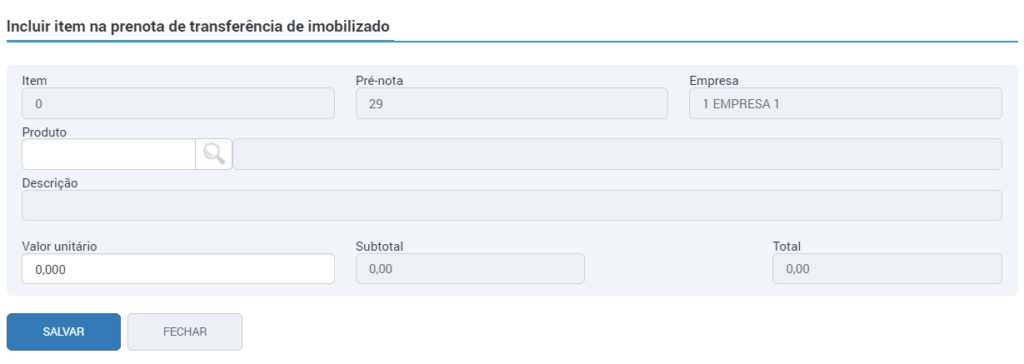
- Os itens de uso e consumo devem estar configurados no Cadastro de Produtos (1068) com o tipo SPED “Material de uso e consumo”.
- Os itens do Imobilizado devem estar configurados no Cadastro de Produtos (1068) com o tipo SPED “Ativo Imobilizado” e o mesmo deve estar vinculado a um item do Patrimonial na rotina Lista de Itens (10070), no campo “Produto” e deve estar lançado na Filial na qual está sendo emitida a nota de saída do item.
- Caso o produto informado não estiver de acordo com estas regras de validação será apresentada a seguinte mensagem de erro: “Erro! Produto alocado, não contém vínculo a nenhum item do patrimonial (Rotina 10070)”.
Importante! Somente irá habilitar a alocação de itens e de operação que estiver com a flag “Atualiza estoque” desmarcada em seu cadastro. Caso incluído o item fora desta validação será apresentada a seguinte mensagem “Erro! Item ou Operação, está com o campo “Atualiza estoque” marcada. Operação e item devem ter configuração do campo “Atualiza estoque” desmarcado, para essa nota.”
- Caso alocado um item que esteja com a situação totalmente baixado no Patrimonial e mesmo assim seja alocado para realizar a transferência será apresentado a seguinte mensagem” Erro! Item selecionado já está com status de baixado no patrimonial. Código do produto no patrimonial: xxx. Data da baixa dd/mm/aaaa.”
- Ao informar um produto Ativo imobilizado vinculado a um item do patrimonial que esteja com Status (Pendente) de lançamento na rotina 10001 e que ainda não esteja na rotina 10070, ao tentar alocar ele em uma prenota de transferência será apresentado a seguinte mensagem de erro:” Erro! Produto alocado, não contém vínculo a nenhum item do patrimonial (Rotina 10070)”.
Após a inclusão dos itens deve-se clicar no botão “Seguinte”.
Wizard 3 (Outros)
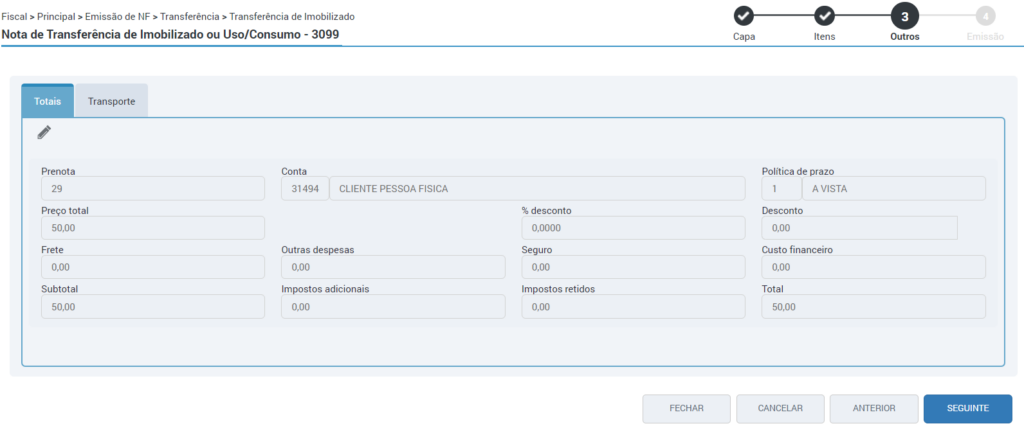
As informações da prenota, bem como campos para informar são referentes aos descontos,
fretes, outras despesas, bem como a transportadora.
Após, clique em “Seguinte”.
Wizard 4 (Emissão):
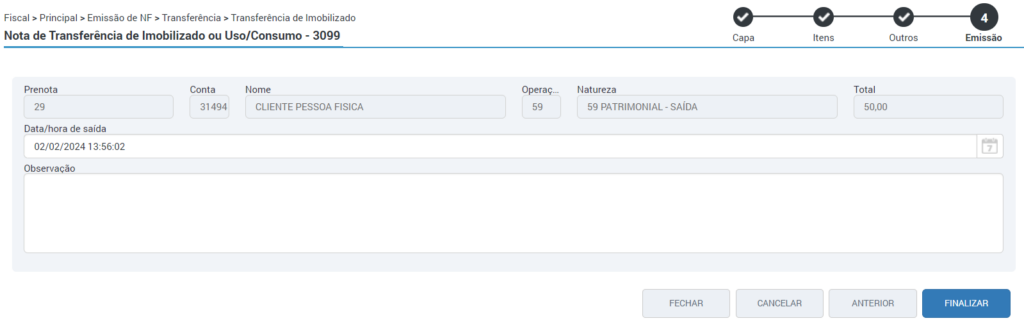
Constarão as informações de data e hora da saída, e o campo para informar uma Observação.
Ao clicar no botão “Finalizar” será emitida a nota fiscal.
Importante! Dados de Depósito, Política de prazo, política de preço e Centro de custo da nota, são buscadas dos parâmetros do estoque (rotina 2844) da seção “Transferência entre Filiais”.
Após a emissão da nota de saída, deve-se acessar a filial de destino para realizar o lançamento da nota de entrada através da rotina Importar NF de outras filiais (1133). Ao seguir para a 2° etapa da wizard “Transferir” no campo “Operação da NF entrada” será apresentada a operação de entrada vinculada no 1° passo.
Ao concluir o lançamento da nota será alterada a filial do item no módulo Patrimonial.
Após ao lançamento da nota a mesma é encaminhada para a rotina Consultar Notas Fiscais (1057).
Na Lista de lançamentos de Alteração (rotina 10066) irá constar o lançamento de transferência e na Lista de Itens (rotina10070) ao consultar o item pela lupa, será alterado a informação do campo “Filial”.
Importante! Não será possível excluir a nota que já houve o lançamento de entrada da transferência, pois ela é o disparo do gatilho da troca de filiais, caso estiver feito a transferência de forma incorreta pode-se efetuar a devolução ou uma nova transferência, caso seja algum imposto informado incorretamente deve-se alterar o mesmo pela rotina Altera tributação NF (1359).
- Caso o usuário clique em “Excluir” será disparada a seguinte mensagem “Não foi possível excluir a Nota Fiscal selecionada. Nota Fiscal possui lançamento de aquisição (Rotina 10001), alteração (Rotina 10066) ou baixa (Rotina 10002) no módulo Patrimonial. Deve ser excluído este, antes de excluir a nota fiscal. Lançamentos: xxx (Alteração)”.
- Caso o usuário tente excluir o registro de transferência rotina Lista de lançamentos de Alteração (10066) será apresentado a seguinte mensagem de erro: “Erro! Não foi possível excluir o lançamento de alteração de filial, pois está vinculado a nota de transferência cod. int. xxxx, Produto cód. Xxx.”
Logo, a partir do momento no qual for realizada a alteração de filial, todo cálculo e contabilização da depreciação será realizada para a nova filial do item.