

Como podemos ajudar?
Romaneio (1031)
Versão: 11.004.024 Autora: Luana Oliveira Wonchik
O romaneio é um documento utilizado na logística e no transporte de mercadorias. Ele detalha a relação de itens que estão sendo transportados, fornecendo informações importantes sobre os produtos.
O objetivo principal do romaneio é servir como um guia para o transporte, facilitar a conferência das mercadorias durante a carga, descarga e entrega, e assegurar que tudo esteja conforme o planejamento.
Para gerar um relatório de romaneio no Solution ERP, acesse:
Módulo Administrativo > Relatórios > Cargas > Romaneio (rotina 1031).
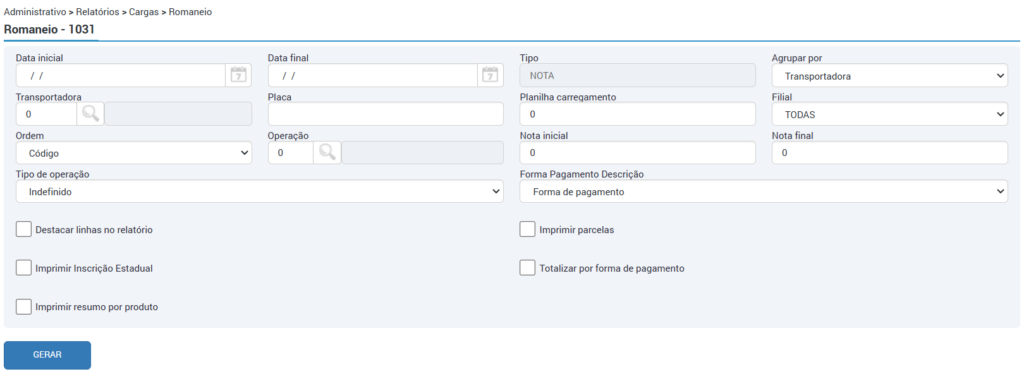
- Data inicial e final: informe o período que será considerado para gerar as informações no relatório.
- Tipo: o sistema irá apresentar automaticamente o tipo que está sendo considerado para gerar as informações, no caso, notas fiscais.
- Agrupar por: é possível selecionar de que forma as informações serão agrupadas no relatório, se por transportadora, planilha de carregamento, ou placa.
- Transportadora: é possível filtrar pelo cadastro de uma transportadora em específico. O cadastro destas é realizado na rotina 2622 de fornecedores.
- Placa: é possível informar o número da placa da transportadora também. Ao informar o número da placa desta, serão impressos no relatório os dados somente a transportadora da placa informada.
- Planilha carregamento: você também poderá informar o número da planilha de carregamento.
- Filial: você poderá filtrar por uma filial específica para gerar as informações no relatório, ou então, caso desejar, por “todas” as filiais da empresa.
- Ordem: este campo serve para definir a ordem que as informações serão apresentadas no relatório, se por código, data, nome, cidade.
- Operação: pode ser filtrado por uma operação específica também, para gerar no relatório, por exemplo, somente as notas de itens com operação de venda, operação de compra, etc.
- Nota inicial e final: nestes campos pode ser informado o intervalo de notas que devem ser levadas em consideração para ser geradas no relatório, por exemplo: nota inicial: 0100; nota final: 0500 = serão consideradas as notas dentro deste intervalo definido para gerar as informações.
- Tipo de operação: através deste campo é possível filtrar mais de uma operação no relatório, no campo “Operação” é possível selecionar somente uma operação, no “tipo de operação” por sua vez, é possível filtrar por operações que sejam do tipo “vendas”, “compras”, “devolução de vendas”, “transferências entre estabelecimentos” etc… em que serão consideradas estas conforme o tipo selecionado.
- Forma pagamento descrição: neste campo, se selecionada a opção “Forma de pagamento“, no relatório, será apresentada a coluna “Forma. Pag.” contendo a forma de pagamento utilizada, considerando a política de prazo utilizada na operação (dinheiro, boleto, duplicata…). Caso selecionada a opção “Política de prazo“, no relatório será apresentada a coluna “Pol. Prazo” com a política de prazo utilizada na operação.
- Flag “Imprimir Inscrição Estadual”: ao marcar esta flag, no relatório, será gerada uma nova linha contendo o número da inscrição estadual do cliente.
- Flag “Imprimir resumo por produto”: marcando esta flag, ao final do relatório gerado, será apresentado um totalizador por produto gerado no relatório, contendo o código do produto, descrição, e a quantidade que consta deste.
- Flag “Imprimir parcelas”: marcando esta opção, serão apresentadas novas linhas no relatório, uma para cada parcela da nota fiscal do cliente.
- Flag “Totalizar por forma de pagamento”: marcando esta flag, ao final do relatório, constará um totalizador por forma de pagamento utilizada, contendo qual a forma de pagamento, e o valor total para esta forma utilizada.
Após, clique em “Gerar”.
O relatório ficará disponível no ícone de notificações.
Importante! Esta rotina possui controle de permissão de acesso, o qual é configurado através da rotina 2757 – Perfis.