

Vendas PDV (5004)
Versão: 12.004.001
O ponto de vendas é uma funcionalidade voltada para empresas que atuam na distribuição de peças para atacado e varejo. Realizado diretamente no caixa, permite que os produtos sejam vendidos rapidamente, sem depender de outros módulos do sistema, onde o operador passa os itens pelo leitor de código de barras, define a forma de pagamento e finaliza a venda rapidamente, iniciando o processo de recebimento dos itens em seguida.
📌 Para uso desta funcionalidade, primeiramente, é necessário definir as configurações padrão para uso da venda direta. Este processo é realizado na rotina 3060 - Parâmetros por filial do módulo Frente de Caixa, na seção "Parâmetros do PDV".
Para localizar a rotina, acesse:
Módulo Frente de Caixa > Principal > Vendas PDV (rotina 5004).
Para acessar a rotina, o usuário deverá atender a alguns pré-requisitos, sendo:
- Ter acesso liberado à rotina – configurado na rotina 2757, através do perfil que é associado ao cadastro do usuário na rotina 99004.
- Possuir um caixa aberto vinculado ao usuário – configurado na rotina 1830.
- Ter a função de caixa ativa – configurado na rotina 99030 > botão “Funções”.
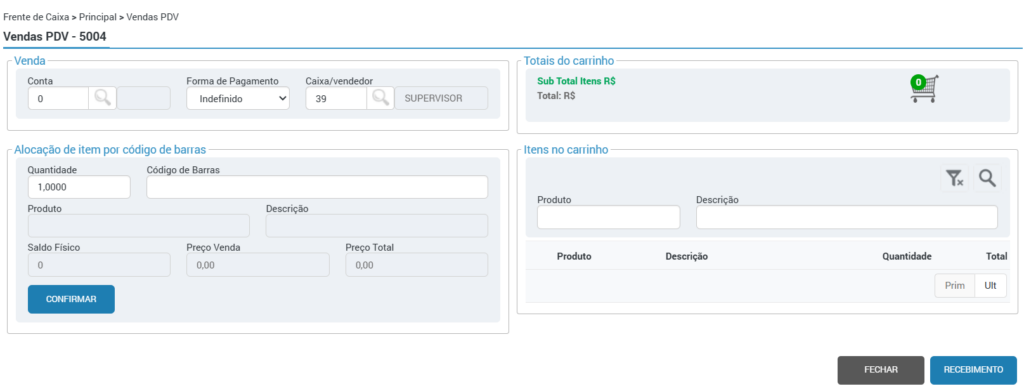
- Conta: Informe o código da conta do cliente, ou localize o mesmo pelo ícone da lupa. Este campo também permite a emissão de NF para clientes não cadastrados no ERP, desde que esteja conforme o parâmetro “Bloquear emissão de NF para contas não cadastradas” (disponível na rotina Configuração dos Bloqueios da Empresa – 99001). Caso a empresa tenha configurado o bloqueio de conta/inativo com a opção “Bloquear no início”, também não será permitida a emissão de NF para clientes inativos.
Caso a venda seja realizada para um consumidor sem conta cadastrada no ERP, após adicionar os itens ao carrinho, ao clicar em “Recebimento” serão disponibilizados os campos para preenchimento de Nome, CNPJ/CPF para preenchimento.
- Forma de pagamento: serão apresentadas as formas de pagamento para uso, conforme selecionado na rotina 3060, campo “Formas de pagamento”.
⚠️ Importante! Para utilizar a política de prazo na rotina 5004, esta deverá estar habilitada como forma de pagamento na rotina Parâmetros por Filial – 3060.
- Caixa/Vendedor: neste campo, o sistema irá carregar automaticamente o usuário que está logado. Lembrando que o usuário precisa ter a função de “Caixa” ativa (configurado na rotina 99030 – Funcionários > botão “Funções”).
Abaixo, na seção “Alocação de item por código de barras” é onde serão adicionados os produtos via leitor de código de barras, e definida a quantidade de cada item.
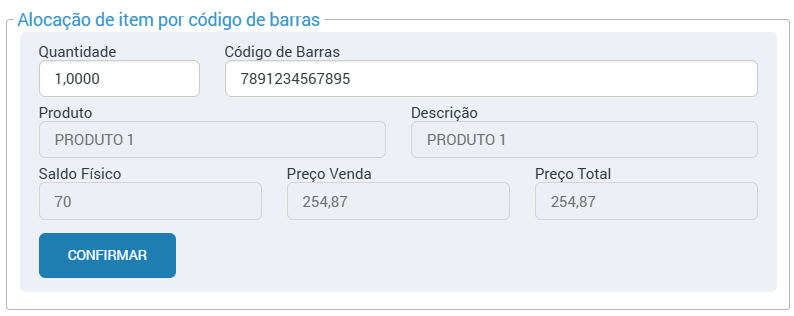
O código é escaneado pelo leitor ou digitado manualmente pelo operador, e buscará a informação presente no campo “Código de barras”, no cadastro do item (Rotina 1068). Não será permitido adicionar produtos ao carrinho sem que o mesmo tenha preço de venda, com tipo SPED diferente de mercadoria para revenda, classe de estoque diferente de normal, e não é possível adicionar o mesmo item duas vezes ao carrinho.
Assim que informado o código de barras, o sistema irá carregar os dados do produto, com o seu código, descrição, saldo físico, preço de venda e preço total.
Após, clique em “Confirmar“.
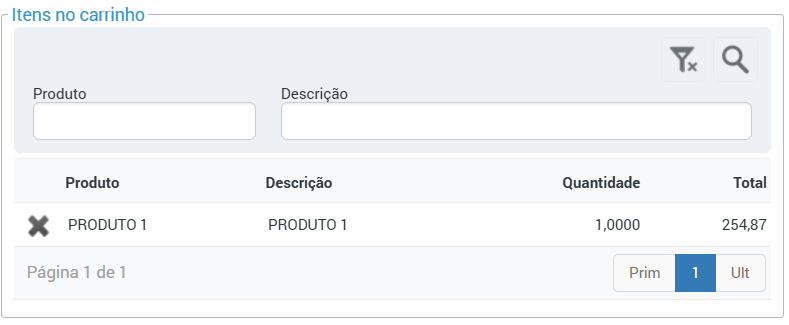
Será possível visualizar os itens alocados na seção ao lado “Itens no carrinho“.
O ERP buscará a disponibilidade dos itens apenas no depósito informado nos parâmetros do PDV, na rotina Parâmetros por Filial – 3060. Caso a empresa possua mais de um depósito, recomenda-se manter um depósito exclusivo para os itens em exposição.
O cálculo de preço do produto considerará as configurações definidas na rotina 3060, não havendo distinção de valores entre vendas à vista e a prazo, assim como não é possível alterar o valor de um produto, incluindo acréscimo ou desconto.
Nesse novo processo, não existem validações de bloqueio (margem, conta, estoque negativo, limite de crédito, etc…).
Após adicionados os produtos, clique em “Recebimento“.
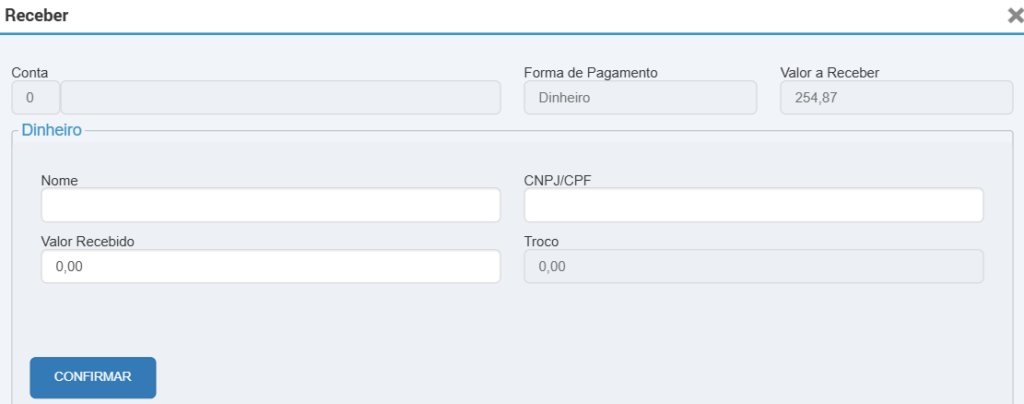
Será aberta uma pop-up para conferência dos valores.
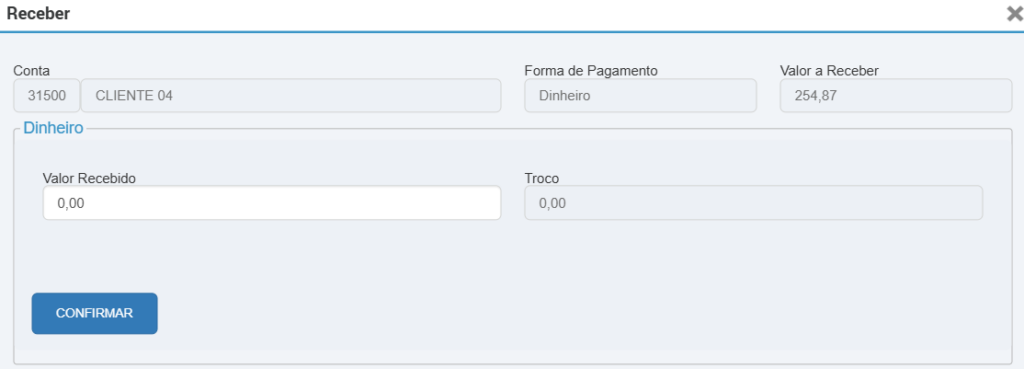
A seção abaixo da conta do cliente será alterada de acordo com a forma de pagamento selecionada.
Como no exemplo acima selecionamos a forma de pagamento “Dinheiro”, o sistema apresentará o campo de “Valor recebido” para informar o valor dado pelo cliente. Caso este seja maior que o valor a receber, o sistema apresentará o valor que deve ser devolvido ao cliente no campo “Troco”.
Ao clicar em “Confirmar” será gerada a nota fiscal de venda dos itens.
A nota poderá ser consultada com mais detalhes na rotina 1057 – Consulta de notas fiscais.
💰 Vale ressaltar que além da venda direta realizada por meio desta rotina, é possível realizar a venda vinculada, este processo irá ocorrer em momentos que o cliente já escolheu os produtos que deseja comprar, e no momento que estiver no caixa para realizar o pagamento, resolve levar algum item adicional. A venda vinculada é realizada através da rotina 5010, acesse o artigo clicando aqui para saber mais.