

Cadastro de Subgrupo, Segmento e Subsegmento (1008)
Versão: 12.004.008
No Solution ERP, é possível realizar o agrupamento dos produtos através dos cadastros do grupo e subgrupo.
Sendo mais específico que o cadastro de grupos, o subgrupo, assim como o segmento e subsegmento, é vinculado diretamente no cadastro dos produtos, realizados através da rotina 1068, conforme o número e níveis da estrutura de grupos que sua empresa utiliza. Desta forma, a movimentação de cada produto será contabilizada conforme a conta contábil definida no grupo ou diretamente no subgrupo.
O segmento representa uma divisão macro, geralmente baseada em características gerais dos produtos. Enquanto o subsegmento é uma subdivisão do segmento, usado para classificar os produtos de forma mais detalhada. Ele é uma categoria mais específica dentro do segmento.
Por exemplo: segmento “Serviços”, e abaixo deste os subsegmentos de serviços utilizados pela empresa, por exemplo: “manutenção”, “instalação”, “consultoria”.
⚠️Importante! A parametrização definida no subgrupo é mais específica que a do Grupo.
Para acessar a rotina de subgrupos, segmento e subsegmentos, deve-se ir em:
Módulo Estoque > Cadastros > Grupos > Cadastro de Subgrupos (rotina 1008).
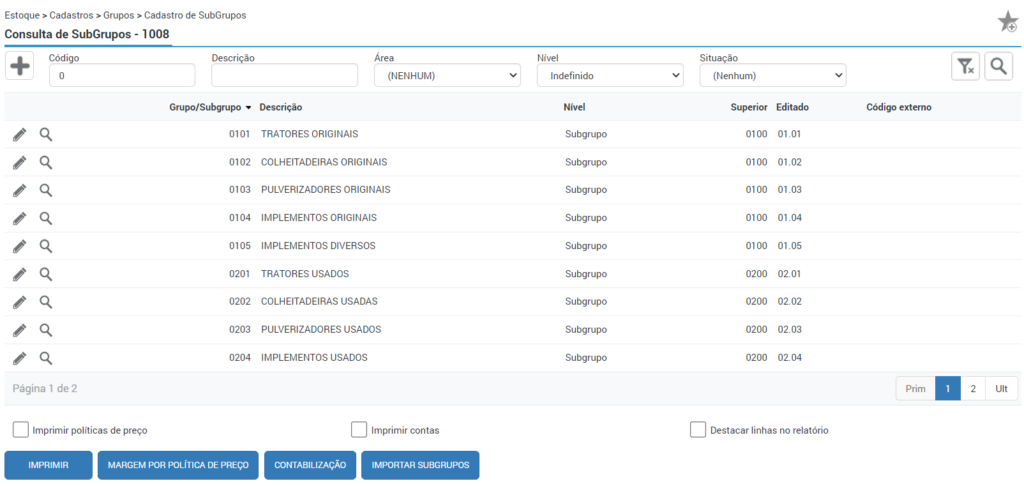
A rotina possibilita editar um registro existente, ao clicar no ícone do lápis, consultar um subgrupo através do ícone da lupa, e excluir este, caso necessário.
⚠️Importante! Para excluir um subgrupo, este não pode possuir produtos vinculados. Caso haja produtos vinculados ao subgrupo selecionado, ao tentar excluir, o sistema irá apresentar uma mensagem de impedimento.
Para adicionar um novo subgrupo/segmento/subsegmento ao clicar no ícone do “+”.
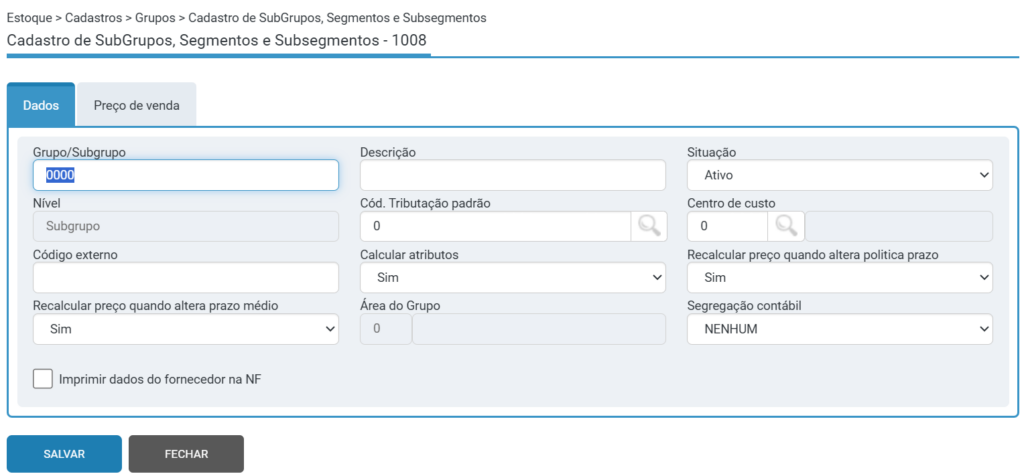
- Código do grupo/subgrupo: este campo segue uma sequência para vincular o subgrupo a um grupo já cadastrado. Por exemplo: o grupo cadastrado na rotina 2996 é 0300, logo, o subgrupo deve seguir a ordem: 0301, 0302, 0303, e assim por diante. É importante deixar um “espaço” entre um grupo e outro, para caso a empresa necessite criar mais grupos entre um e outro cadastro tenha este espaço disponível.
Para exemplificar a hierarquia, veja o quadro abaixo:
Para empresas que utilizam 2 níveis, o último nível será o subgrupo:
01.00 – GRUPO
01.01 – SUBGRUPO
para empresas que utilizam 3 níveis, o último nível será o segmento:
01.00.00 – GRUPO
01.01.00 – SUBGRUPO
01.01.01 – SEGMENTO
para empresas que utilizam 4 níveis, o último nível será o subsegmento:
01.00.00.00 – GRUPO
01.01.00.00 – SUBGRUPO
01.01.01.00 – SEGMENTO
01.01.01.01 – SUBSEGMENTO
Dentro de cada nível da estrutura você poderá utilizar a numeração de 01 a 99, assim poderá ter até 99 grupos, 99 subgrupos, 99 segmentos e 99 subsegmentos, por exemplo: 99.99.99.99, quanto mais níveis a sua empresa decidir utilizar mais poderá subclassificar os produtos.
Exemplo:
01.00.00.00 – PEÇAS GENUÍNAS (GRUPO)
01.01.00.00 – FILTROS (SUBGRUPO)
01.01.01.00 – FILTROS DE ÓLEO (SEGMENTO)
01.01.01.01 – FILTROS NACIONAIS (SUBSEGMENTO)
01.01.01.02 – FILTROS IMPORTADOS (SUBSEGMENTO)
Ao formar a estrutura de grupos que sua empresa irá utilizar é importante criar esta estrutura em uma ordem lógica, para uma melhor utilização em relatórios dentro do ERP, como relatórios de vendas e inventários de estoque contábil, e visualizações no B.I.
Citamos como um exemplo a seguinte ordem de GRUPOS:
MÁQUINAS E IMPLEMENTOS NOVOS
MÁQUINAS E IMPLEMENTOS USADOS
DRONES
AGRICULTURA DE PRECISÃO
PEÇAS GENUÍNAS
PEÇAS OUTROS FORNECEDORES
RENTAL
IMOBILIZADO
USO E CONSUMO
IMPOSTOS
SERVIÇOS
📌 Você pode visualizar a quantidade de níveis configurados para a sua empresa na rotina 2844 – Parâmetros do módulo Estoque, no campo “Níveis”, localizado na seção “Grupos”
- Descrição: Informar a descrição do grupo/subgrupo.
- Nível: após finalizar o cadastro, o sistema irá trazer automaticamente o nível do cadastro que está sendo realizado, de acordo com o código informado.
- Cód. Tributação padrão: através do ícone da lupa você poderá localizar uma tabela de tributação pré-cadastrada na rotina 1017 para vincular a este subgrupo, de modo que ao cadastrar um produto na rotina 1068, esta tabela será automaticamente atribuída ao produto, podendo realizar a troca dela, se assim desejar. As tabelas de tributação são utilizadas para calcular e gerenciar os impostos incidentes sobre operações fiscais e comerciais de forma automatizada.
- Centro de custo: através do ícone da lupa é possível vincular um centro de custo ao grupo para que as movimentações deste grupo sejam relacionadas a um centro de custos específico utilizado pela empresa.
- Código externo: este campo é utilizado somente por empresas que realizam a integração contábil entre o ERP e o sistema HPRO.
- Calcular atributos: através da opção “Sim” é possível informar que este subgrupo irá fazer parte do cálculo de atributos, isto para empresas que tenham o módulo Atributos contratado.
- Recalcular preço quando altera politica prazo: através deste campo pode-se definir se para o grupo deve ou não ocorrer o recálculo do preço ao alterar a política de prazo.
⚠️Importante! A configuração deste campo como “Sim” terá validade se no Cadastro da Operação (rotina 1010), a opção de “recalcula preço na troca de política de prazo” estiver marcada.
- Recalcular preço quando altera prazo médio: Pode-se definir se para o grupo deve ou não ocorrer o recálculo do preço ao alterar o prazo médio. A opção “Sim” só terá validade se no Cadastro da Operação (rotina 1010), a opção de “Recalcula preços na alteração de prazo médio” estiver marcada.
- Área do grupo: Esta informação deve ser vinculada ao Cadastro de Grupos – Rotina 2996 e possui o objetivo de facilitar as buscas de informações através do BI.
- Segregação contábil: para empresas que utilizam o processo de segregação contábil, este campo estará habilitado, onde listará somente as segregações da empresa para seleção.
- Flag “Imprimir dados do fornecedor na NF”: ao marcar esta flag, na impressão de Danfes que contenham produtos vinculados a este grupo, serão apresentadas as informações do lote da Mercadoria, RENASEM, Nome, Endereço, e CNPJ do último fornecedor. Na rotina de fornecedores, 2622, aba “Fiscal”, há o campo “Inscrição no RENASEM”, onde pode ser informado o número da inscrição.
Aba “Preço de venda”
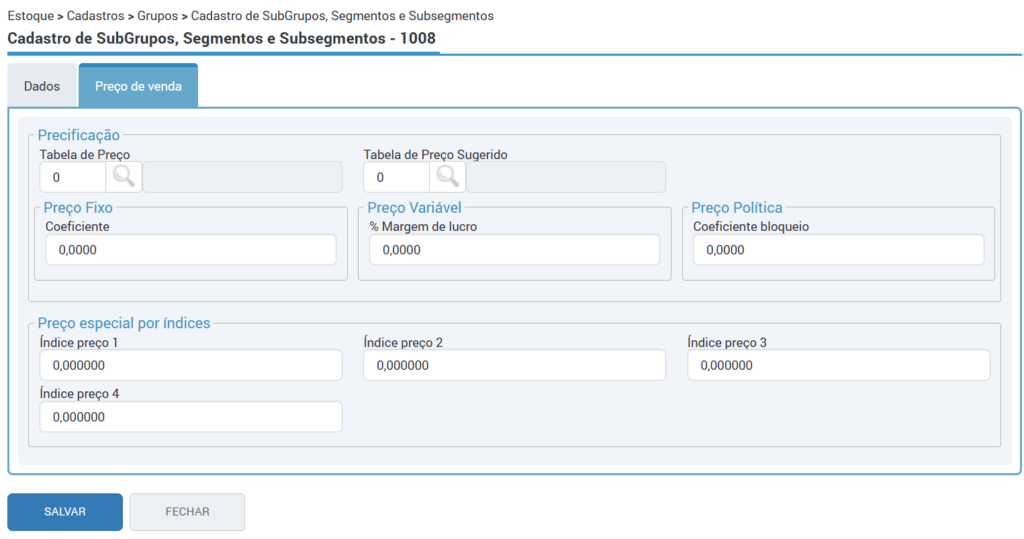
- Tabela de Preço: neste campo, você poderá atribuir uma tabela de preço padrão pré-cadastrada na rotina 2788, que irá valer para todos os produtos vinculados ao subgrupo/segmento/subsegmento que está sendo cadastrado, conforme o número de níveis que sua empresa utiliza. As tabelas de preço são utilizadas com a finalidade de definir para o sistema a forma de cálculo do preço dos produtos.
- Tabela de Preço sugerido: Poderá ser vinculada uma tabela de preço que será apresentada como sugestão de preço aos produtos vinculados ao subgrupo.
- Coeficiente: Para empresas que utilizam tipo de cálculo de preço de venda como preço fixo, pode-se informar um coeficiente para aumento ou diminuição do preço para este cadastro.
Esse coeficiente é utilizado da seguinte maneira nos cálculos:
- Preço fixo:
Preço unitário = ((Preço tabelado * Coeficiente) * Coeficiente Pol. Prazo)
- Preço variável:
Preço unitário = (((Custo política / Divisor) * Coef. Pol. Preço) * Coef. Pol. Prazo)
- % Margem de lucro padrão: Para empresas que utilizam cálculo de preço de venda automático, deve-se informar o percentual de margem de lucro padrão para ser utilizado no cálculo do preço dos produtos.
- Coeficiente p/ bloqueio: Para empresas que utilizam configuração de bloqueio de margem de desconto no ERP, deve-se configurar um coeficiente de bloqueio para este grupo. Se configurado, por exemplo, 0,95, está sendo configurado uma variação de até 5% de desconto para este grupo.
- Índice preço 1/2/3/4: os campos definem para as empresas que utilizam o tipo de cálculo “preço lista fábrica” a possibilidade de configurar índices para consulta do preço calculado na rotina de formação de preço de venda (1291) > aba observações.
Botão “Imprimir”

Ao final da rotina há o botão “Imprimir”. As flags desta rotina são utilizadas para o relatório que é gerado através deste botão.
- Quando marcada a opção “Imprimir políticas de preço” o sistema irá exibir o percentual de margem de lucro, coeficiente e coeficiente de bloqueio por política de preço.
- Quando marcada a opção “imprimir contas” o sistema irá gerar no relatório as contas receita, custo e estoque, configuradas para as contabilizações.
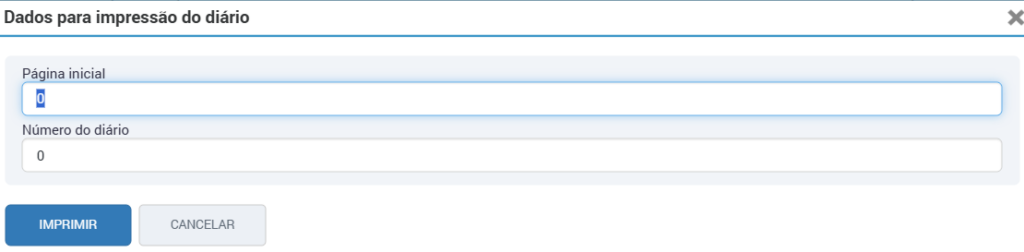
Clicando neste, o sistema irá abrir uma nova tela para informar o número da página inicial e número do diário, que serão informações impressas no relatório para controles internos, caso você desejar.
Ao clicar em “Imprimir”, o sistema irá gerar no ícone de notificações um PDF contendo o relatório gerado.
Acessando este, você terá uma lista de todos os grupos e subgrupos cadastrados no sistema.
Na coluna “número de itens” será apresentada a quantidade de produtos que estão vinculados a este grupo ou subgrupo.
Margem por política de preço
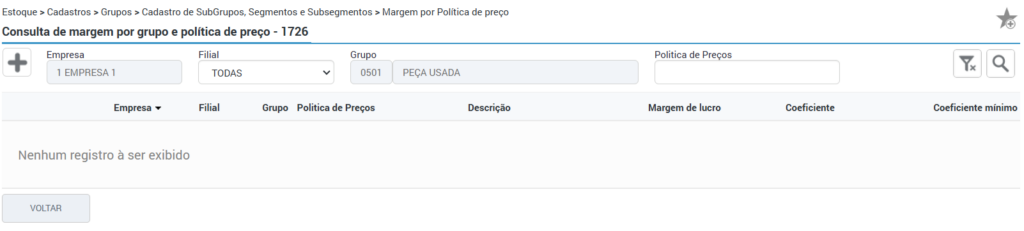
Ao selecionar um grupo e clicar no botão “Margem por política de preço” o sistema irá abrir uma nova tela onde será possível, através do ícone do “+”, definir uma política de preços para o registro em questão.
Ao informar a política de preço, serão habilitados os campos abaixo de precificação para definição de coeficientes para preço fixo, variável e preço política.
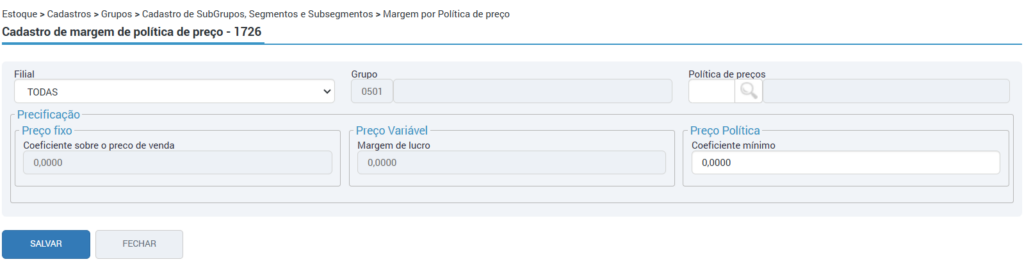
⚠️Importante! A hierarquia para cálculo do preço de venda segue os níveis do grupo, sendo eles: subsegmento, segmento, subgrupo, grupo, conforme nível utilizado pela empresa. A busca pela definição de margem e coeficientes considera o último nível, caso não for encontrada nenhuma informação, será buscada do próximo nível.
Para salvar as configurações, clique em “Salvar”.
Vale ressaltar que ao realizar a exclusão de uma margem por política de preço, há gravação de log deste processo, o qual pode ser visualizado na rotina 99009 – Consulta de logs.
Contabilização
Para configurar a contabilização dos produtos é possível realizar diretamente no grupo ou se precisar de definições mais específicas poderá ser configurado no subgrupo.
Para configurar a contabilização por subgrupo, selecione o subgrupo desejado e clique no botão “Contabilização”.
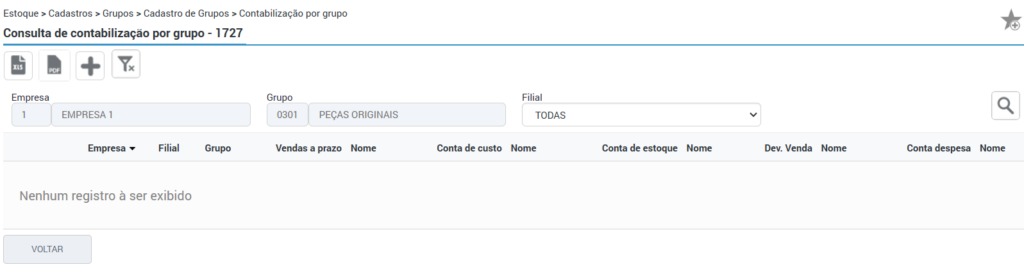
Clique no ícone do “+” e configure as contas contábeis nos seus referidos campos.
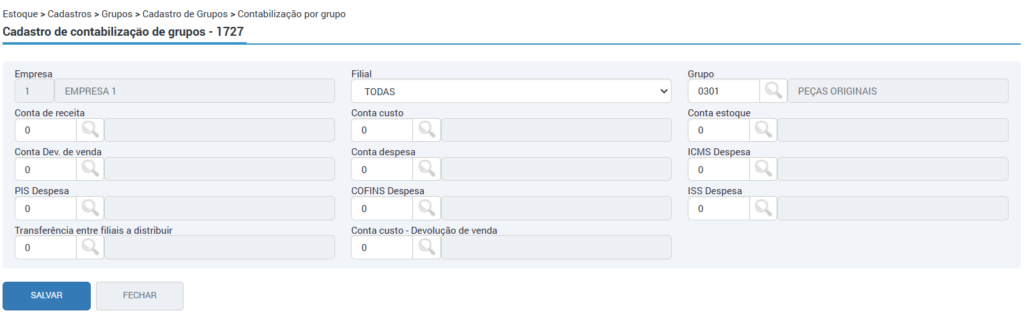
Para salvar as alterações, clique no botão “Salvar”.
Importar Subgrupos
Através do botão “importar subgrupos” é possível realizar a importação de subgrupos, agilizando o cadastro.
Ao clicar no botão, é aberta a tela para importação.
O formato aceito para o arquivo é CSV ou TXT, onde o layout deve incluir o Código do Subgrupo e Descrição, separados por ponto e vírgula (;).

Em casos de erros durante a importação, será gerado um Relatório de Erros, fornecendo informações detalhadas sobre as ocorrências que causaram o impedimento da importação.
⚠️Importante! Este botão possui controle de permissão, o qual é realizado através da rotina 2757 – Perfis.
Vale ressaltar ainda que qualquer alteração realizada na troca de grupos/subgrupos/segmento/subsegmentos, ficam gravadas na rotina 7475, de forma que é possível visualizar o grupo anterior a troca no produto, e o grupo atual, bem como a data da alteração e o usuário responsável.