

Consulta de Requisições (1434)
Versão 11.004.041
Quando a empresa utilizar o controle de requisições dentro do Solution ERP, o sistema irá gerar requisições de separação ou guarda para as movimentações de saída e entrada de operações que atualizam estoque, como, por exemplo, vendas realizadas em pedidos, ordens de compra, ordens de serviço, ou ao lançar notas fiscais de entrada.
A requisição ficará disponível no ícone de notificações e será apresentado o Tipo de Movimento da requisição, na geração do arquivo para impressão.
Importante! Dependendo da configuração realizada na rotina 2810, aba “Requisição”, campo “Modalidade Estoquista” somente o usuário configurado com a função de estoquista na rotina 99030, poderá realizar a separação dos itens.
O parâmetro da rotina 2810, terá as seguintes opções de configuração:
- Selecionável: Permite a seleção do estoquista e não validando o usuário logado.
- Usuário Logado Somente o estoquista designado terá permissão para separar os itens da requisição.
Para realizar consulta, reimpressão e geração do relatório de requisições deve-se acessar:
Módulo Estoque > Principal > Requisição > Consulta Requisições (rotina 1434).
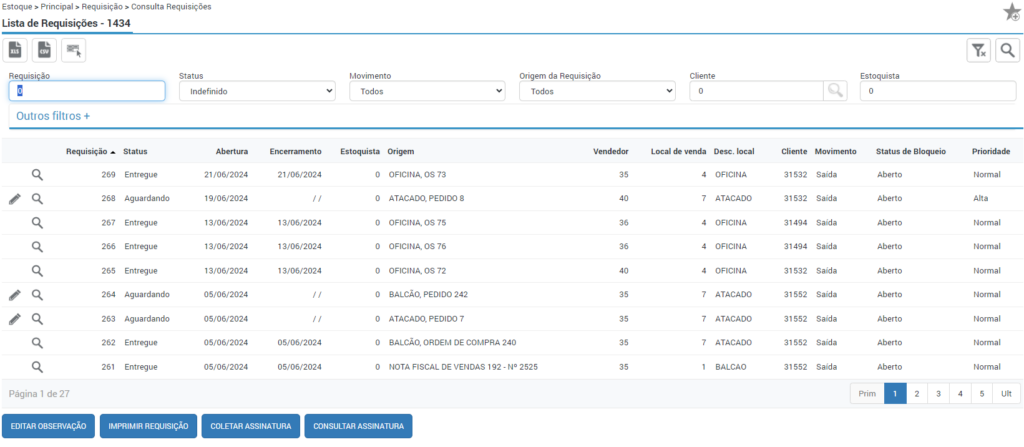
Poderão ser utilizados filtros em tela para facilitar a localização das requisições.
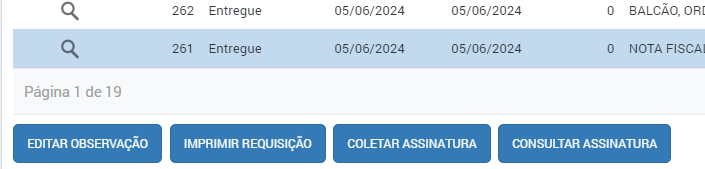
Imprimir Requisição
Ao selecionar uma requisição, esta poderá ser reimpressa ao clicar no botão “imprimir requisição”.
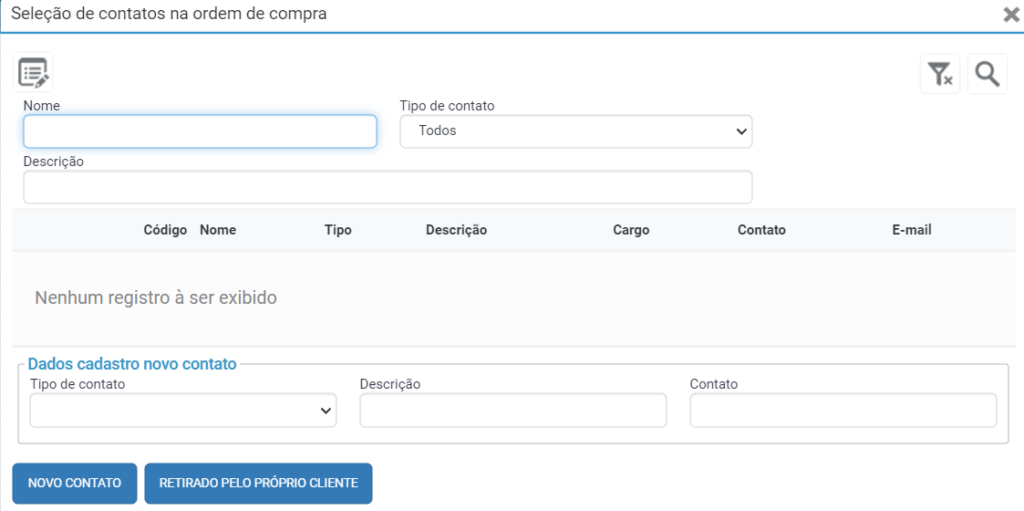
O modelo 6 de impressão traz a informação de “contato”, o qual será gravado se a flag “Exigir indicação do recebedor na OC” estiver marcada nos Parâmetros por Filial (rotina 2756). Este será informado na rotina 1080 de Ordem de compra, irá abrir uma sub-rotina para que seja informado o mesmo.
- Modelo 12: possui o campo “data” para preenchimento manual.
- Modelo 13: este, é baseado no modelo de impressão “10”, com o diferencial de que é adaptado para inclusão da informação da coluna “Origem”, presente na requisição, da rotina “Lista de Requisições – 1434”.
A informação de origem da requisição ficará no cabeçalho do modelo, logo acima do nome da empresa. - Modelo 23: Ao imprimir a requisição utilizando o modelo 23, é possível visualizar a informação do usuário que gerou esta, na coluna Usuário. Para realizar a alteração do modelo de impressão deve-se acessar a rotina 1821 (Modelos e impressoras).
➡️ Lembrando que os modelos de requisição são configurados na rotina 1821 – Modelos e impressoras.
Prioridade
Ao selecionar uma requisição com o status “Aguardando”, será apresentando abaixo da listagem o botão “prioridade”.
Ao clicar nesta opção é possível determinar a prioridade de separação, se é “normal”, “Baixa” e “alta”.
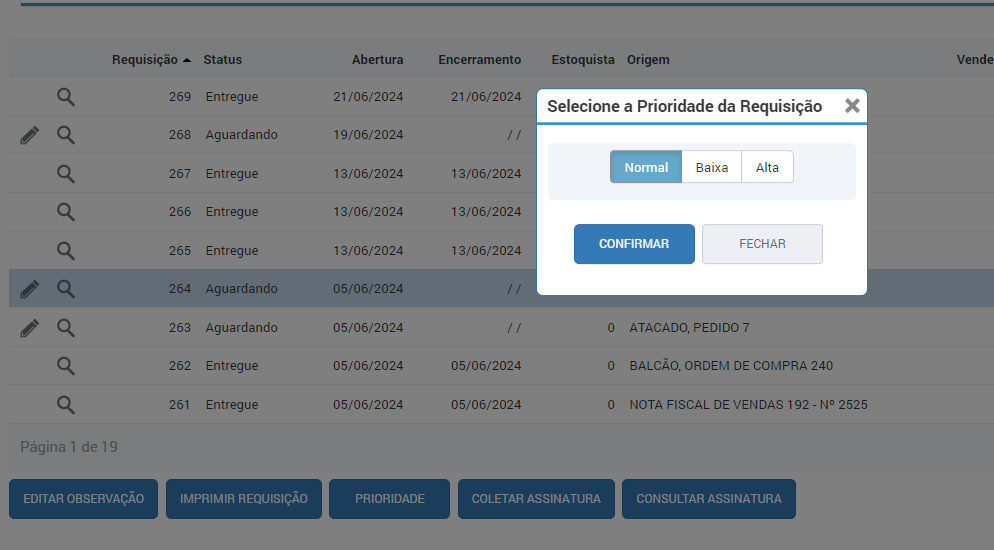
A configuração padrão para todas as requisições é a “Normal”, mas isso pode ser modificado através deste botão.
Após a confirmação, a prioridade pode ser visualizada na coluna correspondente na tela de consulta e também ao clicar na visualização. Além disso, é possível filtrar as requisições por prioridade na seção “Outros filtros”.
Separação
Para empresas que utilizam o processo de requisição com separação, as requisições que estiverem com Status “aguardando” deverão ser dado sequência na separação.
Para isso, clique no ícone do lápis.
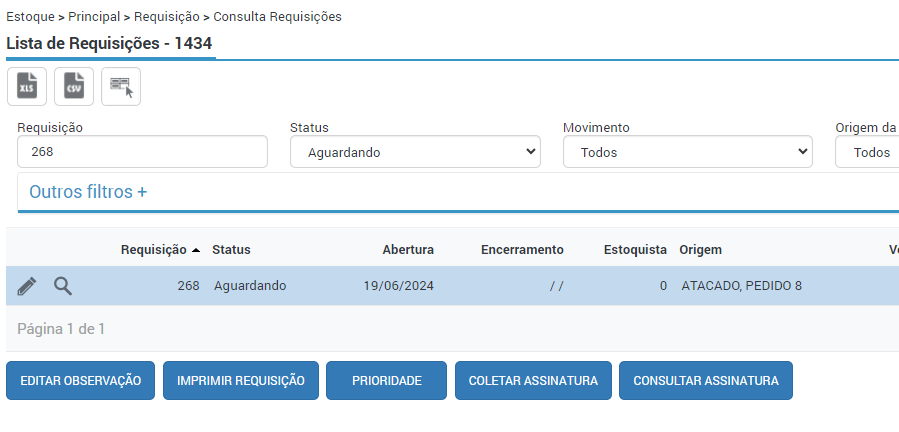
Importante! O Solution ERP realiza a verificação do status da origem da requisição impedindo a continuidade do processo (separação e finalização), se a origem da requisição (capa e itens) estiver bloqueada/desaprovada, sendo necessária a aprovação do bloqueio gerado para que seja iniciada a separação dos itens da requisição.
Será aberta uma nova tela com as informações gerais da requisição.
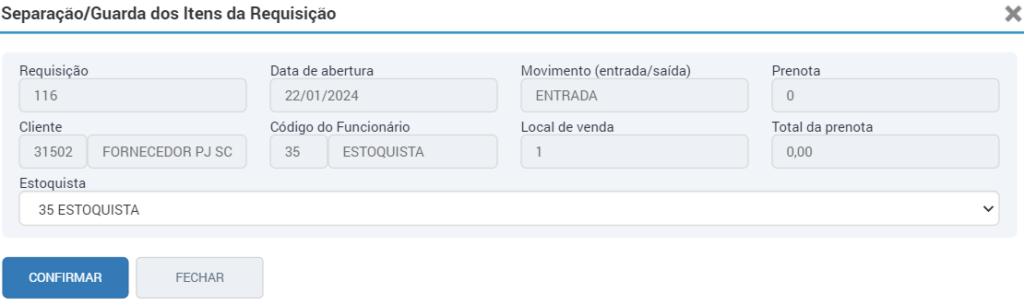
Clique no botão “iniciar separação” para dar início ao processo.
Será apresentado pop-up em tela para que seja selecionado o estoquista que irá realizar a separação.
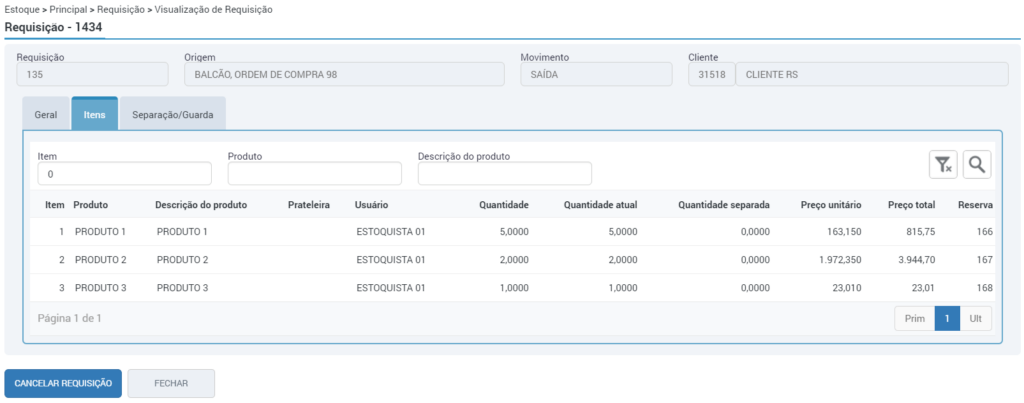
Na aba “itens” será apresentada a listagem de itens para que seja realizada a contagem.
Vale ressaltar que na coluna “usuário” é possível visualizar o usuário responsável pela geração da requisição.
Pode-se realizar a contagem utilizando as seguintes formas:
- Ícone do lápis: Item a item ;
- Botão “informar todos”: onde será aberta tela para informar a quantidade item a item na sequência.
- Botão “auto separar itens” de forma que o sistema irá preencher automaticamente as quantidades separadas com a quantidade informada na pré-nota;
- Botão Ler Código de Barras: O botão ler código de barras, abrirá a tela de Leitura múltipla de código de barras, onde é possível inserir o produto, quantidade e salvar;
- Botão Zerar contagem: poderá ser acessado pelo ícone do “lápis” em uma requisição com o Status “Aberta”, deve-se iniciar a separação e acessar a aba “Itens”, após informar as quantidades é possível selecionar um dos registros e zerar a contagem deste, o que permite informar novamente.
Para que seja possível habilitar a funcionalidade do botão “Zerar Contagem“, é necessário que a empresa possua o processo de “Controla requisição” configurado como “Sim” e o Modo de controle como “Com Separação” nos parâmetros, aba Requisição, rotina 2810. O botão descrito anteriormente possui controle de permissão que pode ser alterado pelo Perfil, rotina 2757.
Importante! Para utilizar o botão “auto separar itens”, o usuário deverá ter permissão liberada no perfil – rotina 2757 (Módulo Estoque > Principal > Requisição > Visualização de Requisição – 1434 > Separação de Item – 2299 > no quadro de ações > Flag “auto separar itens”.)
Ao finalizar a contagem, para requisições de saída originadas de Ordem de serviço, Ordem de compra e Pedido, o sistema irá automaticamente abrir a tela de finalização da separação.
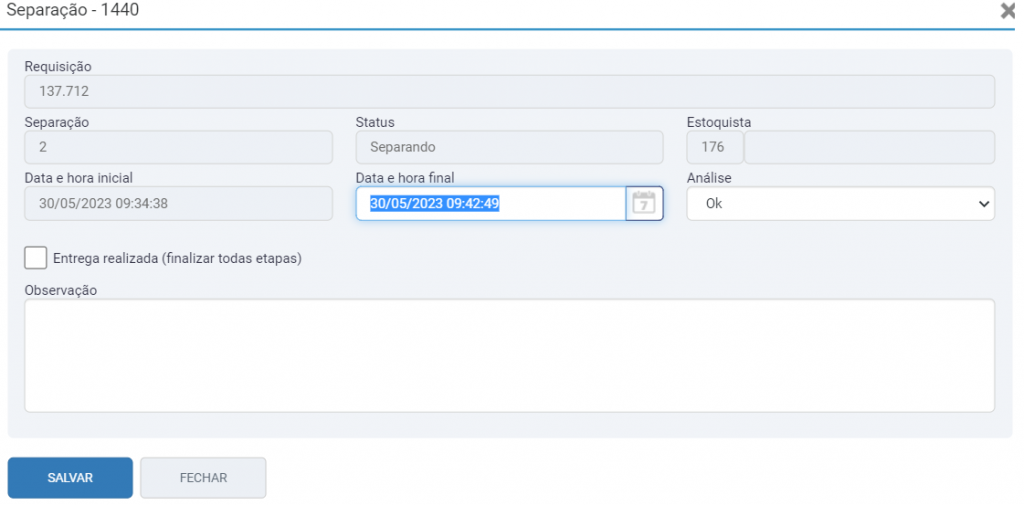
As requisições possuem as etapas para requisições de saída:
- Separando;
- Separada;
- Entregue
Nas requisições de saída poderá ser informado o “peso bruto” e “peso líquido”. Os valores preenchidos nos campos serão gravados na nota fiscal e na requisição.
Ao clicar em “salvar” o sistema irá deixar a requisição que está em separação, no nosso caso de requisição de saída, para o status “separada” de forma que deve-se acessar a aba “separação/guarda” e clicar em “Finalizar etapa atual” para que o sistema finalize deixando a mesma como entregue.
Caso desejar já no primeiro momento deixar a requisição de “em separação” para “entregue” deve-se marcar a flag “entrega realizada” (finalizar todas as etapas) não sendo preciso acessar a aba “separação/guarda” para isso.
Importante! Caso houver divergências na contagem, ao tentar salvar o sistema irá apresentar a seguinte mensagem: “A requisição ainda não foi separada! Utilize a rotina de separação de itens para realizar este procedimento.” Desta forma, deve-se acessar novamente a aba “itens” visualizar os itens que estiverem com a marcação em vermelho indicando divergência, e realizar os ajustes necessários para que seja possível dar sequência.


Nas requisições de entrada (guarda) após a contagem deve-se acessar a aba “separação/guarda” e clicar em “Finalizar etapa atual” para que o sistema finalize deixando a mesma como guardada.
As requisições possuem as etapas para requisições de entrada:
- Aguardando;
- Guardando;
- Guardada
Ao finalizar a contagem e a requisição ficar como “entregue” ou “guardada” o processo da contagem desta requisição está finalizado.
Vale ressaltar que o sistema possui um processo de notificação de status da requisição para o vendedor responsável pela criação do registro de venda. Ou seja, o usuário vendedor do ERP, gerar uma requisição e após o estoquista finalizar esta, guardar ou cancelar, o vendedor será notificado conforme os status citados. O status da requisição será sinalizada para o vendedor no ícone das notificações, no canto superior direito, ícone de notificações.
Coleta de Assinatura
No Solution ERP possui a integração com a plataforma do assinei, que permite o envio de requisições para assinatura eletrônica.
Para ativar a coleta de assinatura, a empresa deve contratar a integração com a plataforma do Assinei.
Após as configurações necessárias, o documento para assinatura digital será disparado automaticamente ao clicar no botão “Imprimir requisição“, tanto na rotina de Requisições (1434), quanto na wizard de Requisição do Pedido (rotina 1079) e da Ordem de compra (1080).
Importante! Isso ocorrerá apenas quando a requisição impressa tiver o movimento de “Saída”.
A assinatura poderá ser configurada para coleta presencial ou via e-mail.
Importante! Caso escolhido a opção de envio por e-mail o sistema irá enviar o documento para o e-mail cadastrado na conta do cliente (rotina 7034), localizado na aba Cadastro.
Para consultar o status da assinatura, selecione a requisição e clique no botão “consultar assinatura”.
Controle de volumes de carga
No processo de entrega de requisições de saída é possível informar os dados da carga através dos campos “Número volumes” e “Quant. Volumes”, que após informados serão gravados na requisição e nas Notas Fiscais geradas.
Importante! Notas fiscais dos Módulos Oficina e Máquinas, não serão gravadas as informações dos campos citados acima. Pois a funcionalidade só funcionará quando a modo de controle for definido como “WMS” ou “com separação” e somente movimentos de saída.