Exportação de dados nas rotinas do Solution ERP (Botões XLS e CSV)
Updated
PorLuana Wonchik
Versão: 11.004.042 Autora: Luana Oliveira Wonchik
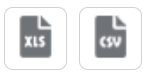
No Solution ERP, como padrão, a maioria das rotinas conta com 2 botões extratores, cuja finalidade é gerar arquivos nos formatos CSV e XLS contendo as informações listadas na grid da rotina:
Esses botões ficam localizados geralmente na parte superior esquerda da tela, acima da grid de resultados.
Finalidade dos formatos
🟢 XLS: gera uma planilha no formato do Microsoft Excel, preservando a formatação das colunas, com quebra de linha e tipos de dados interpretáveis (por exemplo, números, datas e textos). Ideal para uso imediato em planilhas com fórmulas, filtros e análises visuais.
🟢 CSV: gera um arquivo texto simples com os dados separados por ponto e vírgula. Esse formato é mais leve e amplamente compatível com outros sistemas e ferramentas, como editores de texto, bancos de dados e softwares externos que fazem importação de dados.
Funcionamento dos botões
O conteúdo exportado sempre corresponde aos dados exibidos na grid, respeitando filtros aplicados, colunas visíveis e paginação.
O nome do arquivo costuma seguir um padrão automático, combinando normalmente o nome da rotina com a data e hora da exportação.
Os arquivos são gerados para download diretamente no navegador.
⚠️ Importante! Ao utilizar estes 2 botões extratores, o sistema não gera notificação do arquivo baixado. O Solution ERP gera notificação apenas de relatórios gerados (PDF).
Boas práticas ao utilizar
Se estiver utilizando o arquivo CSV em outro sistema, certifique-se de configurar corretamente o separador (ponto e vírgula ;) na ferramenta de destino.
Para grandes volumes de dados, o formato CSV tende a ser mais performático.
Exemplos de uso
Algumas rotinas do sistema que frequentemente utilizam esses botões:
Lançamentos Contábeis – 7001
Orçamento – 1077 (Balcão)
Clientes – 7034
Instruções complementares sobre como abrir o arquivo
📄 Arquivo XLS
Clique no botão de exportação “XLS” na rotina desejada.
O navegador fará o download automático do arquivo.
Abra o arquivo normalmente com o Microsoft Excel ou outro programa compatível com arquivos .xls, como o LibreOffice Calc ou o Google Planilhas.
Ao abrir, os dados já estarão organizados em colunas e com a formatação preservada (datas, números, textos).
📄 Arquivo CSV
Clique no botão “CSV” na rotina.
O arquivo será baixado com a extensão .csv.
Para abrir corretamente no Excel:
Abra o Excel em branco.
Vá até “Dados” > “Obter Dados” > “Do Arquivo” > “De Texto/CSV” (em versões mais recentes) ou:
Use “Arquivo” > “Abrir” e selecione o .csv.
Certifique-se de selecionar o delimitador como “ponto e vírgula (;)”, pois é o separador utilizado pelo Solution ERP.
Clique em “Carregar” para visualizar os dados organizados em colunas.
Como alternativa, também é possível abrir o arquivo CSV com editores de texto (como o Bloco de Notas), embora os dados fiquem menos legíveis dessa forma.
Sumário
Nosso site utiliza cookies e gostaríamos de obter o seu consentimento para tanto. Alguns são utilizados para melhorar a sua experiência, outros para propósitos estatísticos ou, ainda, para avaliar a eficácia promocional dos nossos sites. Para mais informações acerca dos cookies utilizados, consulte nossa Política de Privacidade.