Visualizar o histórico de compras do cliente permite acompanhar todas as transações realizadas anteriormente, oferecendo uma visão detalhada dos produtos adquiridos, datas de compra e valores. Isso contribui para um atendimento mais personalizado e eficiente. O Solution ERP possui uma funcionalidade onde é possível visualizar em algumas rotinas do sistema um histórico das compras do cliente.
➡️ Esta funcionalidade está disponível para as rotinas 7034 – Clientes; 4060 – Orçamento (Atacado); 1077 – Orçamento (Balcão); 1079 – Pedido (Balcão); 1080 – Ordem de compra (Balcão); 2289 – Orçamento (Oficina).
Para a rotina 7034:
É possível visualizar o histórico de compras do cliente clicando sob o ícone da “mão” ao lado da conta do cliente.
Para as demais rotinas citadas acima:
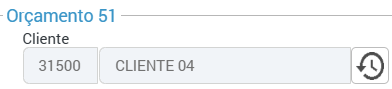
O histórico de compras é acessível pelo ícone de “relógio” apresentado ao lado da conta do cliente selecionado no orçamento ou pedido.
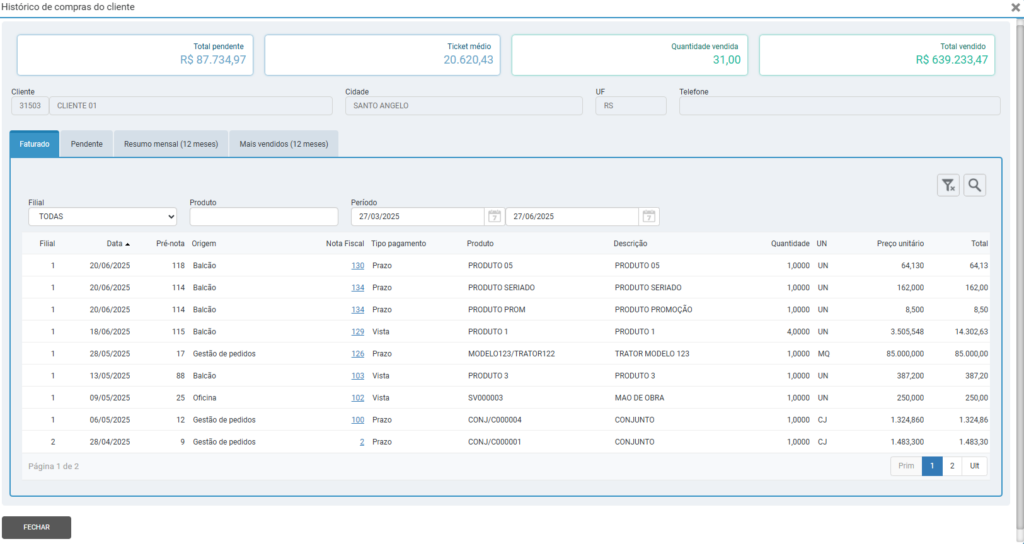
Ao clicar no ícone para visualizar o histórico de compras será aberta a seguinte pop-up:
⚠️ Importante! Para visualizar estes dados é necessário ter permissão no Painel de Compras e nas devidas abas. A permissão é configurável pelo Perfil de usuários (rotina 2757) > Módulo CRM > Cadastros > Clientes – 7034 > Painel do cliente – 3677 As informações carregadas no painel são limitadas ao canal de vendas (rotina 1326) do vendedor logado, onde cada aba tem um comportamento diferente no momento: Na aba “Mais vendidos (12 meses)“, os dados apresentados são um resumo geral, sem distinção de qual vendedor realizou as vendas. Na aba “Faturado“, são exibidas apenas as vendas relacionadas ao Canal da Equipe à qual o vendedor pertence. Já na aba “Pendente“, são exibidas todas as informações, sem restrição de equipe ou canal.
Aba “Faturado”
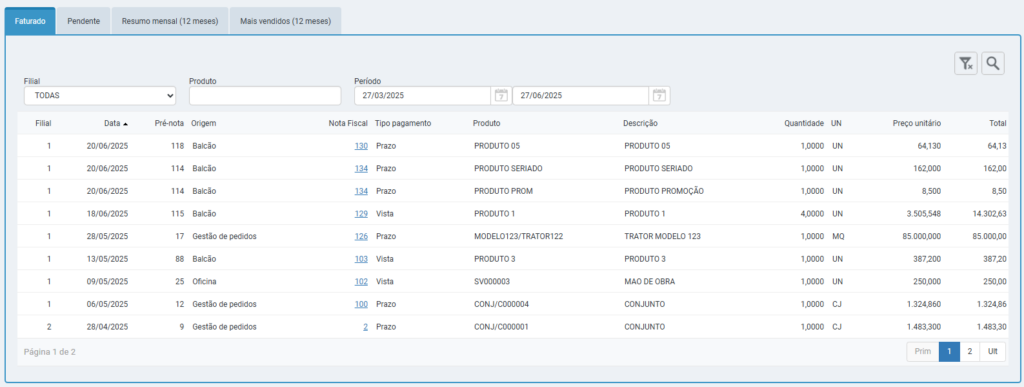
Nesta aba, são exibidas todas as vendas para o cliente, ou seja, os itens faturados.
Na coluna “Nota fiscal” há um hiperlink para as notas exibidas, clicando sobre a nota desejada, o usuário será direcionado automaticamente para a rotina 1057 – Consulta de notas fiscais, onde é possível visualizar todos os detalhes da nota selecionada, como impostos, parcelas, transporte, itens da NF e etc.
Também é possível utilizar os filtros da aba “Filial”, “Produto” e “Período” para localizar somente notas de uma filial, de um produto específico vendido para este cliente, ou suas compras em um determinado período.
Aba “Pendente”
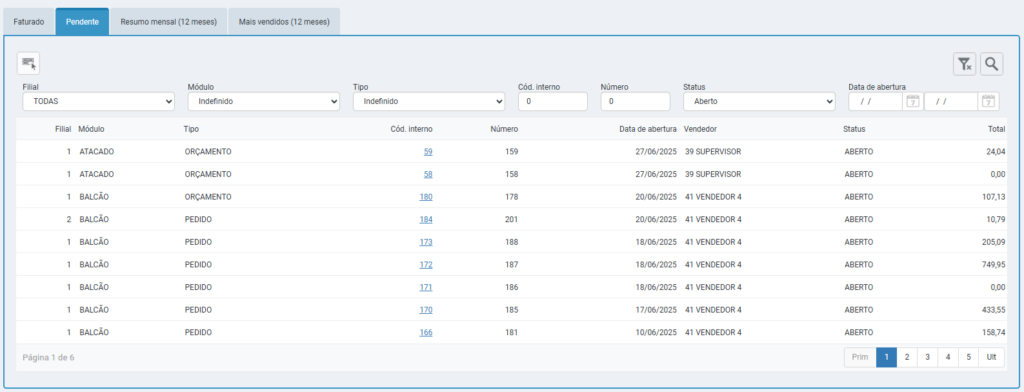
Nesta aba são apresentadas as transações pendentes do cliente selecionado, ou seja, todos os registros pendentes de faturamento associados ao cliente, considerando à empresa logada.
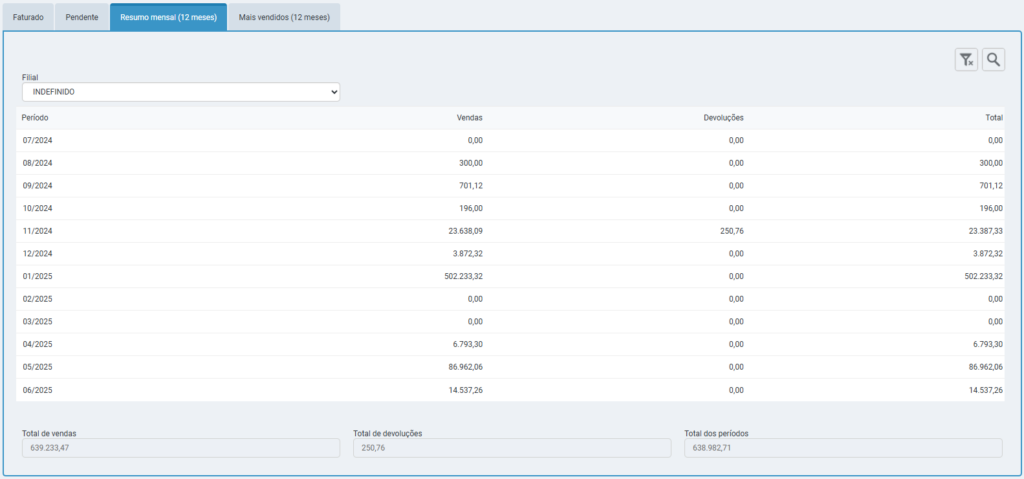
Aba “Resumo mensal (12 meses)”
Apresentará as informações mês a mês do total de vendas realizadas para o cliente nos últimos 12 meses (os valores contemplam apenas notas fiscais de venda, com situação validada da empresa logada). Cada período (mês) listado apresentará o total das respectivas vendas, devoluções e o total (vendas – devoluções), podendo ser realizado filtro por filial.
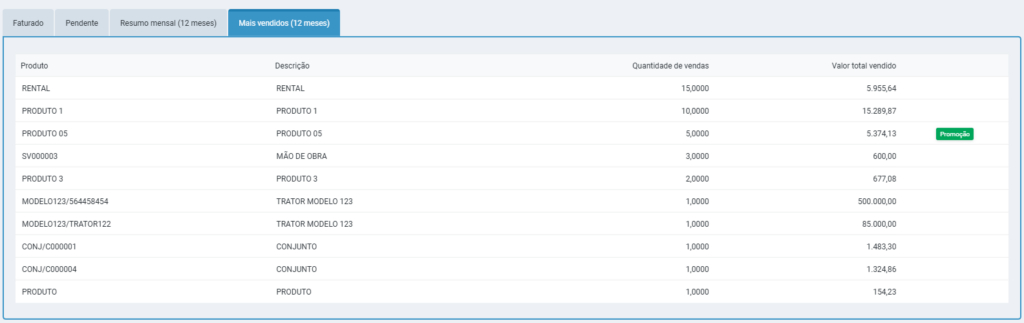
Aba “Mais vendidos (12 meses)”
Esta aba irá listar por ordem, os 10 produtos mais vendidos para o cliente nos últimos 12 meses.
Quando um dos produtos estiver em promoção será exibida a legenda na cor verde indicando que o item está com valor promocional.
Sumário
Nosso site utiliza cookies e gostaríamos de obter o seu consentimento para tanto. Alguns são utilizados para melhorar a sua experiência, outros para propósitos estatísticos ou, ainda, para avaliar a eficácia promocional dos nossos sites. Para mais informações acerca dos cookies utilizados, consulte nossa Política de Privacidade.