

Inclusão de Itens Imobilizado (10004)
Versão 11.003.007 Autora: Janine de Cássia Heinz Moreira
O cadastro de inclusão de itens do ativo imobilizado é utilizado para itens onde já ocorreu uma depreciação anterior, neste caso, itens usados ou implantados no sistema.
Para realizar o cadastro de itens por inclusão deve-se acessar:
Módulo Patrimonial > Movimentos > Inclusão (rotina 10004).
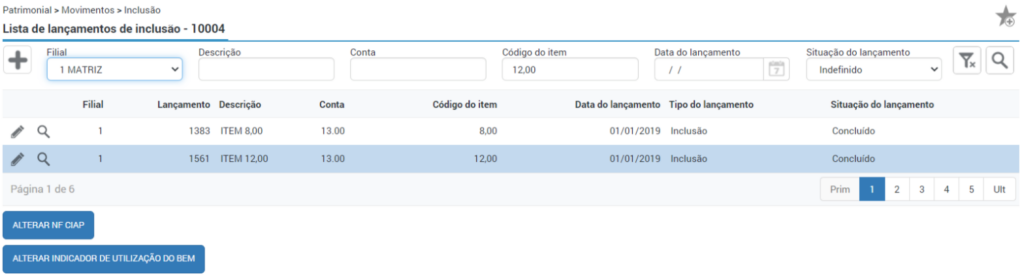
Clique no ícone do “+” para iniciar um novo cadastro.
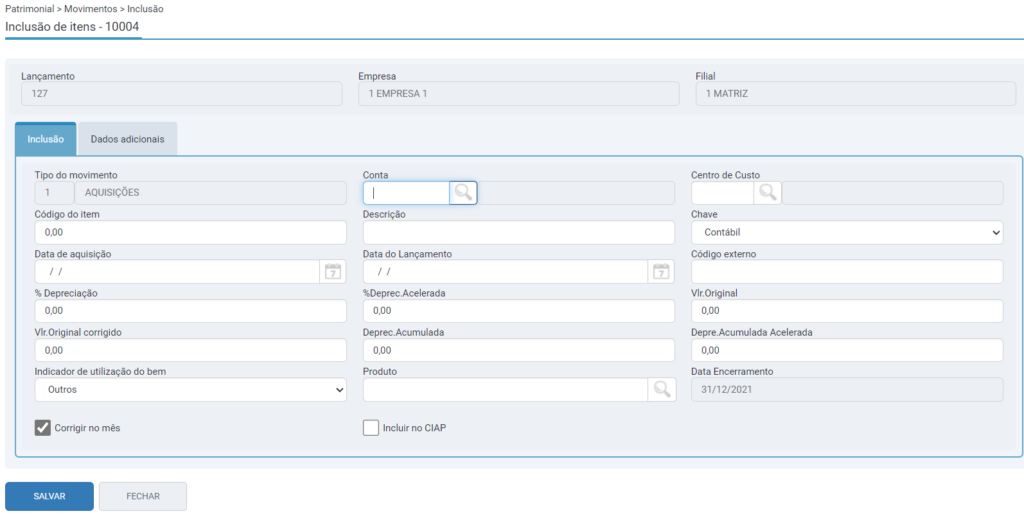
Na aba “Inclusão” os principais campos a serem preenchidos são:
- Lançamento: O sistema irá gerar o número do lançamento de inclusão de forma automática.
- Empresa: O sistema irá gerar de forma automática de acordo com a empresa logada no sistema.
- Filial: O sistema irá gerar de forma automática de acordo com a filial logada no sistema.
- Tipo do movimento: O sistema irá gerar a informação do código automaticamente conforme o Tipo do movimento cadastrado na Lista de Tipos de Movimento (rotina 10025) com o tipo (1 – Aquisições).
- Conta: Informe o código da conta analítica.
- Centro de Custo: Informe o código do centro de custo patrimonial.
- Código do item: Informe o código do item ainda não existente. Caso o campo seja deixado em branco, será gerado um código automático pelo sistema seguindo a ordem de itens já cadastrados.
- Descrição: Neste campo informe a descrição do item que está sendo cadastrado.
- Chave: Selecione uma das opções:
- Contábil: Utilize para os itens que serão gerados e enviados em todos os arquivos fiscais.
- Gerencial: Utilize para os itens que não são considerados em arquivos fiscais.
- Data de aquisição: Informe a data de aquisição do item, ou seja, data da compra.
- Data do lançamento: Informe a data de lançamento do item, ou seja, data na qual irá começar a depreciar no ERP.
- Código externo: Informe o código externo do item.
- %Depreciação: O sistema busca por padrão o percentual de depreciação configurado no cadastro da conta analítica (rotina 10006). Caso não haja esse cadastro de percentual na conta deve-se informar manualmente. Informe o percentual de depreciação do item que seja mais compatível às condições efetivas de depreciação de seus bens.
- %Depreciação Acelerada: O sistema busca o percentual de depreciação acelerada automaticamente conforme o cadastro da conta analítica (rotina 10006). Caso não haja esse cadastro de percentual na conta deve-se informar manualmente. Informe o percentual de depreciação do item que seja mais compatível às condições efetivas de depreciação de seus bens.
- Valor original: Informe o valor original do item no momento de sua aquisição.
- Valor original corrigido: Informe o valor original corrigido do item.
- Depreciação acumulada : Informe o valor de depreciação acumulada realizada nos períodos anteriores até o momento do lançamento no ERP.
- Depreciação acumulada acelerada: informe o valor da depreciação acumulada acelerada nos períodos anteriores até o momento do lançamento no ERP.
- Indicador de utilização do bem:” informe neste campo o indicador correspondente à destinação ou utilização dos bens geradores de crédito neste registro, poderá optar entre: Produção de bens destinados à venda, Prestação de serviço, Locação a Terceiros ou Outros.
O preenchimento deste campo é essencial caso o item seja gerador de crédito e deva ser gerado do registro F120 do EFD Contribuições. - Produto: Neste campo deverá ser informado o código do item configurado com controle de estoque Normal ou Individual e com o Tipo SPED “Ativo imobilizado”.
- Flag “Corrigir no mês”: Habilite esta opção, caso os valores deverão ser corrigidos no mês conforme sua depreciação.
- Flag “Incluir no CIAP”: Habilite esta opção, caso o item seja incluído no o Controle de ICMS do Ativo Permanente (CIAP).
- Data Encerramento: irá buscar a data do último encerramento dos Parâmetros do Financeiro (rotina 7017) na aba “Bloqueios” no campo “Data do último encerramento”.
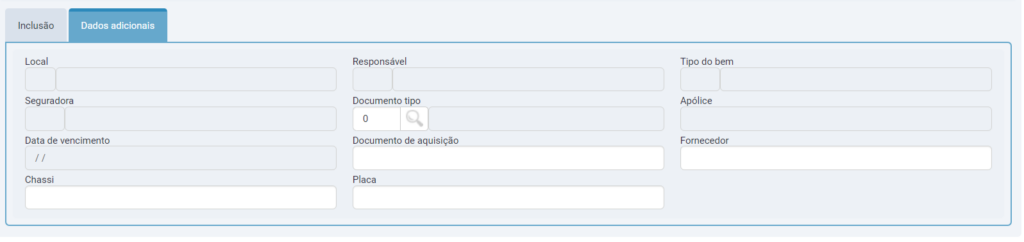
Na aba “Dados adicionais” os campos não são de preenchimento obrigatório e serão habilitados conforme configuração dos parâmetros do módulo. São eles:
- Local: Informe o código do Local cadastrado através da Lista de Locais (rotina 10018).
- Responsável: Informe o código do Responsável cadastrado através da Lista de Responsáveis (rotina 10019).
- Tipo do bem: Informe o código do Tipo do bem cadastrado através da Lista de Tipos de Bens (rotina 10020).
- Seguradora: Informe o código da Seguradora cadastrada através da Lista de Seguradoras (rotina 10021).
- Documento tipo: Informe o código do Documento cadastrado através da Lista de tipos de Documentos (rotina 10024).
- Apólice: Informe o número da apólice.
- Data de vencimento: Informe a data de vencimento da apólice.
- Documento de aquisição: Informe o número do documento de aquisição.
- Fornecedor: Informe o nome do fornecedor.
- Chassi: Informe o número do Chassi caso o item seja veículo/máquina.
- Placa: Informe a placa caso o item seja veículo/máquina.
Após preencher os campos clique no botão “Salvar” para concluir o cadastro do item.
Ao editar um item que já tenha sido depreciado, se a data de lançamento estiver em um período fiscal mensal fechado (rotina 2505), ou se o status do período diário por usuário estiver fechado (rotina 2904), não será possível alterar a informação do campo “Indicador de utilização do bem“.
Na tela inicial da rotina, ao clicar no botão “Alterar indicador de utilização do bem”, uma nova pop-up será aberta, permitindo alterar apenas esta informação.
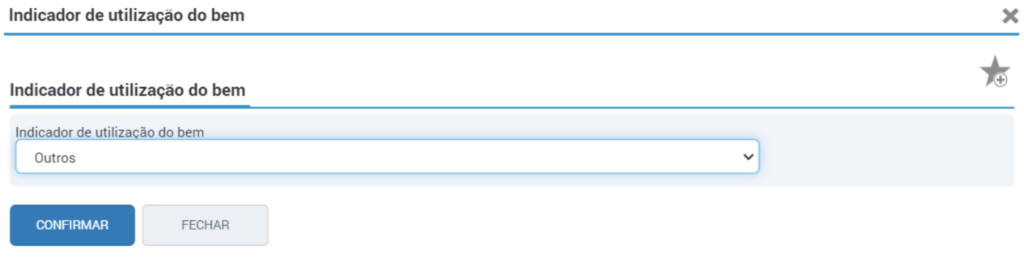
Importante! Essa alteração não valida as informações de períodos fechados e cálculo de depreciação do item. Ao salvar a alteração, a informação no item será modificada.
Vamos entender um pouco mais como funciona o cadastro do item de inclusão com um exemplo?
A empresa adquiriu um computador com data de aquisição 01/10/2022 no valor de 3.000,00 e realizou o lançamento do mesmo no Solution ERP com data de lançamento 01/12/2022.
O item possui um percentual de depreciação de 20% ao ano. O item já havia sido depreciado em 2 meses (outubro e novembro), portanto:
- Data de Aquisição: 01/10/2023
- Data de Lançamento: 01/12/2023
- Valor original: 3.000,00
- Valor original corrigido: 3.000,00
- Meses no ano: 12
- Meses depreciados: 2
- Percentual de depreciação: 20%
- Cálculo da depreciação: 3.000,00 * 20% = 600,00 / 12 meses (1 ano) = 50,00 * 2 meses (depreciados) = 100,00 já depreciado até 30/11/2023.
- Depreciação acumulada corrigida: 100,00.
Este processo também vale para itens usados no qual já houve depreciação anterior.
Caso não seja habilitada a flag “Incluir no CIAP” no lançamento do item, ao clicar em “Salvar” será redirecionado a tela inicial da rotina 10004.
Caso a flag “Incluir no CIAP” tenha sido habilitada, ao clicar no botão “Salvar” será redirecionada a tela “CIAP – Nota Fiscal – 10072”.

Os campos a serem preenchidos são:
- Código interno da NF: Informe o código interno da nota fiscal de compra do imobilizado.
- Data emissão: Informe a data de emissão.
- Número do item na NF: Informe o número da sequência do item na nota.
- Código do item na NF: Informe o código do item da nota.
- Valor ICMS: Informe o valor do ICMS do item.
- Valor ICMS ST: Informe o valor do ICMS ST do item.
- Valor ICMS frete: Informe o valor do ICMS frete do item.
- Valor ICMS Diferencial de Alíquota: Informe o valor do ICMS Diferencial de Alíquota do item.
Após preencher os campos clique no botão “Salvar” para gravar o cadastro do CIAP vinculado ao item.
Caso seja necessário alterar os dados da nota e do produto no CIAP vinculado ao item do patrimonial, na tela inicial da Lista de lançamentos de Inclusão (rotina 10004) selecione o item desejado e clique no botão “Alterar NF CIAP”.
Será apresentada novamente a tela “CIAP – Nota Fiscal (rotina 10072)” com os campos habilitados para edição.
Após preencher as informações clique no botão “Salvar” para gravar as alterações, caso contrário clique no botão “Fechar” ou caso o vínculo do CIAP não esteja de acordo com o item, clique no botão “Excluir”.