

Inventário de itens (3113)
Versão: 11.001.001
O inventário de itens possibilita a verificação dos bens do ativo imobilizado que estão em cada empresa e filial, para que seja possível realizar a conferência e identificar se o imobilizado foi localizado ou não e se o saldo físico confere.
Para cadastrar um inventário de itens do Patrimonial, acesse:
Módulo Patrimonial > Movimentos > Inventário (rotina 3113).
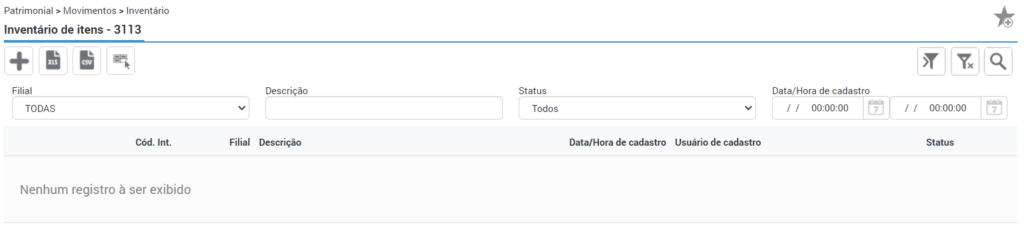
A tela inicial da rotina dispõe dos filtros de pesquisa dos inventários já cadastrados, sendo eles: Filial, Descrição, Status e Data/Hora de cadastro.
Clique no ícone do “+” para cadastrar um novo inventário.
Será apresentada e tela de cadastro, onde devem ser preenchidos os campos de acordo com a necessidade do usuário.
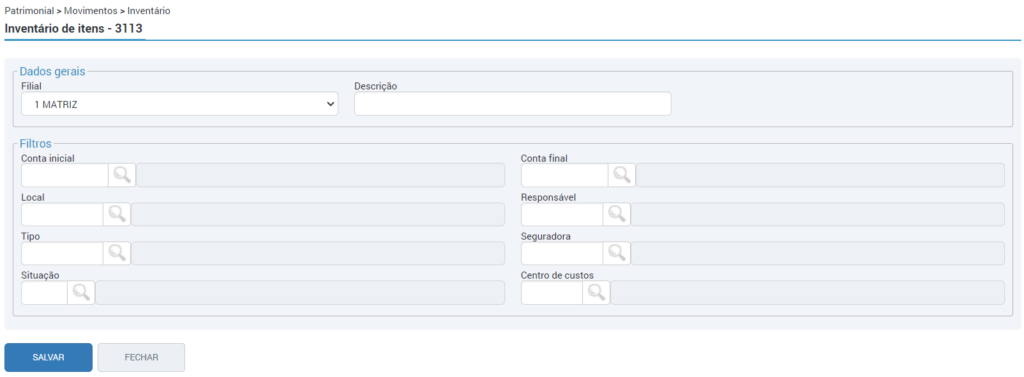
Seção “Dados gerais”
- Filial: Selecione todas as filiais ou uma filial específica.
- Descrição: Informe a descrição do inventário.
Seção “Filtros”
- Conta inicial: Informe caso necessário a conta analítica inicial;
- Conta final: Informe caso necessário a conta analítica final;
- Local: Informe caso necessário o local dos itens;
- Responsável: Informe caso necessário o responsável dos itens;
- Tipo: Informe caso necessário o tipo de bem dos itens;
- Seguradora: Informe caso necessário a seguradora dos itens;
- Situação: Informe caso necessário a situação dos itens;
- Centro de custos: Informe caso necessário o centro de custo dos itens.
Em seguida clique no botão “Salvar”.
Será apresentada a tela “Dados do inventário” onde serão demonstrados todos os itens localizados conforme os filtros informados
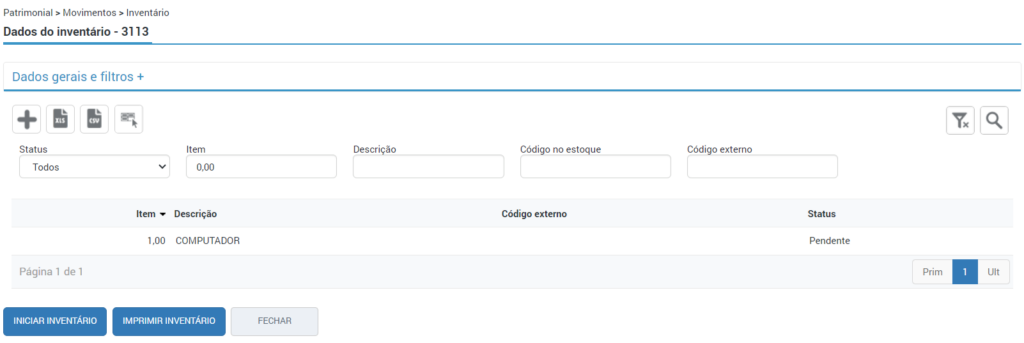
Na seção “Dados gerais e filtros” serão apresentados os seguintes dados:
- Cód. Int.: Informação do código interno do inventário.
- Descrição: Descrição informada no momento do cadastro do inventário.
- Status: No momento em que o inventário é cadastrado, o status será apresentado como “NÃO INICIADO”.
- Data/Hora de cadastro: No momento em que o inventário é cadastrado será gravado a data e hora em formato: dd/mm/aaaa hh:mm:ss
- Usuário de cadastro: Será gravado o usuário que realizou o cadastro do inventário.
Na seção “Filtros” serão apresentados todos os filtros utilizados no momento do cadastro do inventário.
Caso algum item não tenha sido apresentado, pois não se enquadrou nos filtros informados no momento do cadastro, poderá ser adicionado manualmente, desta forma, clique no ícone do “+”.
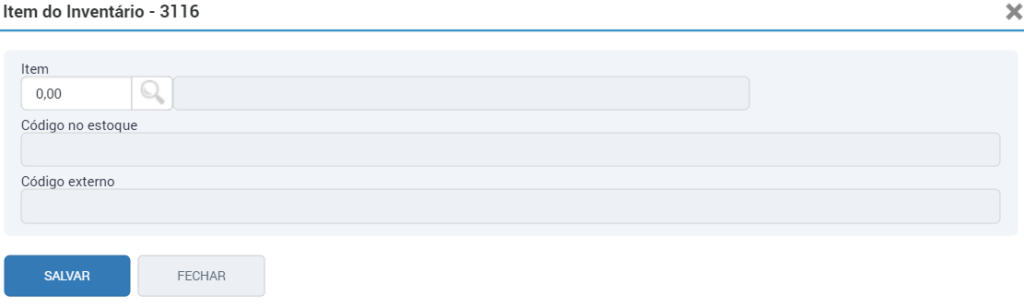
Será apresentada a tela “Item do Inventário” onde deve-se informar o código do item no campo “Item”. Caso o item do patrimonial possua um Produto vinculado e um Código externo, serão preenchidos os campos “Código no estoque” e “Código externo” automaticamente. Para adicionar o item clique no botão “Salvar”.
Para realizar a exclusão de um item no inventário basta clicar sobre o item e em seguida no botão “Excluir”.
Lembrando que a inclusão de um novo item ou a exclusão do item no inventário só serão possíveis quando o inventário estiver com Status “Não iniciado”.
Caso o usuário desejar excluir o inventário na tela inicial da rotina 3113 clique no ícone da lupa do registro e em seguida clique no botão “Excluir”.
Só será possível excluir o inventário quando o mesmo estiver com Status “Não iniciado”.
Para que seja possível iniciar a localização dos itens clique no botão “Iniciar inventário”.
Na seção “Dados gerais e filtros” alguns campos serão atualizados:
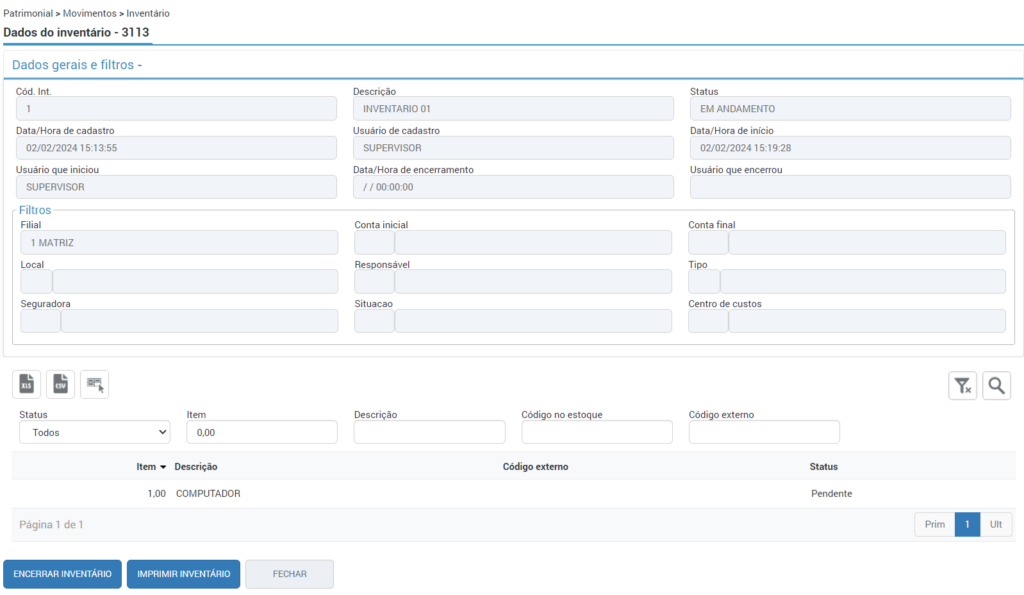
- Data/Hora de ínicio: No momento em que o inventário será iniciado será gravado a data e hora em formato: dd/mm/aaaa hh:mm:ss
- Usuário que iniciou: Será gravado o usuário que realizou a ação de iniciar o inventário.
- O Status do inventário será alterado para “Em andamento”.
Neste momento ao clicar sobre um item será apresentada a tela “Informação do item no Inventário”
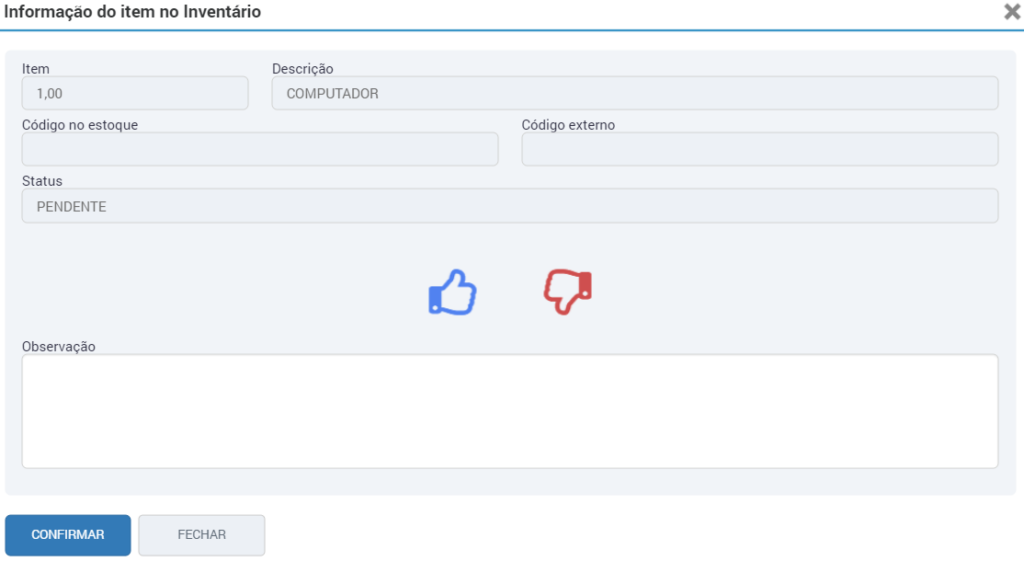
Onde terá a ação de Curtir (Encontrar o item) ou Descurtir (Não encontrar o item) e o campo “Observação” onde será obrigatório caso a ação seja “Descurtir”.
Caso seja clicado no botão “Encerrar inventário” com itens ainda pendentes será apresentada a mensagem de erro: “Não é possível finalizar o Inventário. Existem itens não informados”.
Cada item no qual for realizada a ação de Curtir ou Descurtir terá seu Status alterado:
Curtir = Status (Encontrado)
Descurtir = Status (Não encontrado)
Logo após a ação será apresentado na coluna “Usuário que informou” o usuário no qual realizou a ação e na coluna “Data/Hora de informação” será apresentada a data e hora em formato dd/mm/aaaa hh:mm:ss
Ao concluir a ação de todos os itens clique no botão “Encerrar inventário”.
Na seção “Dados gerais e filtros” alguns campos serão atualizados:
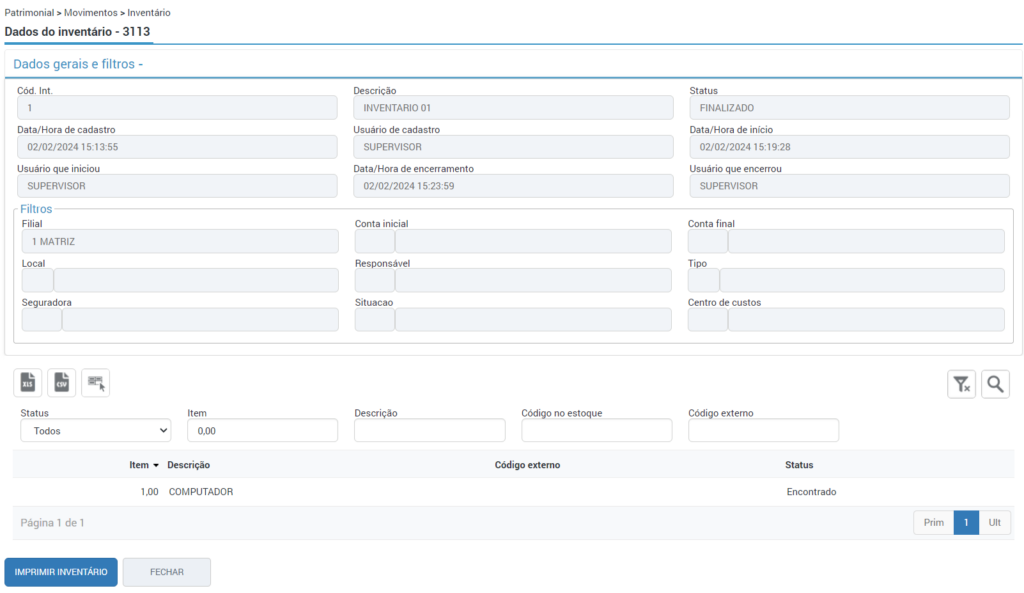
- Data/Hora de encerramento: No momento em que o inventário for encerrado será gravado a data e hora em formato: dd/mm/aaaa hh:mm:ss
- Usuário que encerrou: Será gravado o usuário que encerrou o inventário.
- O Status do inventário será alterado para “Finalizado”.
Neste momento, o inventário estará finalizado e não será possível realizar mais nenhuma ação, apenas visualizar os dados.
Para imprimir o inventário basta clicar no ícone da lupa e em seguida no botão “Imprimir inventário”.
No ícone de notificações será apresentado o relatório de inventário do patrimonial em formato PDF e CSV.
No relatório em PDF os seguintes dados serão apresentados:
- Data/hora e usuário que cadastrou (Cadastrado em dd/mm/aaaa hh:mm:ss por USUÁRIO)
- Data/hora e usuário que iniciou (Iniciado em dd/mm/aaaa hh:mm:ss por USUÁRIO)
- Data/hora e usuário que encerrou (Encerrado em dd/mm/aaaa hh:mm:ss por USUÁRIO)
- Status: Não iniciado, Em andamento ou Finalizado
Descrição do inventário
Colunas: “Item” com o código do item, “Descrição” com a descrição do item, “Código externo” com o código externo do item, “Último inventário” será apresentada a Data/Hora do último inventário com status Finalizado, “Status” com o status do item no inventário, “Data/Hora informado” com a data e hora na qual foi realizada a ação do item no inventário e “Usuário” demonstrando o usuário no qual realizou a ação.
Logo abaixo será apresentado a quantidade total de itens, a quantidade total de itens pendentes, quantidade total de itens encontrados e a quantidade total de itens não encontrados.
No relatório em CSV os seguintes dados serão apresentados:
Além de todos os dados demonstrados no PDF, no arquivo CSV possuem dados adicionais que serão apresentados como as colunas:
“Local” demonstra o código e descrição do local disponível na consulta de itens (rotina 10070 na aba “Dados adicionais”), “Nr Série” demonstra o número da série disponível na consulta de itens (rotina 10070 na aba “Dados adicionais”), “Marca” demonstra o código e descrição da marca disponível na consulta de itens (rotina 10070 na aba “Dados adicionais”), “Modelo” demonstra o código e descrição do modelo disponível na consulta de itens (rotina 10070 na aba “Dados adicionais”), “Ano” demonstra o ano disponível na consulta de itens (rotina 10070 na aba “Dados adicionais”), “Valor” apresenta o valor original do item (exceto se o mesmo tenha baixa total, neste caso o valor será apresentado zerado), “Observação (inventário)” apresenta a observação informada no momento da ação realizada no item no inventário e “Observação (item)” apresenta a observação disponível na consulta de itens (rotina 10070 na aba “Principal”).
Veja também:
Parâmetros do Patrimonial (10016)