

Inventário especial (1211)
Versão: 11.002.001 Autor: Universidade Solution
Através do inventário é possível gerar um relatório com as informações de quantidade e custo dos produtos conforme os filtros selecionados.
Para gerar um inventário no sistema, acesse:
Módulo Estoque > Principal > Inventário Especial (rotina 1211).
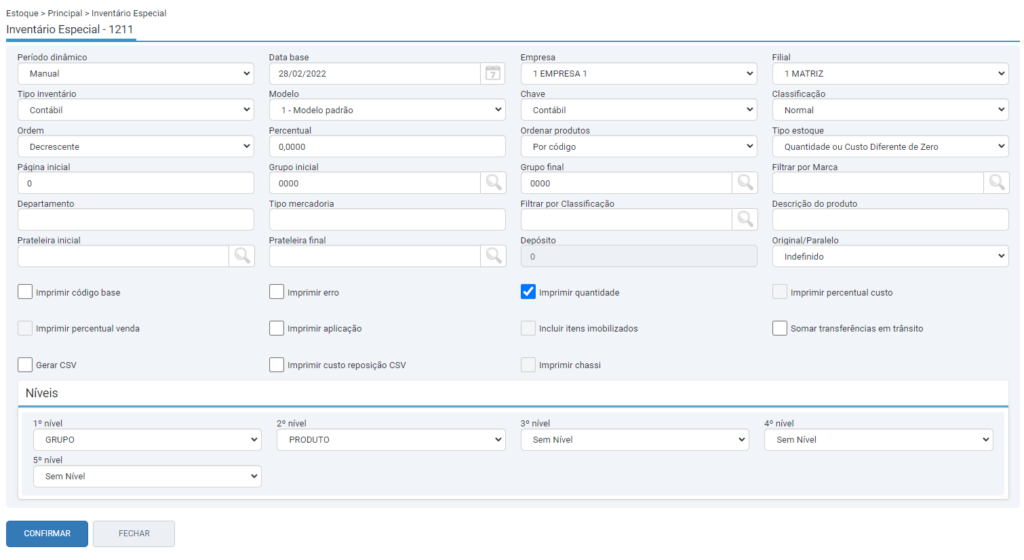
A rotina possui vários filtros que poderão ser utilizados para gerar o inventário. Vamos destacar alguns deles para melhor entendimento:
- Período dinâmico (data base): Neste campo você irá definir o período que deve-se considerar para geração do relatório. Se selecionada a opção “manual” o campo data base ficará habilitado para que seja preenchido manualmente. Esta informação é muito importante, pois vai considerar esta data para apresentação das informações. Por exemplo, se preenchida data base com a data de ontem, e hoje for dada entrada de uma nota fiscal que gerou quantidade em estoque, esta quantidade não será considerada, devido à data base estar com a data de ontem.
- Tipo de estoque: A rotina possui as seguintes opções para este filtro:
- Quantidade ou Custo Diferente de Zero: Com esta opção serão apresentados todos os produtos que possuírem ou quantidade ou o valor do custo diferente de zero (positivo ou negativo).
- Quantidade e Custo Diferente de Zero: Com esta opção serão apresentados todos os produtos que possuírem a quantidade e o valor do custo diferente de zero (positivo ou negativo).
- Todos: Com esta opção serão apresentados todos os itens com movimentação.
Importante! Gerando o inventário com o tipo de estoque “todos”, serão apresentados somente itens com movimentação, ou seja, itens que apenas foram cadastrados não aparecem no inventário.
- Positivo: Com esta opção serão apresentados todos os produtos que possuírem quantidade positiva.
- Negativo: Com esta opção serão apresentados todos os produtos que possuírem quantidade negativa.
- Zero: Com esta opção serão apresentados os itens que estão com valor de custo zerado.
- SPED: Com esta opção serão apresentados apenas os itens que tiverem o saldo e o custo positivo e maior que zero.
- Flag “incluir itens imobilizado”: Esta flag só poderá ser habilitada, caso na rotina 99001 > botão “Configurações”, estiver habilitada a flag “Controlar estoque de terceiro”. Para o tipo Sped recomendamos que não seja habilitada a flag, pois poderá ocasionar erros.
- Flag “Imprimir Chassi”: Essa flag é exclusiva do Modelo 12 (Excel), ficando indisponível para outros modelos.
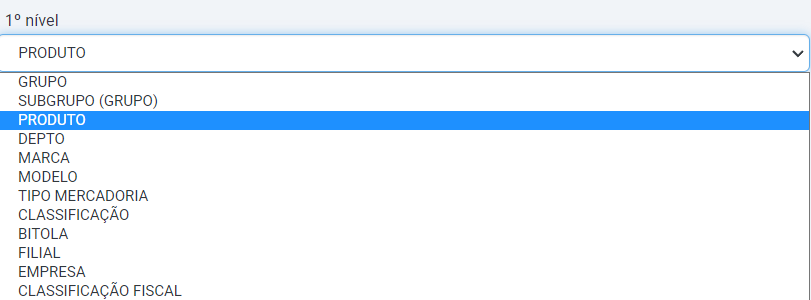
Um dos seus principais diferenciais é a seção dos níveis, que fica habilitado para alguns modelos específicos, onde você poderá selecionar as informações que deseja apresentar em seu relatório e a ordenação a ser considerada.
Modelos
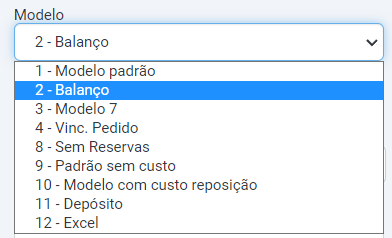
- Modelo Padrão: Apresenta a coluna da descrição, quantidade, custo unitário e valor total;
- Balanço: Apresenta a coluna da descrição, referência, prateleira e quantidade;
- Modelo 7: Apresenta a coluna da classificação fiscal, discriminação, quantidade, unidade, valor unitário, valor parcial, valor total e observações;
- Vinc. Pedido: Apresenta a coluna da descrição, vinculação com pedido e quantidade.
- Sem Reservas: Apresenta a coluna da descrição, quantidade, custo unitário e valor total.
- Padrão sem custo: Apresenta a coluna da descrição e quantidade.
- Modelo com custo de reposição: Apresenta a coluna da descrição, NCC, C. Resp responsabilidade, quantidade, custo unitário e valor total
- Depósito: Apresenta a coluna da descrição, quantidade, custo médio e valor total;
- Excel: Gera em formato CSV. e apresenta a coluna da Empresa, Grupo, Filial, Código do produto, Unidade, Descrição, Marca, Quantidade, Custo médio, Valor do estoque, Prateleira 1, NBM-NCM, Código de tributação e outras prateleiras.