

Inventário Rotativo (2587)
Versão 10.010.005
O inventário rotativo tem por objetivo automatizar e controlar as contagens dos itens e gerar um balanço dos produtos (contagem de estoque) a serem contados diariamente. Essa funcionalidade possibilita uma maior segurança e uma maior acuracidade no seu estoque.
Parâmetros iniciais
Antes de executar o processo do inventário rotativo é essencial que a empresa execute inicialmente um dos relatórios de curva ABC disponíveis dentro do ERP Solution, sendo elas: Curva ABC Pareto (rotina 1036) ou Relatório da Curva ABC 24 Meses (rotina 2746).
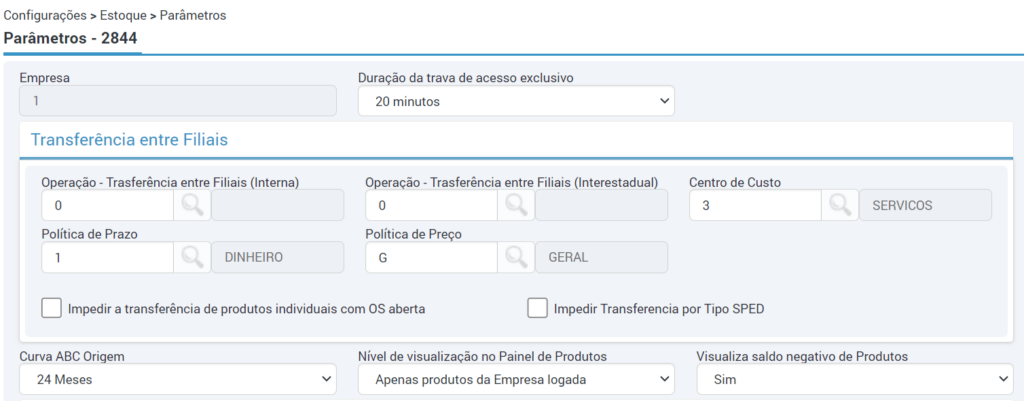
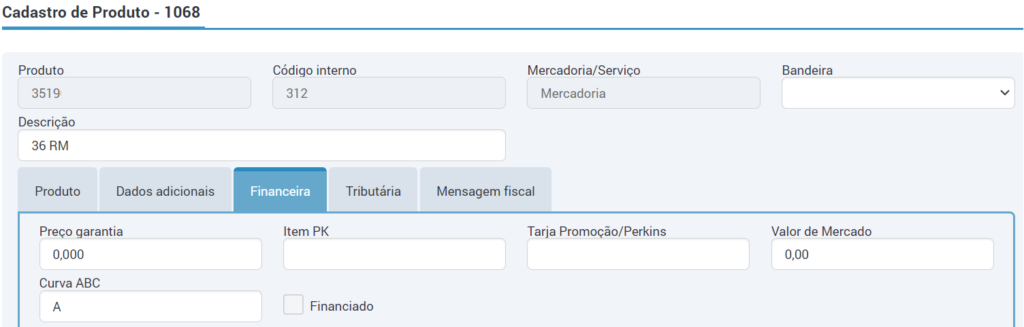
Importante ressaltar que deve ser a mesma configurada na rotina de parâmetros do estoque (rotina 2844) como “curva ABC origem” pois será ela que irá realizar a gravação da informação dentro do cadastro dos itens (rotina 1068> aba “financeira”> campo “curva abc”).
Geração do inventário
Após a geração do relatório de curva abc, é possível acessar o inventário rotativo:
Módulo Estoque > Estoque > Inventário rotativo (rotina 2587).
Para realizar uma nova geração, clique no ícone do “+” e informe os seguintes campos:
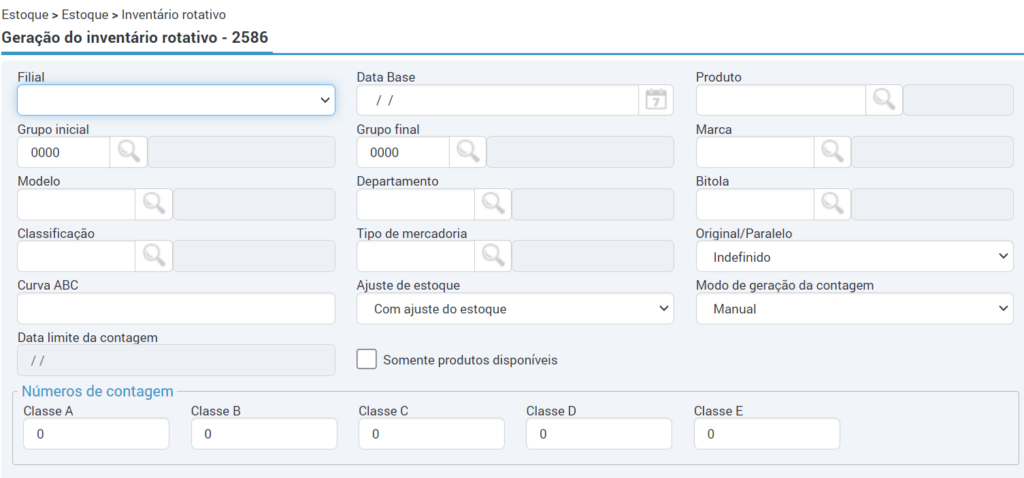
- Filial: Selecione a filial que estará gerando o inventário.
- Data Base: Neste campo informe a data que está sendo criado o inventário para geração das informações.
- Produto: Este campo é opcional, e deve ser preenchido quando desejo gerar o inventário de apenas um item.
- Grupo inicial e final: Pode-se selecionar um grupo ou um intervalo de grupos que serão considerados para geração do relatório.
- Marca, Modelo, Departamento, Bitola, Classificação, Tipo de mercadoria: Estes campos são opcionais. E deve ser preenchido somente quando quero filtrar produtos com configurações específicas.
- Original/Paralelo: Neste campo é possível selecionar as opções Original, Paralelo ou Outros. Para que sejam listados todas as origens, deixe o campo como “indefinido”.
- Curva ABC: Neste campo pode-se filtrar por apenas produtos de uma classe específica (Exemplo: A). Caso deixado o campo em branco, será gerados o inventário de todas as classes.
- Ajuste de estoque: Neste campo é possível pré-definir como será a configuração de ajuste dos balanços gerados a partir deste inventário.
- Sem ajuste: Nesta opção, os balanços serão gerados com objetivo de checagem das quantidades.
- Com ajuste: Todo o balanço gerado a partir deste inventário terá automaticamente a configuração para realizar o ajuste de estoque.
- Modo de geração da contagem: Neste campo poderá ser selecionada a forma que o sistema irá realizar a contagem, se manual ou de forma automática.
- Manual: Nesta opção, o usuário que irá gerar os balanços deverá informar quantos itens de cada classe deverão ser contados.
- Automática: Nesta opção, o sistema irá gerenciar a quantidade de itens que deverão ser contados para cada classe em cada balanço. Será habilitado o campo “Data limite da contagem” para que seja informado quanto tempo será disponibilizada para realizar a contagem, tendo um limite máximo de 12 meses a partir da data base. Exemplo: Data base 03/10/2023 data limite de contagem de 27/10/2023. Importante citar que o sistema irá considerar apenas os dias úteis do período informado como data limite para que seja efetuada a contagem do balanço. No nosso exemplo seria então de 18 dias úteis.
- Flag “somente produtos disponíveis”: Ao habilitar essa opção serão considerados apenas os produtos que possuem saldo disponível maior que zero.
- Números de contagem: Nestes campos é possível definir quantas vezes o produto que se encaixa nos filtros será gerado no inventário. Exemplo: Classe A =3 (Neste caso, os produtos da classe A, serão apresentados em até 3 balanços para que seja feita a contagem), Classe B= 2 (Neste caso, os itens da classe B aparecerão em até 2 balanços), Classe C=1 (Neste caso, os itens da classe c aparecerão em 1 balanço), Classe D=1 (Neste caso, os itens da classe D aparecerão em 1 balanço) e classe E=1 (Neste caso, os itens da classe E aparecerão em 1 balanço).
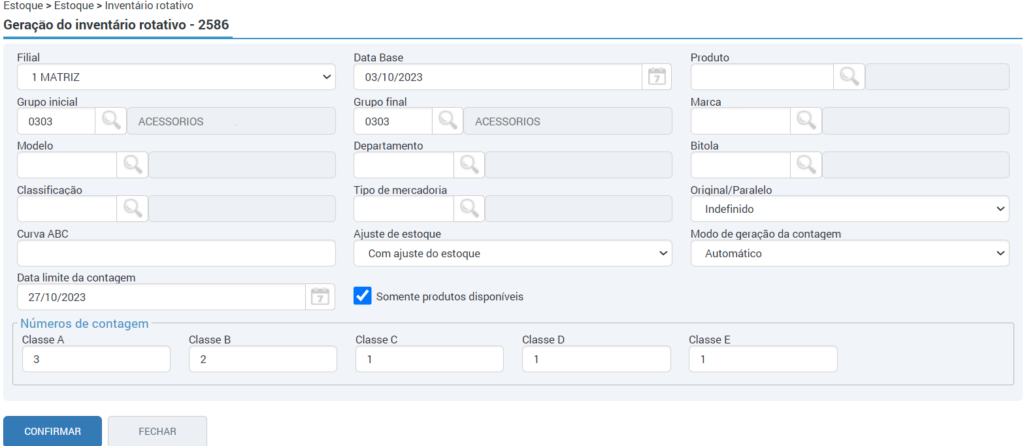
Importante! Após executar o processo, o número de contagem por classe não poderá mais ser alterado, exceto se gerado um novo processo de contagem e ignorar o anterior.
Após informar todos os filtros, clique no botão “Confirmar”.
Será criado na listagem um novo ID do inventário com a situação “aberto”.
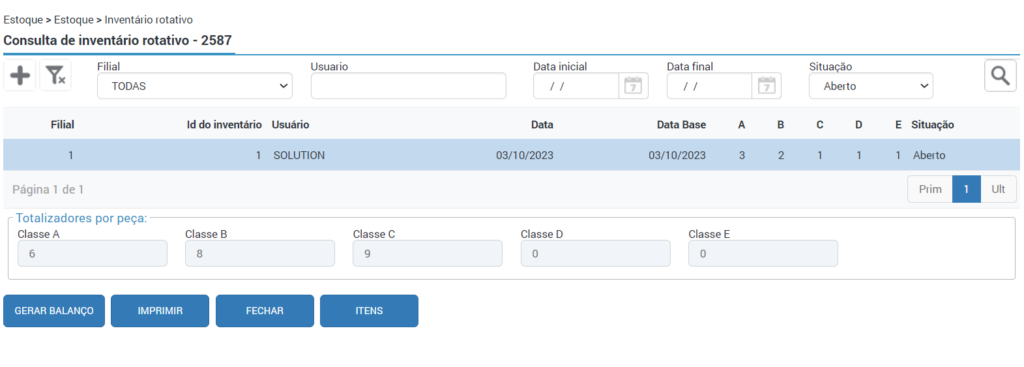
Ao selecionar o inventário serão apresentados abaixo os totalizadores, separados por classe. O valor apresentado é baseado na data base até data limite da contagem, e a partir desse cálculo se dará o Número de contagem.
Botão “Imprimir”
Através deste botão é possível gerar uma listagem dos itens que fazem parte do inventário rotativo.
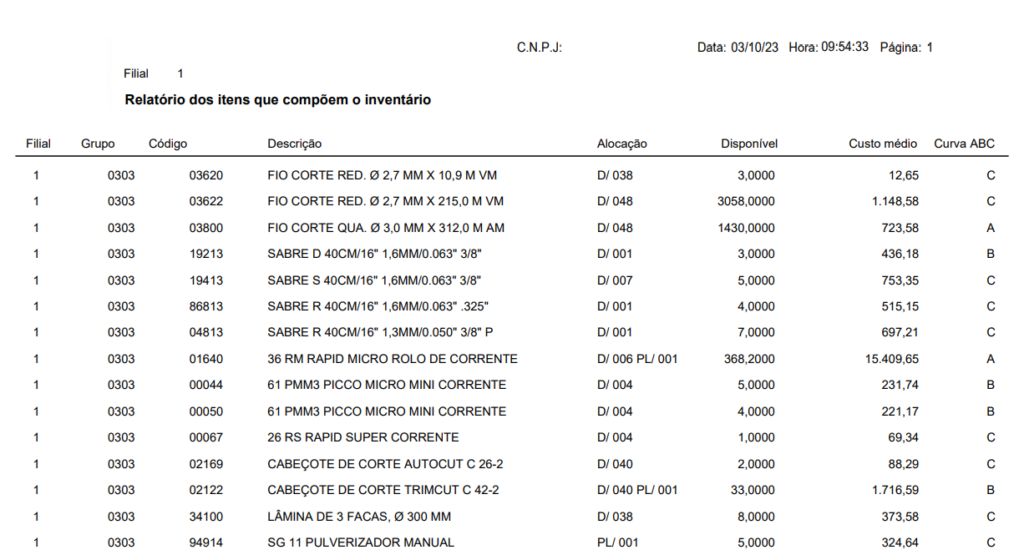
Botão “Itens”
Através desse botão, é possível consultar cada um dos itens que foram gerados e suas respectivas classes.
O número de produtos gerados é totalizado de acordo com a classificação da curva ABC.
Neste exemplo, os itens da classe A será apresentado 3 vezes na listagem, os itens da classe B duas vezes e os itens da classe C, D e E serão apresentados uma única vez.
Gerar Balanço do inventário rotativo
Durante o período da data limite para geração do inventário deve-se realizar a geração dos balanços diariamente através do inventário rotativo.
Importante! Caso não seja gerado balanço em algum dos dias úteis que deveria ser gerado, irá ficar pendente um balanço, devendo ser gerado então dois balanços em um mesmo dia, para que fique a quantidade correta de balanços gerados.
Para isso deve-se clicar no botão “gerar balanço” (rotina 2587).Nesta opção, será aberta uma nova tela para que seja confirmada a data base e o número de contagem de peças que serão utilizados na geração dos balanços.
Importante! Somente na opção manual, é possível alterar as quantidade
Para gerar os balanços de estoque, clique no botão “confirmar”.
Para consultar os balanços gerados, acesse a rotina 1296.