

Parâmetros por filial (2001) – Módulo Oficina
Versão 10.011.001
A rotina permite a configuração de parâmetros específicos para cada filial da empresa. Isso possibilita que as diferentes unidades operacionais ajustem suas configurações de acordo com suas necessidades e particularidades, respeitando a autonomia de cada local enquanto ainda operam dentro do mesmo sistema ERP.
Para acessar os parâmetros por filial do módulo oficina, deve-se ir em:
Módulo Configurações > Oficina > Parâmetros por filial (rotina 2001).
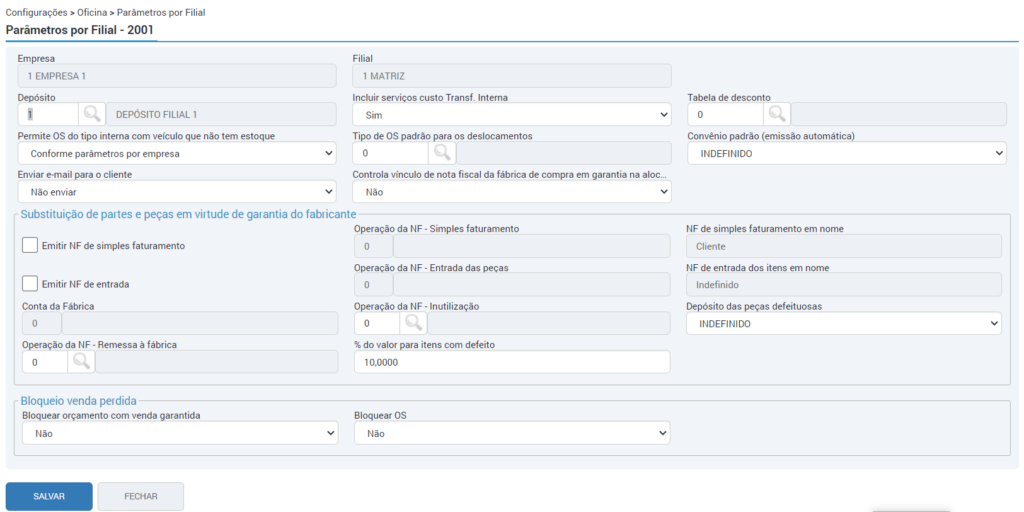
Nesta rotina é possível realizar várias configurações para a filial, destacamos algumas:
- Depósito: Informar um depósito padrão para essa filial.
- Incluir serviços no custo da Transferência interna: Neste campo é possível configurar se a filial incluíra os serviços no custo da transferência interna (se configurada para emitir nota).
- Tabela de desconto: pode-se configurar uma tabela de desconto para essa filial se desejar.
- Permite OS do tipo interna com veículo que não tem estoque: Neste campo deve-se escolher:
- Sim: Permitir alocar e faturar veículo que não tem saldo em estoque em OS do tipo interna.
- Não: Não irá permitir alocar e faturar veículo que não tem saldo em estoque em OS do tipo interna.
- Tipo de OS padrão para os deslocamentos: É possível informar um tipo de OS específico para deslocamentos diferente da capa da OS.
- Convênio padrão (emissão automática): Neste campo serão listados os convênios configurados para a filial emitir boletos, ao selecionar um convênio, será emitido automaticamente o boleto, através do módulo oficina. Caso deixado o campo como “indefinido” o sistema continuará utilizando o convênio padrão definido no cadastro da filial.
- Enviar e-mail para o cliente: através deste campo, é possível configurar para que o cliente receba, ou não, um e-mail quando uma OS for aberta ou encerrada em seu nome.
Importante! Para que essa configuração seja aplicada, o e-mail do cliente deve ser cadastrado na rotina 7034 com a finalidade geral, bem como na aba “fiscal” e “financeiro” para envio de NF e boleto.
- Controla vínculo de nota fiscal da fábrica de compra em garantia na alocação de item: Se selecionada a opção “Sim”, este parâmetro tem a função de controlar, quando o tipo de OS for de garantia, durante a alocação dos itens na Ordem de Serviços (rotina 2292), pela aba “Peças”. Nestes casos, só será possível salvar o item ao informar a NF de compra no campo “Cód. Int. nota fiscal de compras”. Após informar e faturar a Ordem de Serviço, será possível visualizar nas observações adicionais da nota fiscal, as notas fiscais de compra que foram referenciadas na alocação dos itens.
Para que o sistema realize a emissão automática das notas de substituição de peças em garantia, deve-se configurar os seguintes campos:
- Flag “Emitir NF de simples faturamento”: Ao habilitar essa flag, o sistema irá condicionar a emissão da NF, uma vez que ela só é obrigatória no estado de MG.
- Operação da NF – simples faturamento: Neste campo deve-se definir a operação, cuja configuração será condicionada a seleção da flag “Emitir NF de simples faturamento para a fábrica”.
Importante! A operação dessa NF não pode atualizar estoque, nem gerar financeiro (títulos), tendo em vista que as novas peças serão baixadas a partir do faturamento da própria OS. A operação deve obrigatoriamente ter a Política de preço e Política de prazo configuradas, sem destaque de impostos (conforme configuração da operação).
- NF de simples faturamento em nome: informe se a nota será em nome do cliente, fábrica, ou conta faturamento tipo OS.
- Flag Emitir NF de entrada: marcando esta flag, serão habilitados os campos ao lado para o cadastro complementar de peças defeituosas na ordem de serviço, e assim emitir a NF de entrada de peças.
- Operação da NF – Entrada das peças: Neste campo deve-se definir a operação que será empregada para a emissão da NF de entrada das peças defeituosas recebidas do cliente; a operação deve ser de entrada e não pode estar configurada para destacar impostos, sem destaque de ICMS (isenta).
- NF de entrada dos itens em nome: neste campo, poderá ser definido se a emissão da NF entrada de itens defeituosos será em nome da empresa, ou do cliente.
- Conta da fábrica: Neste campo, deve-se definir a conta de fábrica para a qual serão emitidas as NF’s de simples faturamento e remessa das peças defeituosas.
- Operação da NF – inutilização: Neste campo deve-se definir a operação que será empregada para a emissão da NF de inutilização/baixa das peças defeituosas, se autorizado pela fábrica. A operação deve ser de saída e deve ser isenta de ICMS. A operação deve obrigatoriamente ter a Pol. de preço e Pol. de prazo configuradas.
- Deposito das peças defeituosas: Neste campo pode-se configurar um depósito diferente do depósito de venda definido na filial para armazenamento das peças defeituosas. Esse depósito deve estar configurado como visível apenas pelo contador, tendo em vista a especificidade do depósito. Sem destaque de ICMS (isenta).
- Operação da NF – Remessa à fábrica: Neste campo deve-se definir a operação que será empregada para a emissão da nota fiscal de remessa das peças defeituosas para a fábrica, quando requerida. A operação deve ser de saída e deve ser isenta de ICMS. A operação deve obrigatoriamente ter a Política de preço e Política de prazo configuradas.
- % do valor para itens com defeito: Neste campo, defina o percentual que deve ser aplicado sobre o valor da venda para a emissão das NF’s de entrada, inutilização e remessa das peças defeituosas à fábrica; por padrão, será inicializado com 10%, tendo em vista que, hoje, é o percentual estabelecido pela legislação dos estados de MG e PR.
Bloqueio venda perdida
- Bloquear orçamento com venda garantida: ao configurar como Sim, bloqueia a venda perdida em orçamento que possui venda garantida (rotina 2289).
- Bloquear OS: esta configuração é referente a venda perdida de ordens de serviço, se irá permitir realizar ou não, caso não permitido, será gerado um bloqueio.
Para salvar as alterações, clique no botão “salvar”.