WMS é a sigla para Warehouse Management System, que em português significa Sistema de Gerenciamento de Armazém. Trata-se de um sistema de software utilizado para gerenciar de forma eficiente as operações de armazenamento e distribuição em um depósito, armazém ou centro de distribuição.
O objetivo principal de um WMS é otimizar o fluxo de mercadorias dentro do armazém, desde o recebimento dos produtos até a sua expedição. Ele oferece uma série de recursos e funcionalidades que ajudam a controlar e monitorar o estoque, as atividades de picking (separação dos produtos), o empacotamento, o carregamento e outros processos relevantes, facilitando a movimentação e utilização do espaço físico.
O Solution ERP é projetado para permitir a integração com sistemas WMS, logo, os processos dos módulos Balcão, Oficina e Compras foram projetados considerando o WMS como sendo parte do seu processo, caso a empresa venha a utilizar este controle.
Funcionalidades
As principais funcionalidades de um WMS incluem:
Recebimento de mercadorias: O sistema registra e acompanha a entrada de produtos no armazém, geralmente por meio da leitura de códigos de barras ou RFID. Ele registra informações como quantidade, fornecedor e local de armazenamento.
Armazenamento: O WMS define a localização ideal para cada produto com base em critérios como rotatividade, tamanho, peso e requisitos especiais. Ele rastreia a posição de cada item no armazém, facilitando a localização e recuperação rápida dos produtos quando necessário.
Gerenciamento de estoque: O sistema mantém registros precisos do estoque disponível, permitindo o controle de inventário em tempo real. Isso ajuda a evitar erros de contagem, a identificar prazos de validade e a prevenir a falta de produtos.
Picking e embalagem: O WMS otimiza o processo de picking, fornecendo instruções detalhadas aos operadores sobre quais itens e quantidades devem ser coletados para cada pedido. Isso aumenta a precisão e eficiência do picking, reduzindo erros e retrabalho. Além disso, o sistema pode auxiliar na embalagem adequada dos produtos, garantindo a integridade durante o transporte.
Expedição e rastreamento: O WMS registra e controla o processo de envio dos produtos, desde a geração da nota fiscal até o carregamento nos veículos de transporte. Ele também pode fornecer informações de rastreamento para acompanhar a movimentação das mercadorias em tempo real.
Relatórios e análises: O sistema gera relatórios e fornece informações analíticas sobre o desempenho do armazém, como tempo de processamento de pedidos, produtividade dos operadores, utilização do espaço de armazenamento, entre outros indicadores. Essas informações auxiliam na tomada de decisões estratégicas e no aprimoramento contínuo das operações.
Em resumo, um WMS é uma solução tecnológica que automatiza e otimiza as atividades relacionadas ao gerenciamento de armazéns e centros de distribuição. Ele melhora a eficiência operacional, reduz erros, minimiza custos e proporciona uma visão completa e precisa do estoque, permitindo uma melhor gestão e controle de toda a cadeia de suprimentos.
WMS e o Solution ERP
No Solution ERP temos a integração com 2 fornecedores de sistemas WMS: Fullsoft e CyberLog.
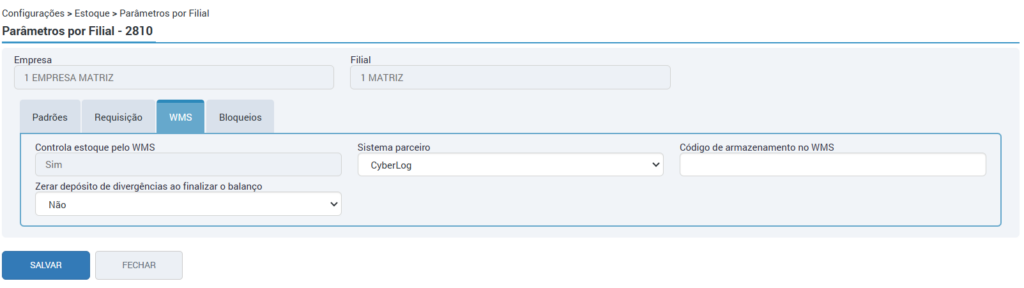
A configuração dos parâmetros para utilizar WMS são realizadas na rotina Parâmetros por Filial do módulo Estoque (rotina 2810 > aba WMS).
A rotina possui uma série de parâmetros que devem ser configurados para o funcionamento dos processos do WMS, como, por exemplo, qual é o sistema parceiro configurado, entre outros. Deixando em destaque os seguintes campos:
Sistema parceiro: informe se o sistema de WMS a ser utilizado será o FullSoft ou o CyberLog.
Zerar depósito de divergências ao finalizar o balanço: quando este parâmetro estiver configurado como “Sim”, será gerado automaticamente lançamento zerando o saldo do item no depósito de divergência quando realizado o lançamento do Balanço (1295).
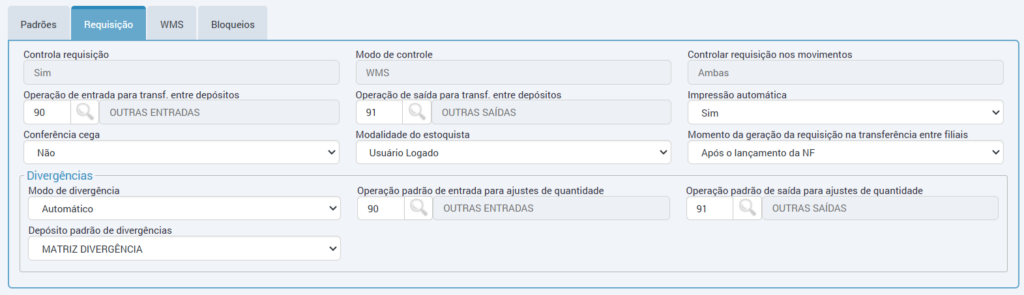
Na aba “Requisição“, também da rotina 2810, ao utilizar o WMS, estará informado no campo “Modo de Controle” a opção “WMS”, e abaixo, na seção “Divergências”, será possível definir o modo que o sistema irá tratar as divergências encontradas no WMS:
Automático: Com essa opção selecionada, quando uma requisição for gerada para ser separada na rotina de requisições (1434) e na hora da separação forem informadas quantidades diferentes do que foi alocado na prenota, essa diferença será gravada no campo da requisição “Quantidade divergente”, assim ao finalizar a requisição, é gerado uma transferência entre depósitos para o produto, fazendo uma saída do depósito da filial e uma entrada da quantidade divergente no depósito de divergências.
Enviar e-mail: o sistema somente efetuará e-mail informando que em determinada requisição houve uma divergência. A definição de quem receberá o e-mail é realizada através da rotina de Cadastro de e-mail de destinatários (99094) com a finalidade “WMS – Divergências nota de entrada“. Além disso, na rotina 99025 deve haver um cadastro de e-mail com a finalidade “Pre nota”, para definição das configurações do remetente.
Não permite: com essa opção selecionada, durante o processo de entrega, será verificado se há alguma divergência e se tiver ocorrerá um erro e o processo será interrompido.
As operações que devem ser informadas nos campos “Operação padrão de entrada para ajustes de quantidade” e “Operação de saída para ajustes de quantidade” devem ter a seguinte configuração:
Operação padrão de entrada: deve ter o tipo de lançamento “Outras entradas”, o campo “Tipo valor no cálculo de custo” no cadastro da operação configurado como “Custo médio” e a chave deve ser “Contábil”.
Operação padrão de saída: deve ser do tipo “Outras saídas”, o campo “Tipo valor no cálculo de custo” no cadastro da operação deve estar configurado como “Custo médio” e a chave deve ser “Contábil”.
Qualquer operação (rotina 1010) que não esteja nesses parâmetros, não será possível de ser salva nesta configuração.
O controle com WMS é semelhante (e pode ser comparado) ao controle com separação de requisições, salvo as seguintes diferenças:
Após gerada requisição no controle WMS está deve ser enviada para o sistema do WMS (para ser processada e efetivada separação ou guarda);
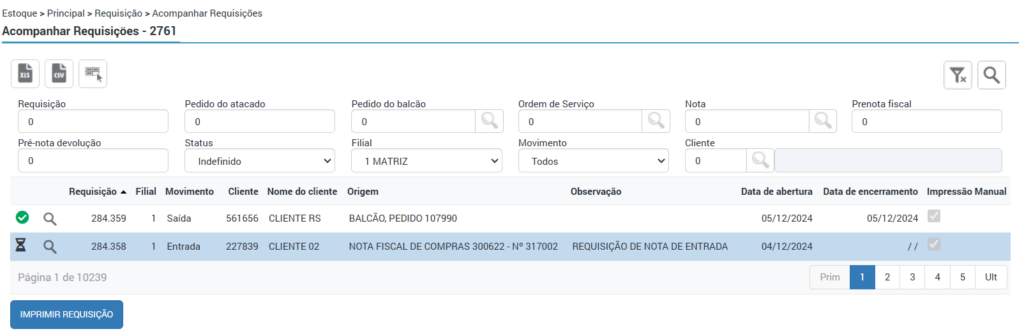
Após realizado processamento no sistema do WMS é preciso realizar a confirmação do processo na rotina de Acompanhamento de requisições (Acompanhar Requisições, rotina 2761);
Após a entrega/guarda pode haver divergências nas quantidades (somando ou subtraindo a quantidade).
Cadastro de depósitos
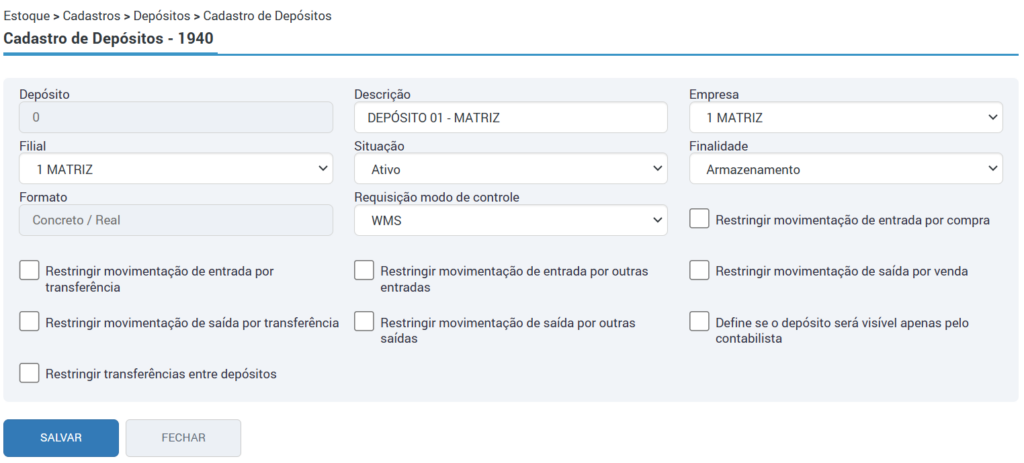
Para cadastrar um novo depósito para uso no gerenciamento de produtos no estoque, acesse:
No campo “Requisição modo de controle” você poderá visualizar a opção WMS para configurar se ao utilizar este depósito, o modo de controle para as requisições geradas por ele sejam controladas pelo WMS.
Balanço pelo WMS
O WMS facilita a contagem de itens para o balanço de estoque. Atualmente, a integração do Solution ERP é possível com os sistemas de WMS: CyberLog e FullSoft.
CyberLog
No caso de uso do WMS da CyberLog, o funcionamento é da seguinte forma:
O usuário gera o balanço (rotina 1296) e solicita a contagem por parte do WMS;
É enviado o balanço + itens para o WMS solicitando a contagem;
Ao finalizar o processo de contagem, o WMS retornará a informação para o ERP (o processo é total, ou seja, só há retorno quando a contagem de todos os itens for finalizada no WMS);
O usuário executa a ação de “Importar contagem do WMS”, as quantidades serão lidas e gravadas no sistema. Após isso, o processo segue normalmente.
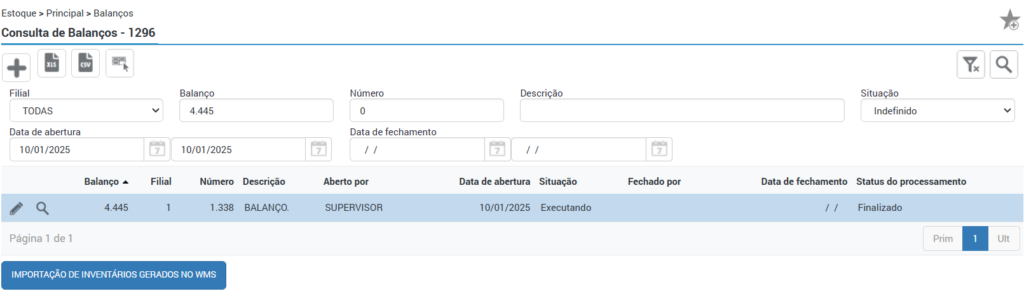
Para acessar a rotina de balanço de estoque no Solution ERP, acesse:
Módulo Estoque > Principal > Balanços (rotina 1296).
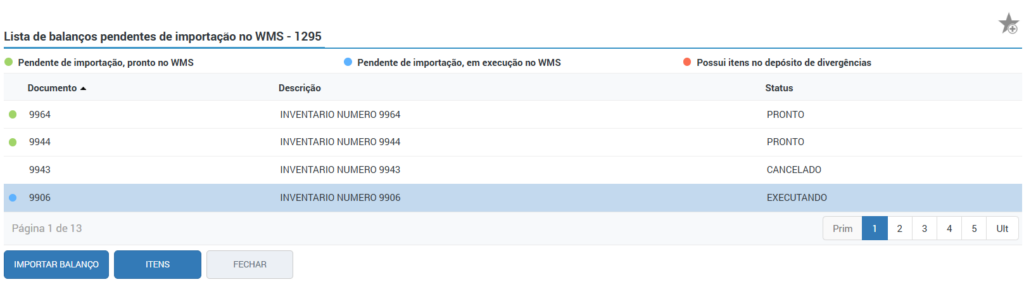
Ao final da rotina, constará o botão “Importação de inventários gerados no WMS“, clicando neste será aberta uma nova tela onde serão listados os balanços pendentes de importação que estão prontos no WMS, balanços pendentes de importação que estão em execução no WMS, e balanços que possuem itens no depósito de divergências.
Botão “Importar balanço”: clicando neste botão, o sistema irá retornar uma mensagem informando que o inventário foi importado no WMS.
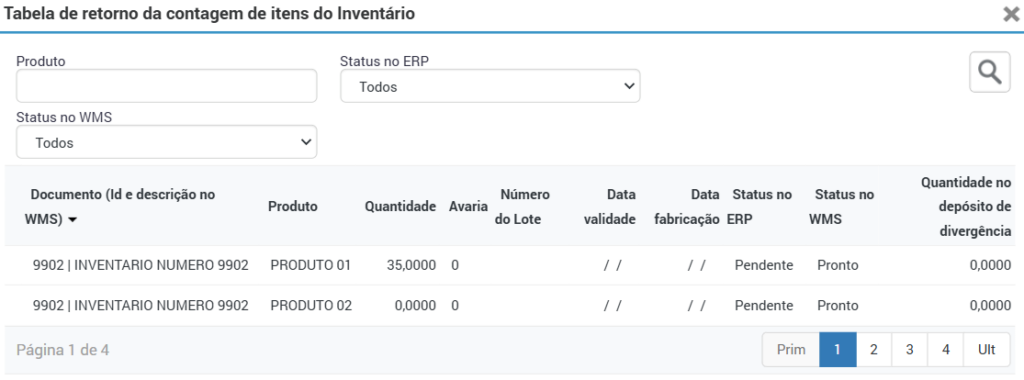
Botão “Itens”: ao selecionar um balanço e clicar no botão “itens”, o sistema abrirá uma nova tela detalhando item a item no balanço, quantidade, status deste no WMS e etc.
📌 Vale ressaltar!
No Solution ERP é possível realizar a carga inicial do WMS da CyberLog de dados de clientes, Fornecedores e produtos através da rotina 2800, acessando o módulo Configurações > Integração > WMS > CyberLog > Carga inicial (2800), nesta rotina é possível enviar separadamente as informações de produtos, clientes e fornecedores.
FullSoft
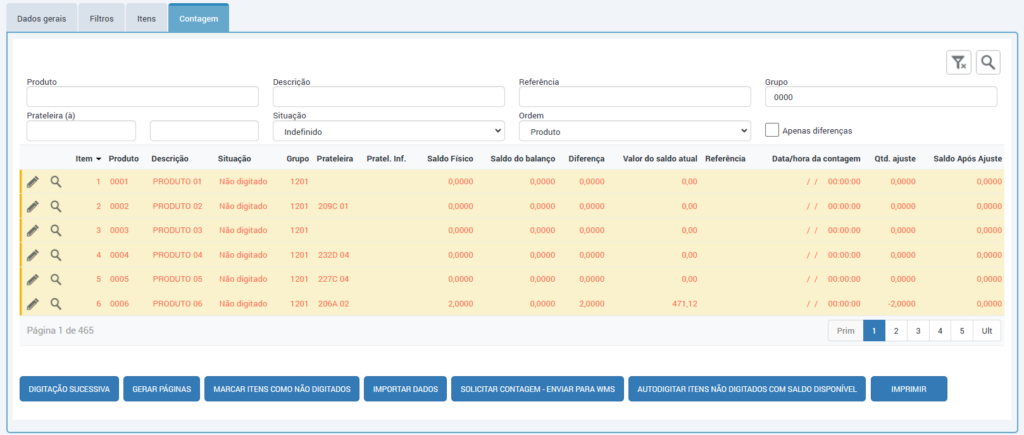
Ao utilizar o WMS da FullSoft, após realizar o cadastro do balanço e iniciar o mesmo através da rotina 1296, na aba “Contagem” será apresentado o botão “Solicitar contagem – Enviar para WMS”.
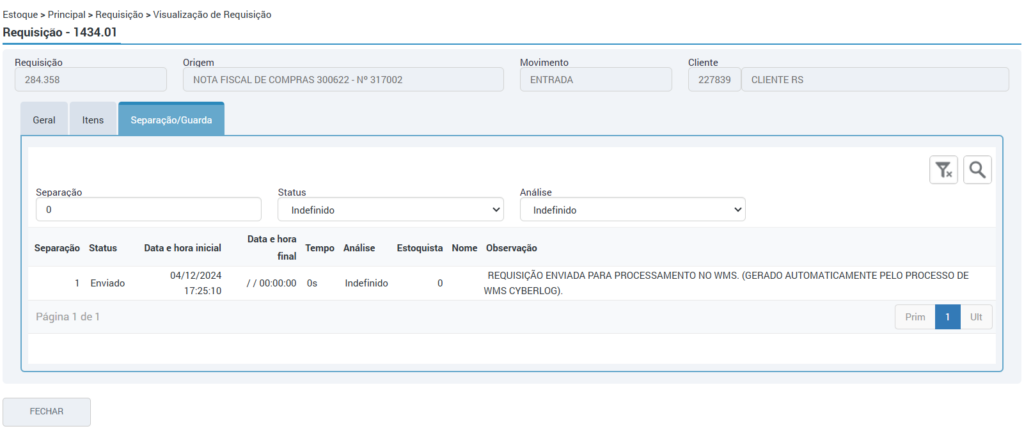
Ao clicar em uma requisição através do ícone da lupa, na aba “separação/guarda” será possível visualizar mais detalhes sobre o status da mesma.
Sumário
Nosso site utiliza cookies e gostaríamos de obter o seu consentimento para tanto. Alguns são utilizados para melhorar a sua experiência, outros para propósitos estatísticos ou, ainda, para avaliar a eficácia promocional dos nossos sites. Para mais informações acerca dos cookies utilizados, consulte nossa Política de Privacidade.