

Conciliação Bancária (7085)
Versão: 12.007.001 Autor: Universidade Solution
A conciliação bancária desempenha um papel crucial na gestão financeira de empresas e organizações. Essencialmente, consiste em comparar e conciliar as transações financeiras registradas no livro-caixa ou sistema contábil da empresa com as transações registradas no extrato bancário fornecido pelo banco.
O principal objetivo é assegurar a precisão dos registros financeiros da empresa e evitar discrepâncias entre o que a empresa acredita possuir em sua conta bancária e o que o banco efetivamente registra.
Através do Solution ERP é possível efetuar a conciliação bancária mediante a importação do arquivo OFX fornecido pelo banco, que inclui as transações.
⚠️ Importante! Atualmente, os bancos homologados para utilização da Conciliação bancária no Solution ERP são: Santander, Bradesco, Banco do Brasil, Sicredi e Itaú.
O primeiro passo a ser realizado é a configuração dos parâmetros da conta corrente, para isso, deve-se ir em:
Módulo Bancos > Cadastros > Contas correntes (rotina 5011).
Localize a conta corrente do banco que será importado o arquivo OFX e acesse a mesma:
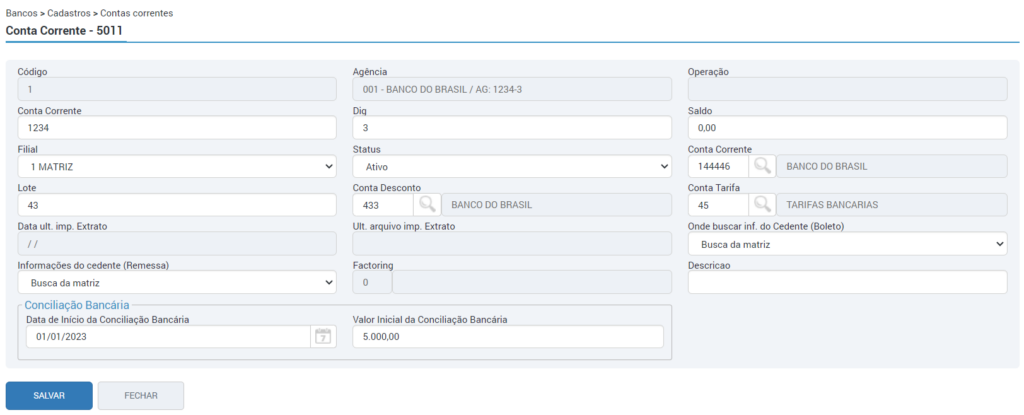
Nos campos de “Conta Corrente” e “Dig” informe a conta do arquivo que será importado.

No submenu “Conciliação bancária” deverão ser preenchidas as informações necessárias para que o processo de conciliação seja efetuado corretamente.
Para mais detalhes sobre esta configuração, acesse o artigo Conta Corrente (5011).
Importação do arquivo de extrato bancário
Após a configuração dos parâmetros na Rotina 5011, o próximo passo a ser executado é a importação do arquivo OFX que contém as transações. Para isto acesse a rotina 7084.
Acesse o artigo Importação de Arquivo de Extrato Bancário (7084) para o passo a passo completo sobre a rotina.
Regras para Conciliação automática
Após configurados os parâmetros para a conta-corrente, e realizada a importação do arquivo OFX na rotina 7084, podem ser cadastradas regras para a conta-corrente onde o sistema irá efetuar a conciliação automática das transações com base nas regras pré-cadastradas.
Para mais detalhes sobre o passo a passo, acesse o artigo: Regras para Conciliação Bancária Automática (7088)
É recomendável que o usuário importe primeiro os arquivos na rotina 7084 também por já vir descrito corretamente o histórico que o banco manda para cada tipo de transação.
O processo só poderá ser feito primeiro na rotina 7088 e depois na rotina 7084, caso o usuário já souber os históricos que vem no arquivo, e já possuir ao menos 1 arquivo importado para a conta do banco que deseja cadastrar regras na rotina 7084.
Conciliação Bancária
A próxima rotina a ser verificada é a de conciliação, para acessar deve-se ir em:
Módulo Bancos > Conciliação > Conciliação Bancária (rotina 7085).
É por esta rotina que irá ocorrer todo o processo de conciliação.
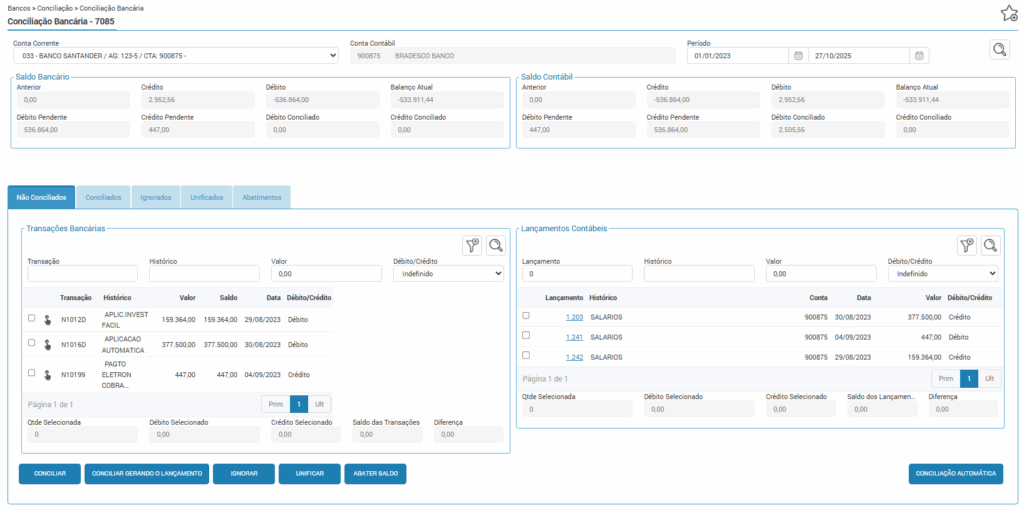
Ao acessar a rotina, no campo “Conta Bancária” deverá ser selecionada a conta corrente para a qual será feita a conciliação. Neste campo serão exibidas apenas as contas correntes que possuam transações já importadas anteriormente na rotina 7084.
No período, deve-se informar o período das transações presentes no arquivo importado.
⚠️ Importante! O sistema irá considerar para a conciliação apenas datas iguais ou a partir da data de início configurada na rotina 5011 para a conta corrente.
Vale ressaltar que nas seções de “Saldo bancário” e “Saldo Contábil” apresentadas abaixo, há totalizadores para os valores de débito e crédito. Esses totalizadores apresentam informações sobre os débitos e créditos pendentes para conciliar e já conciliados.
⚠️ Importante! Esses campos não totalizam ou disponibilizam os valores de transações bancárias ignoradas.
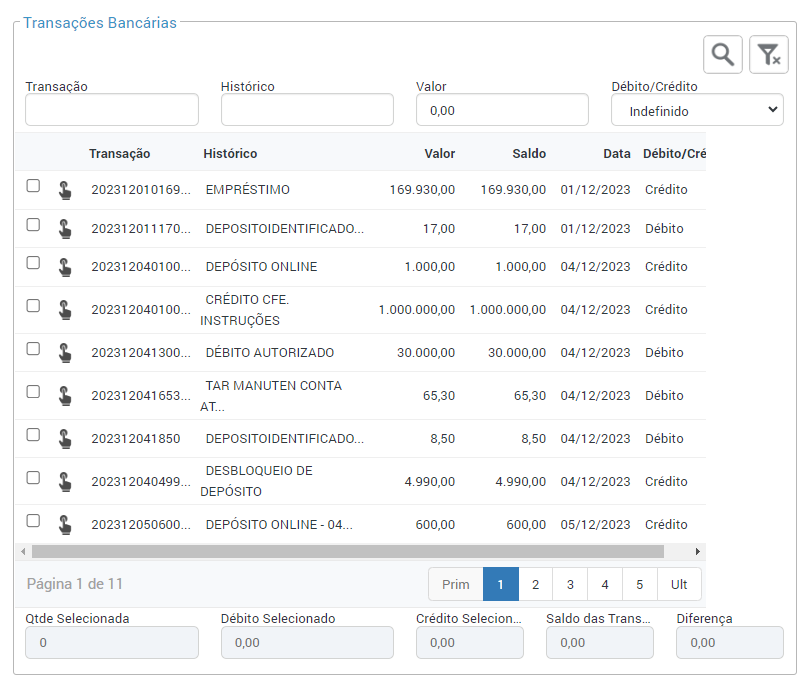
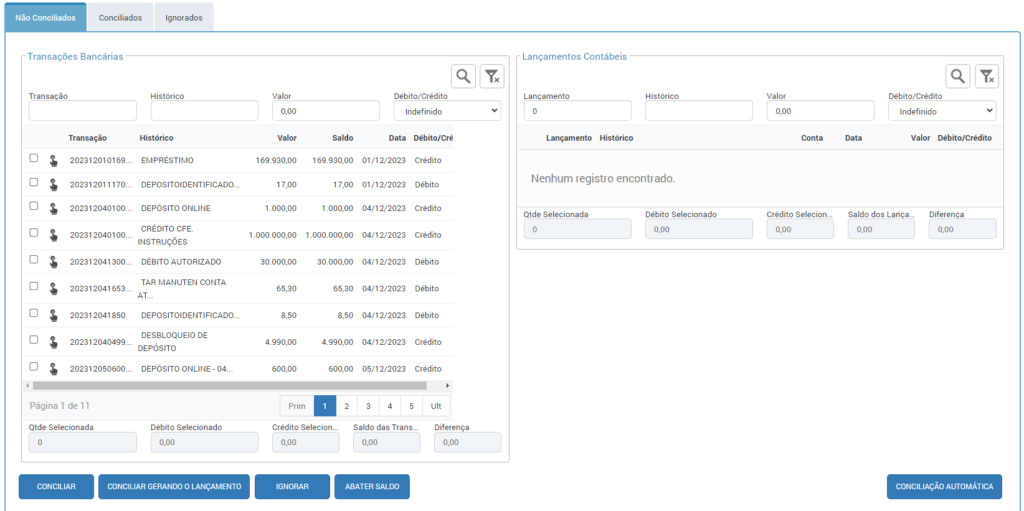
Na coluna de “Saldo”, ao realizar a importação do arquivo do banco na rotina 7084, o valor do saldo sempre virá iniciado com o valor da transação bancária, dessa forma, a transação bancária somente deixará de ser apresentada na aba “Não conciliados” quando o seu respectivo saldo for 0.
Ou seja, se o valor conciliado for menor que o da transação, a transação será parcialmente conciliada, e o saldo restante da transação bancária selecionada, irá subtrair tudo que foi conciliado, ficando pendente para conciliar apenas a diferença entre os registros conciliados anteriormente.
Lembrando: a transação bancária continuará disponível aqui para abater saldo, conciliar ou ignorar, enquanto ainda possuir valor no campo “Saldo”, caso contrário, não ficará mais pendente para realizar nenhum processo.
⚠️ Importante! Para todas as opções disponíveis dentro do sistema para esse processo: ignorar, conciliar, conciliar gerando o lançamento, e conciliação automática, estas usarão a informação do campo “Saldo” e não do campo “Valor”, logo, o sistema fará as movimentações apenas com o saldo que ainda se encontra pendente da transação.
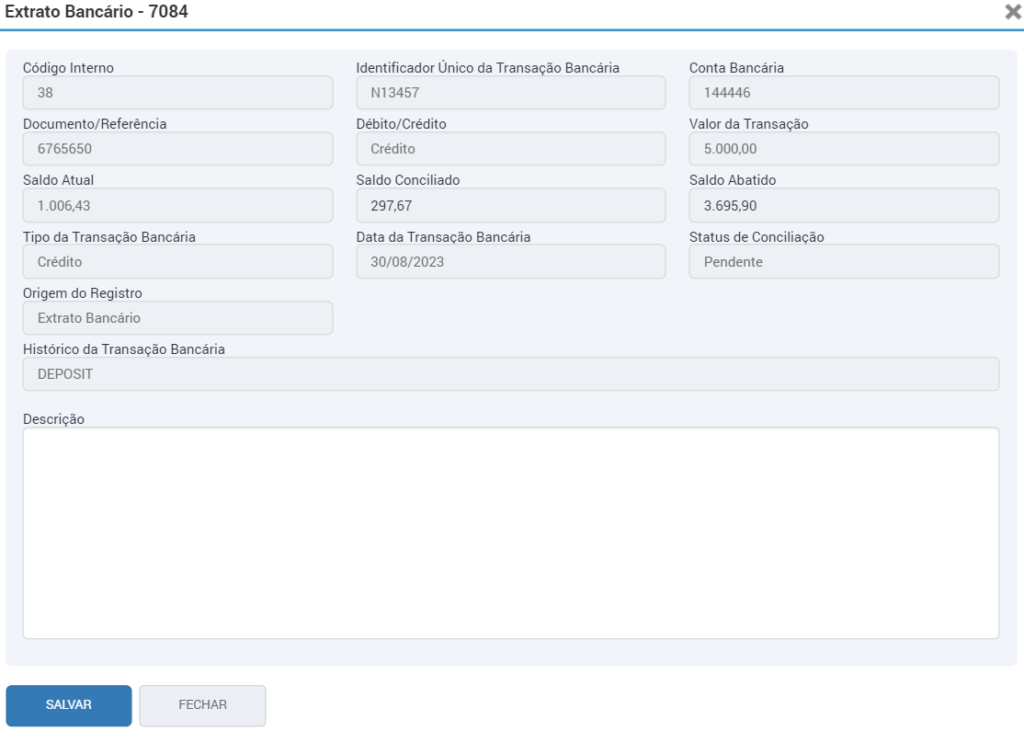
Através do ícone da “mão”, ao lado de cada transação, é possível adicionar uma descrição a transação, e também verificar os valores que foram abatidos, quando houver.
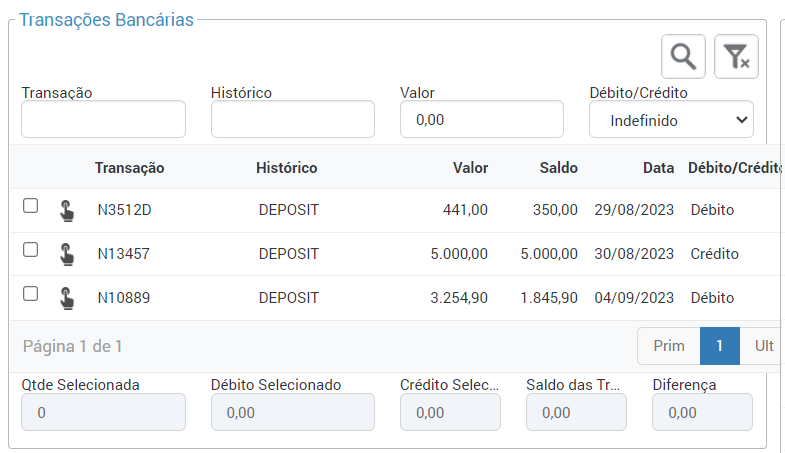
Será aberta uma nova tela, clicando no valor do campo “Saldo abatido“, será possível visualizar os valores de saldo que foram abatidos.
Vale ressaltar que no campo “Saldo Conciliado“, também há um hiperlink, clicando sobre este valor será aberta uma nova tela, apresentando o valor que já foi conciliado da transação bancária selecionada.
- Botão “Conciliação automática”
Ao clicar neste botão, o sistema irá analisar as regras com o mesmo histórico e conta corrente configuradas na rotina 7088 e irá gerar automaticamente lançamentos contábeis para as transações que possuam regras pré-cadastradas.
Ao conciliar um registro manualmente ou de forma automática, ele deixa de ser exibido na aba “Não conciliados” e passa a ser exibido na aba “Conciliados”, gerando relatório no ícone de notificações para verificar as transações conciliadas automaticamente.
O submenu Saldo Contábil também será atualizado contendo os respectivos valores dos lançamentos gerados.
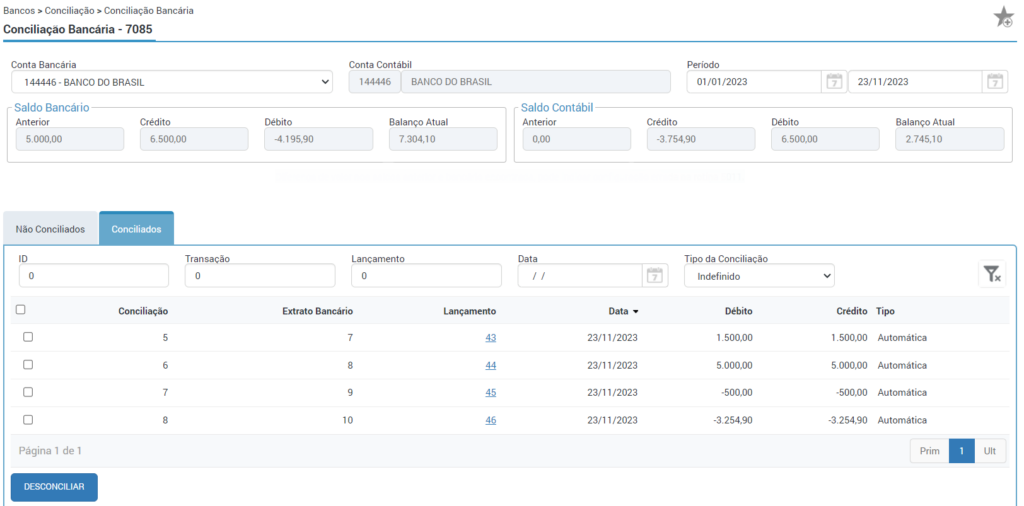
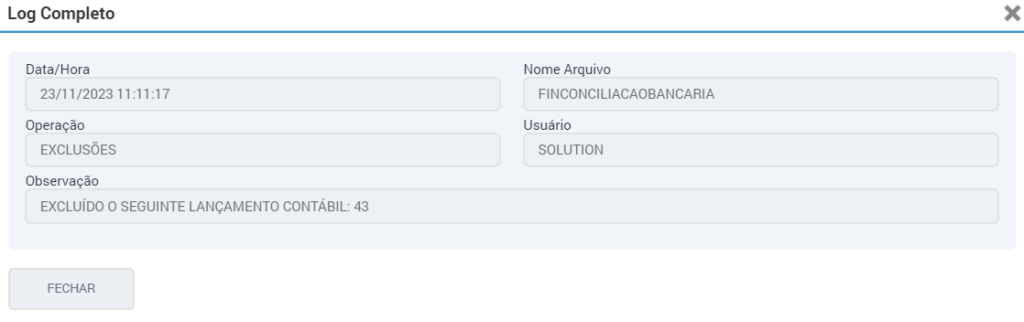
Ao clicar no botão “Desconciliar” o processo é revertido, e os registros selecionados retornam para a aba de “não conciliados”. Com isso, o lançamento gerado anteriormente será excluído automaticamente, uma vez que o processo foi desfeito.
Vale ressaltar que os lançamentos excluídos automaticamente ao desconciliar geram log para consulta na rotina 99009:
- Botão “Conciliar”
Ao selecionar registros da aba “Não Conciliados”, nos totalizadores abaixo, serão apresentados os seus valores, conforme selecionado.
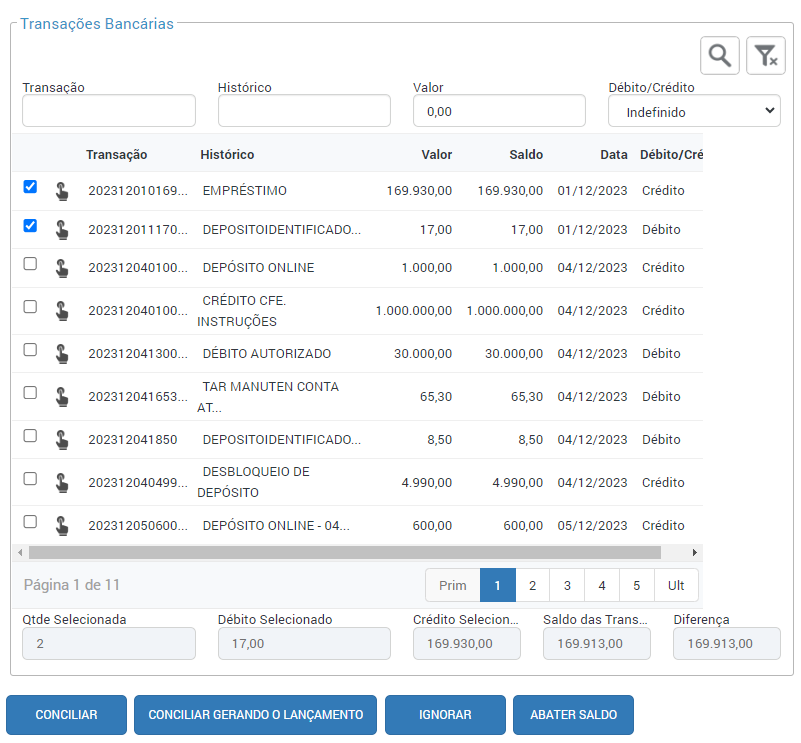
- Botão “Abater Saldo”
Neste processo, o usuário deverá selecionar uma transação bancária, e posteriormente selecionar outra transação bancária de natureza oposta que deseja abater o saldo.
Lembrando que o sistema sempre fará a verificação da transação que possui um saldo maior, sendo assim, ao clicar no botão “abater saldo” a transação de menor valor será abatida do saldo da transação bancária com saldo maior pendente de conciliação, deixando de ser exibida, pois seu novo status será “Conciliado”.
Isto pode ser conferido acessando a rotina 7084, de importação do arquivo do banco, localizando a transação de menor valor que foi selecionada, através do seu identificador, pode-se observar que na coluna “Status Conciliação”, o status estará como conciliado.
Esta movimentação é útil quando o cliente possui uma transação bancária de entrada ou saída da conta e outra transação de devolução ou estorno do valor total ou parcial da primeira movimentação. Por exemplo, uma movimentação de entrada de um valor e outra de estorno desse valor, onde muitas vezes não há registro contábil no ERP para conciliar.
- Conciliação bancária de forma parcial: Também há a possibilidade de conciliar transações de forma parcial. Para conciliar de forma manual através do botão “Conciliar”, não será obrigatório zerar a diferença entre transação bancária e lançamento contábil de uma só vez, somente será necessário selecionar um lançamento contábil de natureza contrária e valor menor que a transação bancária, assim, se o valor conciliado for menor que a transação, ele será conciliado, e o saldo da transação bancária irá subtrair tudo que foi conciliado, ficando pendente para conciliar apenas a diferença entre os registros conciliados anteriormente.
⚠️ Importante! para todas as opções disponíveis dentro do sistema para esse processo: ignorar, conciliar, conciliar gerando o lançamento e conciliação automática, usarão a informação do campo “Saldo” e não do campo “Valor”, então fará as movimentações apenas com o saldo que ainda se encontra pendente.
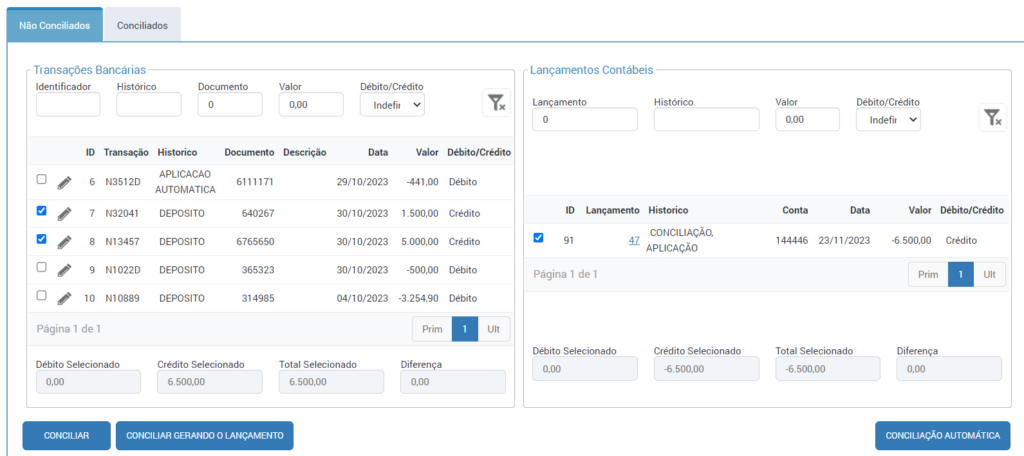
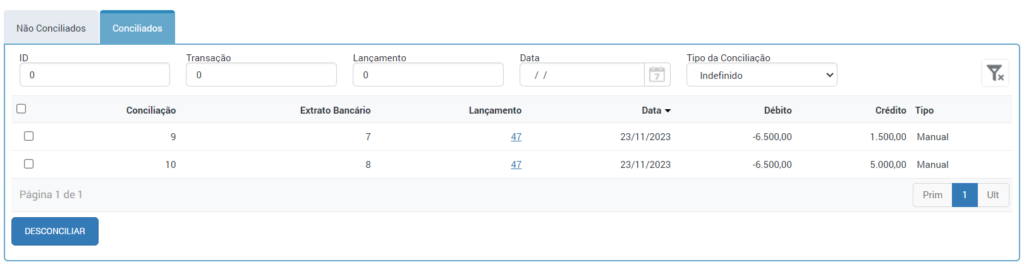
Na aba “Conciliados” estão constando os dois registros das transações bancárias selecionadas, com o seu respectivo lançamento contábil no valor total selecionado.
- Botão “Conciliar gerando o lançamento”
Desta forma, poderá ser informando manualmente os dados para geração do lançamento, podendo gerar um lançamento contábil, ou se selecionado mais de um registro da aba “Não conciliados” unificar os dois registros em um só lançamento.
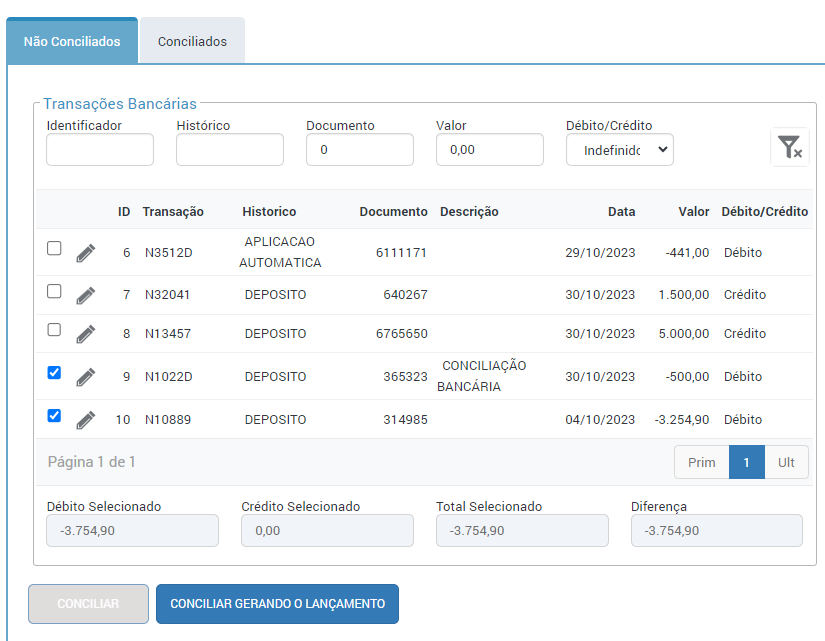
Ao clicar no botão, é aberta a pop-up para informar os dados para gerar o lançamento contábil:
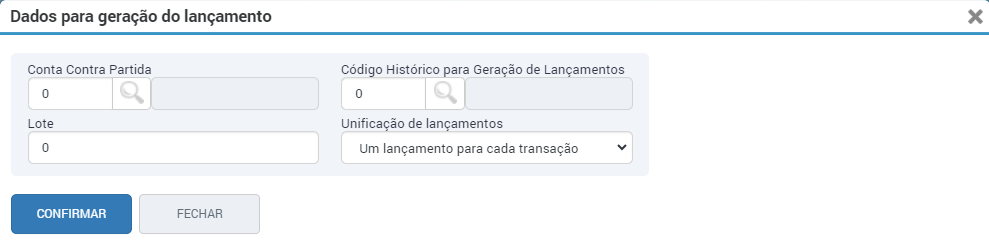
- Conta Contra Partida: Informe a conta contábil que irá receber o lançamento.
- Código Histórico para Geração de Lançamentos: Informe um código de histórico pré-cadastrado na rotina 7013.
- Lote: Informe o número do lote destinado ao lançamento contábil
- Unificação de lançamentos: Ao optar pela opção “Um lançamento para cada transação” se selecionados mais de um registro da aba “Não conciliados” será gerado um lançamento contábil para cada registro selecionado. Ao selecionar a opção “Unificar lançamento”, será gerado apenas um lançamento contábil com o valor total das transações selecionadas.
Ao confirmar, o lançamento contábil será criado conforme as opções inseridas, e poderá ser visualizado na aba “Conciliados”.
Após realizada a conciliação, as informações podem ser conferidas no relatório de conciliação bancária, disponível através da rotina 7087.
- Botão “Ignorar”
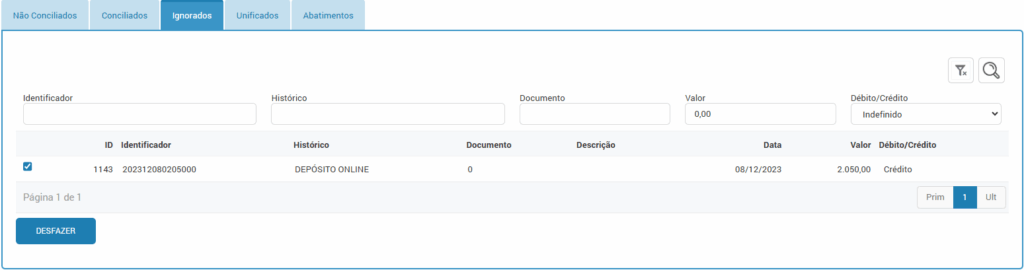
Essa funcionalidade permite desconsiderar transações bancárias importadas do arquivo OFX e que não devem participar do processo de conciliação, como lançamentos inesperados, duplicados ou indevidos.
As transações ignoradas ficam disponíveis para visualização na aba Ignorados, onde é possível reverter a ação e retornar a transação para a aba Não Conciliados.
⚠️ Importante! Não é possível utilizar a ação Ignorar em lançamentos contábeis originados do ERP.