

Parâmetros por Filial (2756) – Módulo Balcão
Versão 11.004.018 Autora: Chrissie Jerke
A rotina “Parâmetros por Filial – 2756” permite a configuração de parâmetros específicos para cada filial da empresa. Isso possibilita que as diferentes unidades operacionais ajustem suas configurações de acordo com suas necessidades e particularidades, respeitando a autonomia de cada local enquanto ainda operam dentro do mesmo sistema ERP.
Para acessar os parâmetros do Módulo Balcão por filial, deve-se ir em:
Módulo Configurações > Balcão > Parâmetros por Filial (rotina 2756).
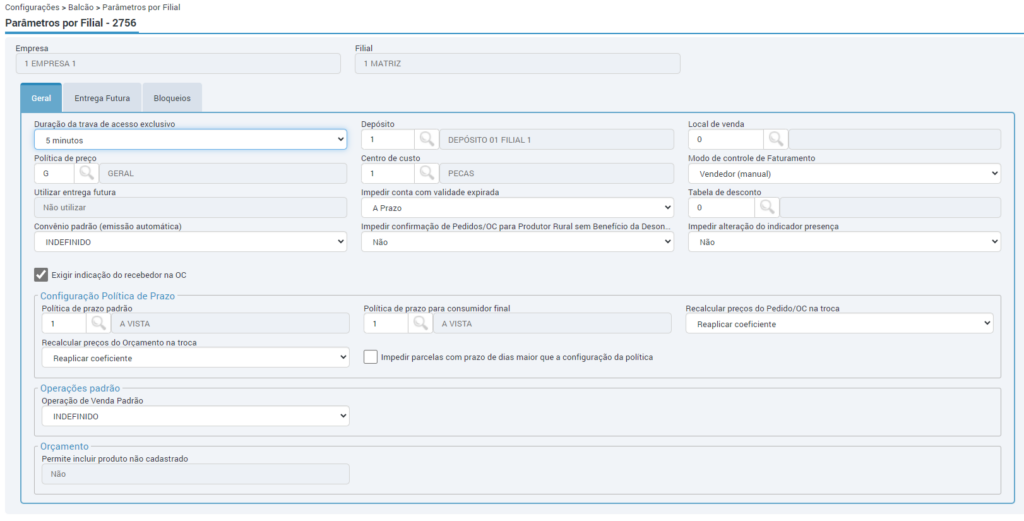
Nesta rotina é possível realizar várias configurações para a filial, destacamos algumas:
Aba “Geral”
- Duração da trava de acesso exclusivo: Tempo que a trava de acesso irá ter duração;
- Depósito: Deverá ser configurado o depósito padrão de uso da filial;
- Local de venda: Deverá ser configurado o local de venda padrão da filial para as vendas no módulo Balcão;
- Política de preço: Deverá ser configurada uma política de preço padrão para a filial;
- Centro de custo: Deverá ser configurado um centro de custo padrão para filial;
- Modo de controle de Faturamento: Poderá ser selecionada qual opção de controle de faturamento haverá no momento da fatura:
- Vendedor (automático): O vendedor poderá fazer a emissão de notas logo ao finalizar o processo de venda, seja por ordem de compra ou pedido de venda no módulo Balcão.
- Vendedor (manual): Ao finalizar o processo de venda será gerada uma fatura no módulo balcão onde será direcionado automaticamente para a tela de faturas do sistema.
- Caixa: Ao finalizar o processo de venda será gerado uma fatura, porém não será direcionado automaticamente para tela de fatura, somente quem possui acesso à mesma poderá realizar a emissão de notas.
- Utilizar entrega futura: define se a filial fará o uso do processo de entrega futura para preenchimento e configurações.
As configurações para utilização do processo de venda futura, serão realizados na aba “Entrega Futura” ao lado da aba “Geral”. Os detalhes da configuração para este processo podem ser vistos no artigo: Configuração de Entrega Futura
- Impedir conta com validade expirada: pode-se definir para que o sistema não permita a utilização de contas com validade expirada.
- Tabela de desconto: Quando parametrizada, permitirá que de forma automática, no recebimento do título de forma antecipada ou na data de vencimento, seja calculado um desconto por antecipação e pontualidade;
- Impedir confirmação de Pedidos/OC para Produtor Rural sem Benefício da Desoneração: Caso configurado como Não, nenhum impedimento será feito, mantendo assim a funcionalidade atual do sistema. Caso configurado como Sim, se o cliente do pedido estiver configurado como Produtor Rural no tipo de Contribuinte Estadual, e o campo “Beneficiado c/ desoneração” do seu cadastro esteja configurado como “Sem Desoneração”, ao confirmar o passo/etapa dos Itens (carrinho) do Pedido e na Ordem de Compra, o sistema irá disparar uma mensagem de impedimento, impossibilitando que o usuário dê segmento no Pedido e na Ordem de Compra.
- Flag “Exigir indicação do recebedor na OC”: ao marcar esta flag, durante o processo anterior ao fechamento do carrinho (botões “Finalizar compra” ou “Fechar carrinho”), será obrigatório realizar a informação de um contato vinculado ao cadastro do cliente (rotina 7034).
Configuração Política de Prazo
- Política de prazo padrão: Deverá ser configurada uma política de prazo padrão para a filial;
- Política de prazo para consumidor final: Deverá ser definida uma política de prazo para clientes que estejam definidos como Consumidor Final em seu cadastro;
- Recalcular preços do Pedido/OC na troca: Configurar se ao trocar a política de prazo será recalculado os preços ou não; (Quando esta opção “Reaplicar coeficiente” for selecionada, ao realizar a alteração de uma política de prazo com coeficientes nas rotinas de Orçamento, Pedido, Ordem de Compra (rotinas 1077, 1079 e 1080, respectivamente) na wizard “Outros” e na Fatura (rotina 2777), aba “Parcelamentos”, o recalculo do coeficiente será feito sobre o preço de venda atual do item, ou seja, se o item sofreu alguma alteração de valor por conta de descontos, o ajuste será feito em cima do preço atual de venda.)
- Recalcular preços do Orçamento na troca: Configurar se ao trocar a política de prazo será recalculado os preços ou não; (Quando esta opção “Reaplicar coeficiente” for selecionada, ao realizar a alteração de uma política de prazo com coeficientes nas rotinas de Orçamento, Pedido, Ordem de Compra (rotinas 1077, 1079 e 1080, respectivamente) na wizard “Outros” e na Fatura (rotina 2777), aba “Parcelamentos”, o recalculo do coeficiente será feito sobre o preço de venda atual do item, ou seja, se o item sofreu alguma alteração de valor por conta de descontos, o ajuste será feito em cima do preço atual de venda.)
- Flag Impedir parcelas com prazo de dias maior que a configuração da política: Esta configuração analisa o número máximo de dias de prazo informados no cadastro da política de prazo utilizada e caso seja maior impede a utilização;
Operação padrão
- Operação de Venda Padrão: Neste campo é possível definir qual operação
Orçamento
- Permite incluir produto não cadastrado: neste campo pode ser definido se poderá ser utilizado para abertura de um orçamento um produto não cadastrado.
Aba “Bloqueios”
Na aba de bloqueios pode-se configurar para utilizar os parâmetros de bloqueios configurados em outra filial, ou da própria.
Poderá ser configurado no orçamento: bloqueios de conta, margem e limite individual.
No pedido e OC poderá ser configurado: bloqueios de conta, limite individual ou de crédito, margem, estoque negativo, parcelas com valor menor que a configuração da política.
Destacamos algumas configurações:
- Bloqueio por Data de validade: na abertura de pré-notas, o sistema irá verificar a data informada neste campo em relação à data de validade do cadastro do cliente (rotina 7034). O bloqueio será gerado sempre que a data do cadastro do cliente for menor que a data no parâmetro.
- Não bloquear se mantida a margem do orçamento: caso os pedidos ou OC do módulo já possuam um desbloqueio e não houve alteração nas margens, o sistema não irá fazer um novo bloqueio.
- Bloquear venda perdida nos orçamentos com venda garantida: ao marcar esta flag, será bloqueada a venda perdida em orçamento que possui venda garantida (rotina 1077) e ordem de compra (rotina 1080).
- Verificar bloqueios de conta: este campo verifica bloqueio por atraso de pagamento na rotina 1079 – Pedido, podendo ser configurado para bloquear na abertura do pedido ou ao final do processo, na wizard Bloqueios.
- Bloquear venda perdida: ao ser configurado boqueia a venda perdida em orçamento que possui venda garantida.
- Seção “Limite”: para configurar o bloqueio por limite de crédito no orçamento do módulo balcão.
- Campo “Tipo de bloqueio de limite”: este campo oferece as opções “Indefinido”, “Limite individual” e “Limite de crédito”. Quando a opção “Limite individual” é selecionada, é habilitado o campo “Bloquear limite individual” para escolha das opções. Se a escolha for a opção “Limite de crédito”, a flag “Bloquear limite de crédito em vendas à vista” fica disponível para marcação. A validação e eventual bloqueio por limite de crédito serão acionados no passo 2 da wizard de orçamento (rotina 1077), assim que o usuário clicar em “Finalizar orçamento” ou “Seguinte”.
- Flag “Reanalisar limite troca pol. De prazo”: ao efetuar a alteração da forma de pagamento após ter sido definido um limite ao registro, o sistema deve disparar um novo bloqueio desconsiderando a inf. anterior.
- Tipo de bloqueio margem: bloqueio margem mínima, será processada a margem mínima item a item e gerado um bloqueio sobre a capa, agrupando todos os itens em um bloqueio. Além da ordem de compra houve alteração na análise de margem do orçamento e fatura do módulo balcão, e na fatura do módulo oficina.